Pernahkah merasa frustrasi saat mencoba membuat dokumen Word yang terlihat profesional dengan tata letak dua halaman? Jangan khawatir, karena banyak orang mengalami hal serupa. Artikel ini akan membahas secara mendalam tentang cara membuat 2 halaman di Word, mulai dari kebutuhan dasar hingga teknik-teknik tingkat lanjut yang akan mengubah dokumen Anda menjadi karya yang menawan.
Dari laporan bisnis hingga brosur kreatif, kemampuan untuk mengatur halaman berdampingan di Word adalah keterampilan penting. Mari kita selami berbagai metode, tips, dan trik untuk menguasai seni membuat dokumen dua halaman yang sempurna. Bersiaplah untuk meningkatkan kualitas dokumen Anda dan membuat kesan yang tak terlupakan.
Mengungkap Misteri: Memahami Kebutuhan Dasar untuk Membuat 2 Halaman di Word: Cara Membuat 2 Halaman Di Word
Dalam dunia penulisan dokumen, kemampuan untuk mengatur tampilan halaman adalah keterampilan krusial. Microsoft Word, sebagai standar industri, menawarkan berbagai fitur untuk mengontrol tata letak, termasuk kemampuan untuk menampilkan dan mengelola dokumen dalam format dua halaman. Pemahaman mendalam tentang kebutuhan dan manfaat di balik pengaturan ini akan membantu pengguna memaksimalkan efisiensi dan profesionalisme dalam pekerjaan mereka.
Memahami kebutuhan dasar untuk menampilkan dua halaman dalam Word bukan hanya tentang membagi dokumen menjadi dua bagian; ini tentang menciptakan pengalaman visual yang lebih baik dan memfasilitasi pemahaman informasi. Format dua halaman sangat penting dalam berbagai konteks, mulai dari penyusunan laporan yang kompleks hingga desain brosur yang menarik.
Alasan Utama Pengguna Membutuhkan Format Dua Halaman di Word
Format dua halaman di Word memberikan manfaat signifikan, baik dari segi visual maupun fungsional. Ini memungkinkan pengguna untuk menampilkan informasi secara lebih efektif dan profesional. Mari kita telusuri beberapa skenario penggunaan umum dan kebutuhan spesifik yang mendorong penggunaan format dua halaman:
Pertama, dalam penyusunan laporan, format dua halaman memungkinkan perbandingan data yang mudah. Misalnya, dalam laporan keuangan, pengguna dapat menampilkan neraca dan laporan laba rugi berdampingan untuk analisis yang lebih cepat. Dalam laporan penelitian, grafik dan tabel dapat ditempatkan berdekatan dengan teks yang menjelaskannya, meningkatkan pemahaman pembaca. Kedua, dalam pembuatan proposal bisnis, format dua halaman membantu menyajikan informasi secara terstruktur dan menarik.
Halaman kiri dapat berisi deskripsi proyek, sementara halaman kanan menampilkan visualisasi, seperti diagram atau contoh produk. Ini membantu klien memahami proposal secara komprehensif. Ketiga, dalam desain brosur, format dua halaman adalah dasar. Ini memungkinkan perancang untuk membuat tata letak yang menarik dan dinamis. Informasi penting, seperti penawaran khusus atau kontak, dapat ditempatkan di halaman yang berbeda untuk menarik perhatian pembaca.
Keempat, dalam pembuatan dokumen yang membutuhkan perbandingan visual, seperti perbandingan sebelum dan sesudah, format dua halaman sangat berguna. Pengguna dapat menampilkan dua gambar atau set data berdampingan untuk memudahkan perbandingan. Terakhir, dalam penulisan buku atau majalah, format dua halaman adalah standar. Ini menciptakan pengalaman membaca yang lebih alami dan memungkinkan penempatan teks dan gambar yang optimal. Format dua halaman sangat penting untuk meningkatkan keterlibatan pembaca.
Meretas Batasan: Memahami Berbagai Metode Kreatif untuk Membuat Dua Halaman di Word
Word, sebagai perangkat lunak pengolah kata yang serbaguna, seringkali membutuhkan lebih dari sekadar kemampuan untuk mengetik dan memformat teks. Kemampuan untuk mengontrol tata letak halaman secara presisi, terutama ketika berurusan dengan dokumen multi-halaman, adalah kunci untuk menghasilkan dokumen yang profesional dan efektif. Dalam bagian ini, kita akan menjelajahi berbagai metode untuk mencapai hal tersebut, membuka potensi kreatif Anda dalam mengelola tata letak halaman di Word.
Oke, jadi kamu perlu membuat dokumen Word dengan dua halaman? Gampang banget! Tapi, bayangkan kamu punya kemampuan mengatur dokumen rapi seperti itu, ditambah kemampuan lain yang lebih menguntungkan. Nah, jika kamu tertarik dengan dunia perbankan, khususnya di wilayah Binjai, jangan lewatkan kesempatan Lowongan Kerja Teller Bank BRI Di Kota Binjai Tahun 2025 (Lamar Sekarang). Persiapkan dirimu dengan baik, pelajari tipsnya, dan jangan lupa, kemampuan mengolah dokumen seperti membuat dua halaman di Word akan sangat membantu dalam pekerjaan!
Memahami berbagai metode ini akan memberikan fleksibilitas yang lebih besar dalam mendesain dokumen Anda, memungkinkan Anda untuk menyesuaikan tata letak halaman sesuai dengan kebutuhan spesifik proyek Anda. Mari kita selami lebih dalam untuk mengungkap cara-cara kreatif ini.
Lima Metode Alternatif untuk Membuat Dua Halaman di Word, Cara membuat 2 halaman di word
Ada beberapa cara untuk membuat dan mengelola halaman di Word. Berikut adalah lima metode alternatif yang dapat Anda gunakan, beserta kelebihan dan kekurangannya:
- Kolom: Membagi halaman menjadi beberapa kolom memungkinkan Anda untuk menata teks dan elemen visual secara berdampingan.
- Kelebihan: Ideal untuk dokumen seperti buletin, brosur, atau artikel majalah. Mudah untuk diterapkan dan disesuaikan.
- Kekurangan: Kurang fleksibel untuk tata letak yang kompleks. Sulit untuk mengontrol penempatan elemen secara presisi di antara kolom.
- Tabel: Menggunakan tabel untuk mengatur konten memungkinkan Anda untuk menempatkan teks, gambar, dan elemen lainnya dalam sel-sel yang terstruktur.
- Kelebihan: Sangat fleksibel untuk tata letak yang kompleks. Memungkinkan kontrol presisi atas penempatan elemen.
- Kekurangan: Membutuhkan lebih banyak usaha untuk mengatur dan memformat. Tabel mungkin tampak rumit bagi pengguna yang kurang berpengalaman.
- Section Breaks: Membagi dokumen menjadi beberapa bagian (sections) memungkinkan Anda untuk menerapkan format yang berbeda pada setiap bagian, termasuk orientasi halaman, margin, dan header/footer.
- Kelebihan: Memberikan kontrol penuh atas tata letak halaman. Sangat berguna untuk membuat halaman dengan format yang berbeda dalam satu dokumen (misalnya, halaman landscape dan portrait).
- Kekurangan: Membutuhkan pemahaman yang lebih mendalam tentang cara kerja Word. Dapat menjadi rumit jika tidak digunakan dengan benar.
- Text Boxes: Menggunakan kotak teks untuk menempatkan konten memungkinkan Anda untuk menempatkan teks dan gambar secara bebas di halaman.
- Kelebihan: Sangat fleksibel untuk tata letak yang kreatif. Memungkinkan Anda untuk menempatkan elemen di mana saja di halaman.
- Kekurangan: Membutuhkan lebih banyak usaha untuk mengatur dan menyelaraskan elemen. Dapat menjadi sulit untuk mengelola konten yang panjang.
- Fitur Layout Lainnya (Margins, Orientation): Mengatur margin dan orientasi halaman (potrait/landscape) secara langsung memberikan kontrol dasar atas tata letak halaman.
- Kelebihan: Mudah digunakan dan dipahami. Berguna untuk membuat perubahan tata letak global pada dokumen.
- Kekurangan: Terbatas dalam hal fleksibilitas. Tidak cocok untuk tata letak yang kompleks.
Menggunakan Section Breaks untuk Membuat Dua Halaman dengan Format Berbeda
Section Breaks adalah fitur yang sangat berguna dalam Word untuk membagi dokumen menjadi beberapa bagian, yang memungkinkan Anda untuk menerapkan format yang berbeda pada setiap bagian. Salah satu penggunaan yang paling umum adalah untuk membuat halaman dengan orientasi yang berbeda (misalnya, satu halaman landscape dan satu halaman portrait) dalam satu dokumen.
Berikut adalah langkah-langkah untuk menggunakan Section Breaks:
- Tempatkan Kursor: Tempatkan kursor di akhir halaman pertama, tepat sebelum Anda ingin memulai halaman kedua dengan format yang berbeda.
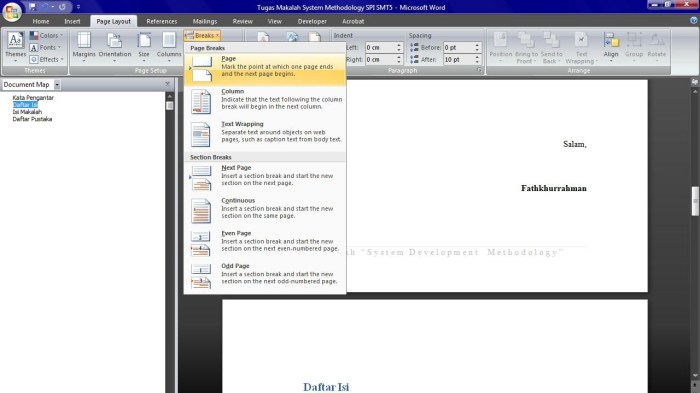
- Sisipkan Section Break: Buka tab “Layout” atau “Page Layout” (tergantung pada versi Word Anda). Klik “Breaks” di grup “Page Setup”. Pilih jenis section break yang sesuai. Untuk memulai halaman baru, pilih “Next Page”.
- Ubah Orientasi Halaman: Klik di dalam halaman yang baru dibuat. Buka kembali tab “Layout” atau “Page Layout”. Klik “Orientation” dan pilih orientasi yang Anda inginkan (Portrait atau Landscape). Perubahan ini hanya akan berlaku untuk section yang dipilih.
- Sesuaikan Header dan Footer (Opsional): Jika Anda ingin header dan footer yang berbeda untuk setiap section, klik dua kali pada area header atau footer. Word akan secara otomatis membuat header dan footer yang berbeda untuk setiap section. Anda mungkin perlu menonaktifkan “Link to Previous” di tab “Design” untuk header/footer section kedua jika tidak ingin terhubung dengan section pertama.
Contoh Konkret: Bayangkan Anda sedang membuat laporan dengan halaman sampul (portrait), diikuti oleh halaman dengan tabel yang lebar (landscape), dan kemudian halaman konten utama (portrait) lagi. Anda akan menggunakan “Next Page” section break setelah halaman sampul. Kemudian, di halaman kedua, Anda akan mengubah orientasi menjadi landscape. Setelah tabel selesai, Anda akan menyisipkan “Next Page” section break lagi dan mengubah orientasi kembali ke portrait untuk halaman konten utama.
Membuat dokumen Word dengan lebih dari satu halaman memang krusial, terutama saat kita ingin mengatur tata letak yang rapi. Mempelajari cara membuat 2 halaman di Word sebenarnya cukup mudah, dan keterampilan ini sangat berguna, misalnya, untuk membuat makalah. Pentingnya tata letak yang baik ini juga relevan dalam dunia Pendidikan , di mana presentasi dan dokumen yang terstruktur menjadi kunci keberhasilan.
Dengan memahami cara membuat 2 halaman di Word, kita dapat menyajikan informasi secara efektif dan profesional, baik untuk keperluan akademis maupun profesional.
Tips Praktis untuk Menghindari Kesalahan Umum:
- Perhatikan Section Breaks: Pastikan Anda memahami di mana section breaks ditempatkan. Tanda section break biasanya terlihat sebagai garis putus-putus di dokumen Anda.
- Nonaktifkan “Link to Previous”: Saat memodifikasi header dan footer, pastikan untuk menonaktifkan “Link to Previous” di setiap section jika Anda tidak ingin header dan footer terhubung.
- Gunakan Preview: Gunakan fitur “Print Preview” untuk memastikan bahwa tata letak halaman Anda sesuai dengan yang Anda inginkan sebelum mencetak dokumen.
- Simpan Dokumen: Simpan dokumen Anda secara berkala untuk menghindari kehilangan pekerjaan Anda.
Contoh Kasus Nyata Penggunaan Dua Halaman di Word
Penggunaan dua halaman dalam Word sangat krusial dalam berbagai konteks. Misalnya, dalam pembuatan brosur produk, halaman pertama mungkin berisi gambar produk utama yang menarik perhatian, sementara halaman kedua menyajikan deskripsi detail, spesifikasi, dan harga. Atau, dalam penulisan tesis, halaman pertama bisa menjadi halaman judul dengan informasi penulis dan judul tesis, sementara halaman kedua berisi abstrak yang memberikan gambaran singkat tentang isi tesis. Contoh lain adalah dalam pembuatan dokumen teknis dengan ilustrasi yang membutuhkan penempatan berdampingan, atau dalam penyusunan dokumen yang memerlukan format khusus pada halaman tertentu, seperti halaman dengan orientasi landscape untuk diagram atau grafik yang lebar.
Menguasai Seni: Mengoptimalkan Pengaturan Margin, Header, dan Footer untuk Dua Halaman yang Sempurna
Membuat dokumen dua halaman yang terlihat profesional di Microsoft Word lebih dari sekadar mengetik teks. Keterampilan dalam mengatur margin, header, dan footer adalah kunci untuk menciptakan tampilan yang rapi, mudah dibaca, dan konsisten. Mari kita bedah elemen-elemen penting ini untuk memastikan dokumen Anda memukau.
Mengatur Margin untuk Kesempurnaan
Margin yang tepat memberikan ruang bernapas pada dokumen Anda, memastikan teks tidak terlalu dekat dengan tepi halaman. Ini penting untuk estetika dan juga untuk dokumen yang akan dijilid. Berikut adalah panduan langkah demi langkah untuk mengatur margin yang optimal:
- Buka Pengaturan Margin: Di Microsoft Word, navigasikan ke tab “Layout” atau “Page Layout” (tergantung versi Word Anda). Klik “Margins”.
- Pilih Preset atau Kustomisasi: Word menawarkan preset margin seperti “Normal”, “Narrow”, “Moderate”, dan “Wide”. Pilih salah satu yang sesuai atau pilih “Custom Margins” untuk pengaturan yang lebih detail.
- Atur Margin: Di jendela “Page Setup”, atur margin atas, bawah, kiri, dan kanan sesuai kebutuhan. Pertimbangkan hal berikut:
- Ukuran Kertas: Untuk A4, margin 2.54 cm (1 inci) seringkali ideal. Untuk Letter, sesuaikan sesuai preferensi.
- Jenis Dokumen: Laporan formal mungkin membutuhkan margin yang lebih lebar. Brosur atau dokumen dengan banyak ilustrasi mungkin membutuhkan margin yang lebih sempit.
- Binding Margin: Jika dokumen akan dijilid, tambahkan “Binding Margin” di sisi yang akan dijilid (biasanya kiri untuk dokumen berorientasi potret). Ini memberikan ruang ekstra agar teks tidak terhalang oleh penjilidan. Contoh: jika dokumen dijilid di sisi kiri, tambahkan binding margin 1.27 cm (0.5 inci) di margin kiri.
- Terapkan Pengaturan: Pastikan Anda memilih “Whole document” atau “This section” (jika Anda bekerja dengan bagian-bagian dokumen) sebelum mengklik “OK”.
Contoh Konkret:
- Laporan Akademik (A4, dijilid): Atas: 2.54 cm, Bawah: 2.54 cm, Kiri: 3.81 cm (termasuk binding margin), Kanan: 2.54 cm.
- Brosur (Letter): Atas: 1.27 cm, Bawah: 1.27 cm, Kiri: 1.91 cm, Kanan: 1.91 cm.
- Dokumen Ringkas (A4): Atas: 2 cm, Bawah: 2 cm, Kiri: 2 cm, Kanan: 2 cm.
Membuat Header dan Footer yang Konsisten dan Berbeda
Header dan footer adalah area di bagian atas dan bawah halaman yang berisi informasi seperti judul dokumen, nomor halaman, tanggal, atau nama penulis. Membuat header dan footer yang efektif meningkatkan profesionalisme dokumen Anda. Berikut adalah langkah-langkah untuk mengaturnya:
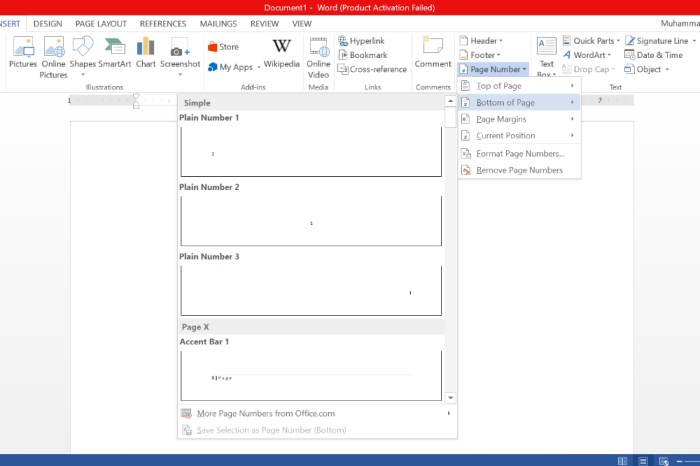
- Akses Header/Footer: Klik ganda di area header (bagian atas halaman) atau footer (bagian bawah halaman). Anda juga bisa mengaksesnya melalui tab “Insert” -> “Header & Footer”.
- Desain Header/Footer: Masukkan teks atau elemen yang Anda inginkan. Untuk nomor halaman, gunakan opsi “Page Number” di tab “Header & Footer Tools” (atau “Design”).
- Halaman Ganjil dan Genap Berbeda: Untuk membuat header dan footer yang berbeda pada halaman ganjil dan genap:
- Di tab “Header & Footer Tools” (atau “Design”), centang kotak “Different Odd & Even Pages”.
- Sekarang, Anda dapat mendesain header dan footer yang berbeda untuk halaman ganjil dan genap.
- Penyesuaian Lebih Lanjut:
- Nomor Halaman: Anda dapat menyesuaikan format nomor halaman (misalnya, angka Romawi, angka Arab) dan posisinya (kiri, tengah, kanan).
- Judul Dokumen: Letakkan judul dokumen di header halaman ganjil dan nama penulis di header halaman genap untuk konsistensi.
- Informasi Tambahan: Sertakan tanggal, nomor revisi, atau informasi kontak sesuai kebutuhan.
Ilustrasi Deskriptif: Perbedaan Header dan Footer
Bayangkan sebuah dokumen dua halaman. Halaman ganjil (halaman 1) memiliki header yang berisi judul dokumen di kiri dan nomor halaman “1” di kanan. Footer halaman ganjil mungkin berisi tanggal. Halaman genap (halaman 2) memiliki header yang berisi nama penulis di kiri dan nomor halaman “2” di kanan. Footer halaman genap bisa berisi nama perusahaan atau informasi hak cipta.
Oke, jadi, pengen bikin dokumen Word dengan dua halaman? Gampang banget! Tapi, pernah nggak sih kamu mikir, gimana caranya bikin identitas digital yang keren dan mudah diingat? Nah, mirip seperti mengatur halaman di Word, kamu perlu merencanakan identitasmu dengan baik. Untuk urusan identitas digital, kamu bisa banget cek Identif.id , yang bisa bantu kamu. Balik lagi ke Word, dengan beberapa klik, kamu udah bisa bikin dokumen dua halaman dan siap berkreasi!
Deskripsi Visual:
- Header Halaman Ganjil:
- Kiri: Judul Dokumen (misalnya, “Laporan Penelitian”)
- Tengah: (Kosong)
- Kanan: Nomor Halaman “1”
- Header Halaman Genap:
- Kiri: Nama Penulis (misalnya, “John Doe”)
- Tengah: (Kosong)
- Kanan: Nomor Halaman “2”
- Footer Halaman Ganjil:
- Kiri: (Kosong)
- Tengah: (Kosong)
- Kanan: Tanggal (misalnya, “15 Mei 2024”)
- Footer Halaman Genap:
- Kiri: (Kosong)
- Tengah: (Kosong)
- Kanan: Nama Perusahaan atau Hak Cipta (misalnya, “© 2024 ABC Corp.”)
Ilustrasi ini menunjukkan bagaimana Anda dapat memanfaatkan header dan footer untuk menyajikan informasi yang berbeda pada halaman ganjil dan genap, menciptakan dokumen yang informatif dan profesional.
Menjelajahi Lebih Dalam: Mengintegrasikan Elemen Visual dan Tata Letak yang Menarik untuk Dua Halaman
Membuat dokumen dua halaman yang efektif bukan hanya tentang menyusun teks; ini tentang menciptakan pengalaman visual yang menarik dan mudah dicerna. Integrasi elemen visual yang tepat dan tata letak yang strategis dapat mengubah dokumen biasa menjadi sesuatu yang menarik perhatian dan meningkatkan pemahaman pembaca. Mari kita selami bagaimana caranya.
Menyisipkan Elemen Visual: Meningkatkan Daya Tarik dan Pemahaman
Penyertaan gambar, grafik, dan elemen visual lainnya dapat secara signifikan meningkatkan daya tarik visual dokumen dua halaman Anda. Penempatan yang strategis adalah kunci untuk memastikan elemen-elemen ini tidak hanya menarik perhatian tetapi juga memperjelas informasi. Pertimbangkan hal-hal berikut:
- Pemilihan Gambar yang Relevan: Pilihlah gambar dan ilustrasi yang secara langsung mendukung konten Anda. Hindari penggunaan gambar hanya untuk hiasan; setiap elemen visual harus memiliki tujuan.
- Ukuran dan Proporsi: Sesuaikan ukuran gambar agar sesuai dengan ruang yang tersedia dan menjaga proporsi yang baik. Hindari gambar yang terlalu kecil sehingga sulit dilihat atau terlalu besar sehingga mendominasi halaman.
- Penempatan yang Strategis: Tempatkan gambar di dekat teks yang relevan. Gunakan posisi yang berbeda (misalnya, di sebelah teks, di tengah halaman, atau di antara kolom) untuk menciptakan variasi visual.
- Penggunaan Grafik dan Diagram: Gunakan grafik, diagram, dan infografis untuk menyajikan data dan informasi kompleks secara visual. Pastikan grafik mudah dibaca dan dipahami.
- Keterangan (Caption): Selalu sertakan keterangan untuk gambar dan elemen visual lainnya. Keterangan memberikan konteks dan membantu pembaca memahami informasi yang disajikan.
- Konsistensi Gaya: Pertahankan konsistensi dalam gaya visual. Gunakan palet warna yang sama, font yang serupa, dan gaya ilustrasi yang konsisten di seluruh dokumen.
- Contoh Kasus: Jika Anda membuat laporan keuangan, sertakan grafik batang yang jelas untuk menunjukkan pertumbuhan pendapatan selama beberapa tahun terakhir. Atau, dalam panduan langkah-demi-langkah, gunakan tangkapan layar (screenshot) untuk memandu pembaca melalui proses.
Dengan mempertimbangkan poin-poin ini, Anda dapat menciptakan dokumen dua halaman yang tidak hanya informatif tetapi juga menarik secara visual, membuat pembaca lebih mungkin untuk terlibat dan memahami informasi yang Anda sajikan.
Tata Letak Efektif untuk Dokumen Dua Halaman
Tata letak yang baik adalah fondasi dari dokumen dua halaman yang sukses. Tata letak yang terstruktur dengan baik membuat informasi mudah dibaca dan dipahami. Berikut adalah beberapa rekomendasi untuk menciptakan tata letak yang efektif:
- Penggunaan Kolom: Gunakan kolom untuk membagi teks menjadi bagian-bagian yang lebih kecil dan mudah dibaca. Tata letak kolom ganda atau tiga kolom sangat efektif untuk artikel, laporan, atau publikasi lainnya.
- Spasi Putih (White Space): Manfaatkan spasi putih secara efektif untuk memisahkan elemen dan menciptakan tampilan yang bersih dan terstruktur. Hindari halaman yang terlalu padat dengan teks.
- Judul dan Subjudul: Gunakan judul dan subjudul yang jelas dan deskriptif untuk membagi konten menjadi bagian-bagian yang mudah dipahami. Gunakan hierarki judul (misalnya, H1, H2, H3) untuk menunjukkan pentingnya informasi.
- Poin-poin Penting: Gunakan poin-poin (bullet points) atau daftar bernomor untuk menyoroti informasi penting dan memudahkan pembaca untuk memindai konten.
- Konsistensi: Pertahankan konsistensi dalam tata letak di seluruh dokumen. Gunakan gaya font, ukuran font, dan margin yang sama untuk menciptakan tampilan yang kohesif.
- Margin: Atur margin yang cukup lebar di sekitar teks untuk memberikan ruang bernapas dan mencegah halaman terlihat terlalu sempit.
- Elemen Desain Tambahan: Gunakan garis, kotak, atau elemen desain lainnya untuk memisahkan bagian-bagian konten dan menambahkan daya tarik visual.
- Contoh Nyata: Pertimbangkan sebuah majalah. Tata letaknya menggunakan kolom untuk teks, spasi putih yang cukup di sekitar gambar dan judul, serta judul dan subjudul yang jelas untuk memandu pembaca.
Dengan menerapkan rekomendasi ini, Anda dapat menciptakan dokumen dua halaman yang tidak hanya informatif tetapi juga menyenangkan untuk dibaca.
Menggunakan Fitur “Text Wrapping”
Fitur “Text Wrapping” dalam Word adalah alat yang ampuh untuk mengontrol bagaimana teks berinteraksi dengan gambar atau objek lain dalam dokumen Anda. Penggunaan yang tepat dari fitur ini dapat secara signifikan meningkatkan tampilan dan keterbacaan dokumen dua halaman Anda. Berikut adalah cara menggunakan fitur “Text Wrapping” secara efektif:
- Memilih Opsi “Text Wrapping”: Word menawarkan beberapa opsi “Text Wrapping,” termasuk “In Line with Text,” “Square,” “Tight,” “Through,” “Top and Bottom,” dan “Behind Text.” Setiap opsi memiliki efek yang berbeda pada bagaimana teks mengalir di sekitar gambar.
- “Square”: Teks mengelilingi gambar dalam bentuk persegi. Ini adalah pilihan yang baik jika Anda ingin teks tetap terstruktur di sekitar gambar.
- “Tight”: Teks mengelilingi gambar lebih rapat, mengikuti kontur gambar. Pilihan ini cocok untuk gambar dengan bentuk yang tidak beraturan.
- “Through”: Teks dapat melewati area transparan dalam gambar.
- “Top and Bottom”: Teks hanya muncul di atas dan di bawah gambar.
- “Behind Text”: Gambar ditempatkan di belakang teks.
- “In Front of Text”: Gambar ditempatkan di depan teks.
- Menghindari Masalah Umum: Salah satu masalah umum adalah teks yang terlalu dekat dengan gambar, yang membuat dokumen terlihat berantakan. Gunakan opsi “Wrap Text” untuk menyesuaikan jarak antara teks dan gambar.
- Contoh Konkret: Bayangkan Anda memiliki gambar lingkaran. Dengan memilih opsi “Tight,” teks akan mengalir mengikuti tepi lingkaran. Jika Anda memilih “Square,” teks akan mengelilingi gambar dalam bentuk persegi.
- Tips Praktis: Selalu uji coba berbagai opsi “Text Wrapping” untuk melihat mana yang paling sesuai dengan tata letak Anda. Gunakan fitur “Position” untuk memposisikan gambar secara tepat di halaman.
Dengan memahami dan menggunakan fitur “Text Wrapping” secara efektif, Anda dapat menciptakan dokumen dua halaman yang terlihat profesional dan mudah dibaca.
Membongkar Rahasia: Mengatasi Masalah Umum dan Tips Tambahan untuk Membuat Dua Halaman yang Efisien
Membuat dokumen dua halaman di Microsoft Word bisa jadi rumit, tetapi dengan pemahaman yang tepat dan solusi yang efektif, Anda dapat mengatasi berbagai tantangan. Bagian ini akan membahas masalah umum yang sering dihadapi, serta memberikan tips praktis untuk memastikan dokumen Anda terlihat profesional dan mudah dibaca.
Mengatasi Masalah Umum
Beberapa masalah umum seringkali menghambat pengguna saat bekerja dengan dokumen dua halaman. Memahami masalah ini adalah langkah pertama untuk menemukan solusi yang tepat. Berikut adalah beberapa masalah utama dan cara mengatasinya:
- Masalah Format: Kesalahan format sering terjadi karena perubahan yang tidak disengaja atau ketidaktahuan tentang fitur Word. Misalnya, perubahan spasi antar paragraf, jenis font yang tidak konsisten, atau margin yang berubah secara tiba-tiba.
- Solusi: Gunakan gaya (styles) untuk konsistensi. Gaya memungkinkan Anda menerapkan format yang sama ke seluruh dokumen dengan mudah. Perbarui gaya jika perlu, dan semua paragraf yang menggunakan gaya tersebut akan otomatis berubah. Periksa pengaturan “Show/Hide ¶” untuk melihat karakter non-cetak yang mungkin memengaruhi format.
- Kesalahan Penomoran Halaman: Penomoran halaman yang salah dapat merusak tampilan profesional dokumen. Kesalahan ini sering terjadi saat menggunakan section breaks.
- Solusi: Periksa apakah Anda menggunakan section breaks yang tepat. Setiap section break dapat memiliki pengaturan penomoran halaman yang berbeda. Klik dua kali pada header atau footer untuk mengedit penomoran halaman. Pastikan “Link to Previous” dinonaktifkan jika Anda ingin penomoran halaman berbeda di setiap bagian.
- Kesulitan Mengatur Tata Letak: Mengatur tata letak yang konsisten dan menarik bisa menjadi tantangan, terutama saat bekerja dengan gambar, tabel, atau elemen visual lainnya.
- Solusi: Gunakan fitur “Wrap Text” untuk mengontrol bagaimana teks mengalir di sekitar gambar. Gunakan tabel untuk mengatur data dengan rapi. Manfaatkan fitur “Layout” di tab “Page Layout” untuk menyesuaikan margin, orientasi, dan ukuran halaman.
Selain itu, penting untuk memahami perbedaan antara “page breaks” dan “section breaks”. “Page breaks” digunakan untuk memisahkan halaman, sementara “section breaks” memungkinkan Anda mengubah pengaturan dokumen (seperti margin, header, footer, dan penomoran halaman) pada bagian tertentu.
Oke, jadi, gimana caranya bikin dua halaman di Word? Gampang banget, tinggal mainin section breaks. Tapi, sebelum kita bahas lebih lanjut, ada kabar bagus nih buat kamu yang lagi cari kerja. Bank BRI membuka Lowongan Kerja Customer Service Bank BRI Di Kabupaten Aceh Tamiang Tahun 2025 (Daftar Sekarang). Lumayan banget kan buat yang pengen karir di dunia perbankan.
Nah, balik lagi ke Word, dengan pemahaman section breaks, kamu bisa atur format halaman dengan mudah, termasuk bikin dua halaman atau lebih.
Membedah Format: Memahami Pengaturan Orientasi Halaman yang Optimal untuk Dua Halaman di Word
Memahami dan menguasai pengaturan orientasi halaman di Microsoft Word adalah kunci untuk menciptakan dokumen yang tidak hanya informatif tetapi juga menarik secara visual. Kemampuan untuk mengubah orientasi halaman – dari portrait ke landscape dan sebaliknya – memberikan fleksibilitas tak ternilai dalam mendesain dokumen yang memenuhi kebutuhan spesifik, baik itu laporan, brosur, atau presentasi. Dalam bagian ini, kita akan menjelajahi secara mendalam bagaimana mengoptimalkan pengaturan orientasi halaman untuk menghasilkan dokumen dua halaman yang efektif dan profesional.
Orientasi halaman yang tepat dapat secara signifikan meningkatkan keterbacaan dan daya tarik visual dokumen Anda. Dengan memahami cara menggunakan fitur ini secara efektif, Anda dapat memastikan bahwa informasi disajikan dengan cara yang paling jelas dan menarik bagi audiens Anda.
Mengubah Orientasi Halaman di Dokumen Dua Halaman
Mengubah orientasi halaman di Microsoft Word melibatkan pemahaman tentang section breaks. Section breaks memungkinkan Anda membagi dokumen menjadi beberapa bagian, yang masing-masing dapat memiliki pengaturan orientasi halaman yang berbeda. Ini sangat penting saat Anda ingin memiliki kombinasi orientasi portrait dan landscape dalam satu dokumen.
Oke, jadi, bagaimana caranya membuat dua halaman di Word? Gampang banget, kan? Tapi, pernahkah kamu berpikir bagaimana cara mengelola dokumen-dokumen penting seperti RPP? Ya, benar sekali, RPP adalah salah satu contoh dokumen yang perlu diatur dengan rapi. Nah, kemampuan mengatur halaman di Word sangat membantu untuk itu, agar dokumenmu terlihat profesional dan mudah dibaca.
Jadi, mulai sekarang, jangan ragu lagi untuk mencoba cara membuat dua halaman di Word, ya!
Untuk mengubah orientasi halaman:
- Tempatkan kursor di halaman tempat Anda ingin mengubah orientasi.
- Buka tab “Layout” (atau “Page Layout” pada beberapa versi Word).
- Klik “Breaks” di grup “Page Setup”. Pilih jenis section break yang sesuai. Pilihan yang paling umum digunakan adalah “Next Page” untuk memulai section baru di halaman berikutnya, atau “Continuous” untuk memulai section baru di halaman yang sama.
- Setelah section break dimasukkan, klik di halaman yang ingin Anda ubah orientasinya.
- Kembali ke tab “Layout” dan klik “Orientation”. Pilih “Portrait” atau “Landscape” sesuai kebutuhan. Perubahan orientasi hanya akan berlaku untuk section yang dipilih.
Contoh: Bayangkan Anda sedang membuat laporan yang berisi tabel lebar. Anda mungkin ingin halaman yang berisi tabel tersebut dalam orientasi landscape, sementara halaman lainnya tetap dalam portrait. Dengan menggunakan section breaks, Anda dapat dengan mudah mencapai hal ini. Penting untuk diingat bahwa setiap section memiliki pengaturan orientasi independen.
Tips Praktis:
- Gunakan “Show/Hide” (ikon ¶) untuk melihat section breaks dan memudahkan pengelolaan.
- Periksa header dan footer setelah mengubah orientasi, karena mereka mungkin perlu disesuaikan.
- Simpan dokumen secara berkala untuk menghindari kehilangan pekerjaan.
Panduan Langkah demi Langkah: Mengatur Orientasi Berbeda pada Halaman Ganjil dan Genap
Mengatur orientasi yang berbeda pada halaman ganjil dan genap dalam dokumen dua halaman memberikan fleksibilitas luar biasa dalam desain dokumen. Fitur ini sangat berguna untuk membuat brosur, majalah, atau dokumen dengan tata letak yang kompleks. Berikut adalah panduan langkah demi langkah untuk mencapai hal ini:
- Buat Section Breaks: Mulailah dengan memasukkan section breaks pada setiap halaman, memastikan setiap halaman ganjil dan genap berada dalam section yang terpisah. Gunakan “Next Page” break untuk memulai section baru di halaman berikutnya.
- Atur Orientasi untuk Section Ganjil: Klik di halaman ganjil pertama. Buka tab “Layout” dan pilih orientasi yang diinginkan (misalnya, portrait).
- Atur Orientasi untuk Section Genap: Klik di halaman genap pertama (halaman 2). Buka tab “Layout” dan pilih orientasi yang berbeda (misalnya, landscape).
- Periksa dan Sesuaikan: Periksa kembali setiap halaman untuk memastikan orientasi telah diterapkan dengan benar. Sesuaikan header, footer, dan margin jika diperlukan.
Contoh Konkret:
- Brosur: Halaman ganjil (depan) dalam portrait untuk teks utama, halaman genap (belakang) dalam landscape untuk gambar atau informasi tambahan.
- Laporan: Halaman ganjil dalam portrait untuk teks, halaman genap dalam landscape untuk tabel atau diagram lebar.
Tips Praktis untuk Menghindari Kesalahan:
- Gunakan “Show/Hide” untuk melihat section breaks dan memastikan setiap halaman berada dalam section yang benar.
- Periksa “Apply to” dalam dialog “Page Setup” untuk memastikan perubahan hanya berlaku pada section yang dipilih.
- Simpan dokumen secara teratur untuk menghindari kehilangan pengaturan.
Mengoptimalkan Penggunaan Orientasi Halaman untuk Berbagai Jenis Dokumen
Pemilihan orientasi halaman yang tepat sangat penting untuk menyampaikan informasi secara efektif dan meningkatkan daya tarik visual dokumen. Orientasi yang dipilih harus mempertimbangkan jenis dokumen, audiens, dan tujuan penyampaian informasi.
Laporan:
- Portrait: Ideal untuk sebagian besar teks, paragraf, dan konten yang berorientasi vertikal.
- Landscape: Cocok untuk tabel lebar, diagram, grafik, atau gambar yang memerlukan ruang horizontal yang lebih luas.
- Contoh: Laporan keuangan mungkin menggunakan portrait untuk teks naratif dan landscape untuk grafik perbandingan.
Brosur:
- Portrait: Sering digunakan untuk brosur lipat tiga, dengan teks yang mudah dibaca dan gambar yang terstruktur.
- Landscape: Berguna untuk brosur yang menampilkan gambar panorama, peta, atau tata letak yang lebih luas.
- Contoh: Brosur pariwisata mungkin menggunakan landscape untuk menampilkan pemandangan yang luas dan portrait untuk informasi detail.
Presentasi:
- Landscape: Standar untuk presentasi karena sesuai dengan tampilan layar lebar.
- Portrait: Dapat digunakan untuk presentasi yang ditujukan untuk perangkat seluler atau untuk menampilkan informasi dalam format yang lebih vertikal.
- Contoh: Presentasi bisnis biasanya menggunakan landscape, sementara presentasi untuk perangkat seluler mungkin menggunakan portrait.
Tips Tambahan:
Oke, jadi, kamu lagi bingung gimana caranya bikin dua halaman di Word? Gampang banget, kok! Tapi, sebelum kita bahas lebih lanjut soal itu, pernah nggak sih kepikiran buat kerja di bank? Apalagi kalau kamu berdomisili di Sumatera Utara. Nah, kabar baiknya, ada peluang emas nih buat kamu yang tertarik jadi teller. Cek langsung Lowongan Kerja Teller Bank BRI Di Kabupaten Mandailing Natal Tahun 2025 (Resmi).
Siapa tahu, kan, rezeki kamu ada di sana. Balik lagi ke Word, setelah urusan lamaran kelar, jangan lupa kuasai cara bikin dua halaman biar dokumen kamu rapi.
- Pertimbangkan Margin: Sesuaikan margin untuk memastikan teks dan elemen visual tidak terpotong, terutama saat menggunakan orientasi yang berbeda.
- Perhatikan Header dan Footer: Pastikan header dan footer konsisten dan sesuai dengan orientasi halaman.
- Uji Coba: Selalu tinjau dokumen dalam tampilan cetak atau PDF sebelum mencetak untuk memastikan tata letak terlihat seperti yang diharapkan.
Merangkai Tata Letak: Membangun Struktur Dokumen Dua Halaman yang Efektif
Struktur dokumen yang baik adalah fondasi dari setiap dokumen dua halaman yang efektif. Bayangkan sebuah rumah tanpa fondasi yang kuat; ia akan mudah runtuh. Demikian pula, dokumen tanpa struktur yang jelas akan sulit dibaca dan dipahami. Membangun struktur yang efektif melibatkan penggunaan judul, subjudul, dan paragraf yang terorganisir untuk memandu pembaca melalui informasi yang disajikan. Tujuannya bukan hanya untuk membuat dokumen terlihat rapi, tetapi juga untuk meningkatkan keterbacaan dan pemahaman secara signifikan.
Dengan struktur yang tepat, informasi dapat diserap dengan lebih mudah, dan pesan yang ingin disampaikan dapat diterima dengan lebih jelas.
Pentingnya struktur dokumen yang baik tidak bisa dilebih-lebihkan. Sebuah dokumen yang terstruktur dengan baik memungkinkan pembaca untuk dengan cepat memahami poin-poin utama, menemukan informasi yang mereka butuhkan, dan mengikuti alur logika yang disajikan. Ini sangat penting dalam dokumen dua halaman, di mana ruang terbatas dan perhatian pembaca harus dimanfaatkan secara efisien. Judul dan subjudul berfungsi sebagai penanda jalan, mengarahkan pembaca melalui berbagai bagian dokumen.
Paragraf yang jelas dan ringkas membantu memecah informasi menjadi bagian-bagian yang mudah dicerna, mencegah pembaca merasa kewalahan. Struktur yang baik juga membantu penulis dalam menyusun ide-ide mereka, memastikan bahwa argumen yang disajikan logis dan koheren.
Judul, Subjudul, dan Paragraf yang Jelas
Penggunaan judul dan subjudul yang jelas adalah kunci untuk membangun struktur dokumen yang efektif. Judul utama memberikan gambaran umum tentang topik dokumen, sementara subjudul memecah topik menjadi bagian-bagian yang lebih spesifik. Judul dan subjudul harus informatif dan deskriptif, sehingga pembaca dapat dengan cepat memahami isi setiap bagian. Hindari penggunaan judul yang ambigu atau terlalu kreatif, karena hal ini dapat membingungkan pembaca.
Gunakan format yang konsisten untuk judul dan subjudul (misalnya, ukuran font, gaya huruf) untuk membedakan mereka dari teks paragraf.
Paragraf yang jelas dan ringkas adalah elemen penting lainnya dari struktur dokumen yang baik. Setiap paragraf harus fokus pada satu ide utama, dan kalimat-kalimat dalam paragraf harus mendukung ide tersebut. Gunakan kalimat topik untuk memperkenalkan ide utama, dan gunakan kalimat pendukung untuk memberikan bukti, contoh, atau penjelasan. Hindari penggunaan paragraf yang terlalu panjang atau terlalu pendek, karena hal ini dapat mengganggu alur pembacaan.
Jaga agar bahasa tetap sederhana dan mudah dipahami, hindari jargon atau istilah teknis yang tidak perlu.
Selain judul, subjudul, dan paragraf, penggunaan elemen visual seperti gambar, grafik, dan tabel juga dapat membantu meningkatkan struktur dokumen. Elemen-elemen ini dapat memecah teks, memberikan istirahat visual bagi pembaca, dan membantu mengilustrasikan poin-poin penting. Pastikan bahwa semua elemen visual diberi label dengan jelas dan diberi keterangan yang relevan. Perhatikan juga penempatan elemen visual, pastikan mereka ditempatkan di tempat yang tepat dalam dokumen dan tidak mengganggu alur pembacaan.
Tips Tata Letak yang Konsisten dan Menarik
Menciptakan tata letak yang konsisten dan menarik adalah kunci untuk menghasilkan dokumen dua halaman yang profesional dan mudah dibaca. Tata letak yang baik tidak hanya meningkatkan estetika dokumen, tetapi juga membantu pembaca untuk memahami informasi dengan lebih mudah. Konsistensi dalam penggunaan elemen desain, seperti font, warna, dan spasi, menciptakan tampilan yang kohesif dan profesional. Berikut adalah beberapa tips untuk mencapai tata letak yang konsisten dan menarik:
- Gunakan Spasi yang Cukup: Spasi yang cukup antara judul, subjudul, paragraf, dan elemen visual sangat penting untuk meningkatkan keterbacaan. Hindari penggunaan spasi yang terlalu sedikit, karena hal ini dapat membuat dokumen terlihat ramai dan sulit dibaca. Gunakan spasi ganda antara paragraf untuk memberikan istirahat visual bagi pembaca.
- Perhatikan Indentasi: Gunakan indentasi untuk menandai awal paragraf baru. Indentasi membantu memisahkan paragraf dan memandu mata pembaca. Konsistenlah dalam penggunaan indentasi di seluruh dokumen.
- Pilih Font yang Tepat: Pilih font yang mudah dibaca dan sesuai dengan gaya dokumen. Hindari penggunaan font yang terlalu rumit atau dekoratif, karena hal ini dapat mengganggu pembacaan. Gunakan ukuran font yang berbeda untuk judul, subjudul, dan teks paragraf untuk menciptakan hierarki visual.
- Gunakan Penataan Teks yang Konsisten: Gunakan penataan teks yang konsisten di seluruh dokumen. Misalnya, putuskan apakah akan menggunakan perataan kiri, perataan kanan, atau perataan tengah untuk teks paragraf. Gunakan penataan teks yang berbeda untuk judul dan subjudul.
- Manfaatkan Elemen Visual: Gunakan elemen visual seperti gambar, grafik, dan tabel untuk memecah teks dan memberikan istirahat visual bagi pembaca. Pastikan bahwa elemen visual ditempatkan di tempat yang tepat dalam dokumen dan diberi label dengan jelas.
- Perhatikan Warna: Gunakan warna dengan bijak untuk menyoroti poin-poin penting dan menciptakan tampilan yang menarik. Hindari penggunaan terlalu banyak warna, karena hal ini dapat mengganggu pembacaan. Gunakan warna yang kontras untuk memastikan bahwa teks mudah dibaca.
Contoh Tata Letak Efektif
Berikut adalah ilustrasi deskriptif contoh tata letak yang efektif untuk dokumen dua halaman, dengan penekanan pada penggunaan elemen visual dan penataan teks yang harmonis:
Halaman 1:
- Judul Utama: Berukuran besar dan tebal, terletak di bagian atas halaman, menggunakan font yang jelas dan mudah dibaca.
- Subjudul: Berukuran lebih kecil dari judul utama, digunakan untuk memecah konten menjadi bagian-bagian yang lebih spesifik, menggunakan format yang konsisten.
- Paragraf Pembuka: Teks paragraf yang memperkenalkan topik utama, menggunakan spasi ganda untuk memisahkan dari judul dan subjudul.
- Gambar/Ilustrasi: Sebuah gambar atau ilustrasi yang relevan dengan topik, ditempatkan di tengah atau di sisi halaman, dengan keterangan singkat di bawahnya.
- Daftar Poin-poin Penting: Menggunakan
- atau
- untuk menyajikan informasi dalam bentuk poin-poin, dengan indentasi yang konsisten.
Halaman 2:
- Subjudul: Melanjutkan struktur subjudul dari halaman pertama, memastikan konsistensi dalam format.
- : Teks paragraf yang memberikan penjelasan lebih lanjut tentang poin-poin yang dibahas, menggunakan spasi ganda antar paragraf.
- Grafik/Tabel: Grafik atau tabel yang menyajikan data atau informasi visual, ditempatkan di bagian tengah halaman atau di samping teks yang relevan.
- Kutipan/Testimoni: Kutipan atau testimoni dari sumber yang relevan, ditempatkan dalam blok kutipan (
), untuk memberikan kredibilitas dan menarik perhatian.
- Kesimpulan Singkat: Paragraf singkat yang merangkum poin-poin utama dan memberikan ajakan untuk bertindak atau informasi lebih lanjut.
Elemen Umum:
- Margin: Margin yang konsisten di semua sisi halaman, memberikan ruang visual dan memastikan teks tidak terlalu dekat dengan tepi.
- Header/Footer: Header dengan judul dokumen atau nama penulis, footer dengan nomor halaman, untuk navigasi yang mudah.
- Warna: Penggunaan warna yang konsisten dan kontras, untuk menyoroti poin-poin penting dan meningkatkan daya tarik visual.
- Font: Penggunaan font yang mudah dibaca dan konsisten di seluruh dokumen.
Memperdalam Pengetahuan: Menyesuaikan Fitur Khusus untuk Dokumen Dua Halaman yang Lebih Canggih
Setelah memahami dasar-dasar pembuatan dua halaman di Word, saatnya untuk menyelami fitur-fitur canggih yang memungkinkan Anda menciptakan dokumen yang lebih profesional dan sesuai kebutuhan. Fitur-fitur ini menawarkan kontrol lebih besar atas tampilan dan tata letak dokumen, memungkinkan Anda menyesuaikan setiap detail untuk hasil yang optimal.
Menggunakan Fitur “Two-page spread”
Fitur “Two-page spread” di Word memungkinkan Anda menampilkan halaman berdampingan secara visual, seperti yang Anda lihat pada buku atau majalah terbuka. Fitur ini sangat berguna untuk dokumen yang dirancang untuk dibaca dalam format dua halaman, seperti brosur, laporan tahunan, atau publikasi lainnya. Berikut adalah langkah-langkah untuk mengaktifkan dan menggunakan fitur ini:
- Buka Dokumen Anda: Buka dokumen Word yang ingin Anda ubah menjadi tampilan dua halaman.
- Akses Pengaturan Tata Letak: Pergi ke tab “Tata Letak” atau “Layout” di pita menu.
- Pilih “Margins”: Klik tombol “Margins” dan pilih “Custom Margins…”
- Sesuaikan Pengaturan: Di jendela “Page Setup”, pada tab “Margins”, ubah pengaturan “Multiple pages” menjadi “Two pages per sheet”. Anda mungkin perlu menyesuaikan margin untuk memastikan tampilan yang optimal. Misalnya, Anda mungkin ingin meningkatkan margin dalam untuk memberikan ruang yang cukup di bagian tengah.
- Periksa Tampilan: Setelah menerapkan pengaturan, Word akan menampilkan halaman Anda dalam tampilan dua halaman. Anda dapat menavigasi melalui dokumen untuk melihat bagaimana halaman-halaman tersebut ditampilkan berdampingan.
- Sesuaikan Elemen: Anda dapat menyesuaikan elemen seperti header, footer, dan nomor halaman agar sesuai dengan tampilan dua halaman. Pastikan nomor halaman ditempatkan dengan benar pada setiap halaman.
Contoh Konkret: Bayangkan Anda sedang mendesain brosur. Dengan “Two-page spread”, Anda dapat melihat bagaimana konten akan ditampilkan pada setiap halaman yang berdampingan, memungkinkan Anda merencanakan tata letak yang efektif. Misalnya, Anda dapat menempatkan gambar besar di tengah, membentang di kedua halaman, atau menggunakan desain yang saling melengkapi di kedua halaman untuk menciptakan pengalaman visual yang lebih menarik.
Tips Tambahan:
- Gunakan “Section Breaks”: Untuk kontrol lebih lanjut, gunakan “Section Breaks” untuk menerapkan pengaturan “Two-page spread” hanya pada bagian tertentu dari dokumen Anda.
- Perhatikan Orientasi: Pastikan orientasi halaman (potret atau lanskap) sesuai dengan kebutuhan desain Anda.
- Simpan dalam Format yang Sesuai: Simpan dokumen Anda dalam format yang mendukung tampilan dua halaman, seperti PDF, untuk memastikan tampilan yang konsisten di berbagai perangkat.
Menggunakan Fitur “Facing Pages”
Fitur “Facing Pages” di Word adalah fitur yang sangat berguna untuk membuat dokumen yang dirancang untuk dibaca dalam format dua halaman, seperti buku, majalah, atau laporan. Fitur ini memungkinkan Anda mengatur halaman ganjil dan genap secara terpisah, yang memungkinkan penyesuaian header, footer, dan margin yang berbeda untuk setiap jenis halaman.
- Buka Dokumen: Buka dokumen Word Anda.
- Akses Pengaturan Tata Letak: Pergi ke tab “Tata Letak” atau “Layout” di pita menu.
- Pilih “Margins”: Klik tombol “Margins” dan pilih “Custom Margins…”
- Sesuaikan Pengaturan: Di jendela “Page Setup”, pada tab “Margins”, centang kotak “Facing pages”.
- Atur Margin: Setelah “Facing pages” diaktifkan, Anda akan melihat opsi untuk mengatur margin dalam, luar, atas, dan bawah. Anda dapat menyesuaikan margin dalam untuk memberikan ruang yang cukup di bagian tengah dokumen.
- Header dan Footer: Gunakan header dan footer yang berbeda untuk halaman ganjil dan genap. Untuk melakukannya, klik ganda pada area header atau footer, dan di tab “Design” yang muncul, centang kotak “Different Odd & Even Pages”.
- Nomor Halaman: Sisipkan nomor halaman yang berbeda untuk halaman ganjil dan genap.
- Periksa Tampilan: Pastikan bahwa halaman ganjil dan genap ditampilkan secara terpisah, dengan header, footer, margin, dan nomor halaman yang sesuai.
Contoh Penerapan: Dalam buku, halaman ganjil (sebelah kanan) biasanya memiliki nomor halaman di sudut kanan atas, sedangkan halaman genap (sebelah kiri) memiliki nomor halaman di sudut kiri atas. Header dan footer juga dapat disesuaikan untuk menampilkan judul bab atau nama penulis secara berbeda di setiap halaman.
Tips Tambahan:
- Gunakan “Section Breaks”: Gunakan “Section Breaks” untuk menerapkan pengaturan “Facing Pages” hanya pada bagian tertentu dari dokumen Anda.
- Pertimbangkan “Mirror Margins”: Jika Anda menggunakan “Facing Pages”, Word akan secara otomatis menggunakan “Mirror Margins”, di mana margin dalam dan luar akan saling bertukar pada halaman ganjil dan genap.
- Konsistensi Desain: Pertahankan konsistensi desain di seluruh dokumen Anda untuk tampilan yang profesional.
Perbandingan “Two-page spread” dan “Facing Pages”
Berikut adalah tabel yang membandingkan penggunaan “Two-page spread” dan “Facing Pages” di Word:
| Fitur | Kelebihan | Kekurangan | Skenario Penggunaan yang Direkomendasikan |
|---|---|---|---|
| Two-page spread | Menampilkan halaman berdampingan secara visual, Mudah untuk melihat tata letak keseluruhan. | Kurang fleksibel untuk penyesuaian header, footer, dan margin yang berbeda untuk halaman ganjil dan genap. | Brosur, pamflet, atau dokumen yang membutuhkan tampilan dua halaman sederhana. |
| Facing Pages | Memungkinkan penyesuaian header, footer, dan margin yang berbeda untuk halaman ganjil dan genap. Cocok untuk dokumen dengan struktur yang kompleks. | Lebih kompleks dalam pengaturan awal. | Buku, majalah, laporan tahunan, atau dokumen yang membutuhkan penomoran halaman khusus, header, dan footer. |
Membangun Kreativitas: Mengaplikasikan Desain yang Inovatif pada Dokumen Dua Halaman
Membuat dokumen dua halaman bukan hanya tentang menyusun teks; ini tentang menciptakan pengalaman visual yang menarik. Desain yang inovatif mengubah dokumen biasa menjadi karya yang memukau, memandu pembaca melalui informasi dengan cara yang intuitif dan menyenangkan. Dalam dunia yang penuh dengan informasi, desain yang kreatif adalah kunci untuk menonjol dan menyampaikan pesan Anda secara efektif.
Ide-ide Kreatif untuk Desain Visual
Untuk menciptakan dokumen dua halaman yang menarik secara visual, pertimbangkan elemen-elemen berikut:* Penggunaan Warna yang Berani: Pilih palet warna yang konsisten dengan merek atau tema dokumen Anda. Gunakan warna-warna cerah dan kontras untuk menarik perhatian pada poin-poin penting. Pertimbangkan psikologi warna untuk menyampaikan emosi yang tepat. Misalnya, warna biru menyampaikan kepercayaan, sementara warna merah membangkitkan energi.
Tipografi yang Unik
Eksperimen dengan berbagai font untuk menciptakan tampilan yang khas. Kombinasikan font serif dan sans-serif untuk variasi visual. Pastikan font yang Anda pilih mudah dibaca, terutama untuk teks utama. Gunakan ukuran font yang berbeda untuk hierarki informasi yang jelas.
Ilustrasi dan Gambar yang Menarik
Sertakan gambar berkualitas tinggi, ilustrasi, atau infografis untuk memvisualisasikan data dan ide. Gunakan gambar yang relevan dengan konten dan sesuai dengan gaya desain Anda. Pertimbangkan untuk menggunakan gaya ilustrasi yang konsisten di seluruh dokumen.
Elemen Desain yang Interaktif
Tambahkan elemen desain yang interaktif, seperti tombol atau ikon, untuk meningkatkan keterlibatan pembaca. Gunakan animasi atau transisi yang halus untuk menarik perhatian pada informasi penting.
Tata Letak yang Inovatif
Jangan takut untuk keluar dari kotak. Eksperimen dengan tata letak yang tidak konvensional, seperti menggunakan kolom yang tidak simetris, atau menempatkan elemen desain di luar batas tradisional. Pastikan tata letak Anda tetap mudah dibaca dan dipahami.
Membuat dua halaman di Word itu mudah, kok! Tapi, pernahkah terpikir untuk mengidentifikasi kebutuhan spesifikmu sebelum mulai? Nah, Identif bisa membantumu menemukan itu. Dengan memahami kebutuhanmu, kamu bisa mengatur format halaman Word-mu dengan lebih efisien. Jadi, sebelum sibuk dengan cara membuat 2 halaman di Word, pastikan kamu tahu apa yang ingin kamu capai.
Ruang Putih yang Efektif
Manfaatkan ruang putih (negative space) untuk menciptakan keseimbangan visual dan mencegah dokumen terlihat berantakan. Ruang putih membantu mata pembaca beristirahat dan memfokuskan perhatian pada informasi penting.
Gaya Visual yang Konsisten
Tetapkan gaya visual yang konsisten di seluruh dokumen, termasuk penggunaan warna, font, gambar, dan elemen desain lainnya. Konsistensi menciptakan tampilan yang profesional dan kohesif.
Animasi dan Efek Visual
Pertimbangkan untuk menambahkan animasi atau efek visual yang halus untuk menarik perhatian pada informasi penting. Gunakan efek visual secara bijaksana agar tidak mengganggu pengalaman membaca.
Tips untuk Desain yang Konsisten dan Profesional
Menciptakan desain yang konsisten dan profesional membutuhkan perencanaan yang matang. Berikut adalah beberapa tips yang dapat Anda terapkan:* Gunakan Gaya (Styles): Manfaatkan fitur gaya (styles) di Word untuk memastikan konsistensi dalam format teks, judul, dan subjudul. Ini memungkinkan Anda mengubah tampilan dokumen secara keseluruhan dengan mudah.
Buat Template
Buat template dokumen dua halaman untuk menghemat waktu dan memastikan konsistensi. Template dapat mencakup pengaturan margin, header, footer, gaya, dan elemen desain dasar.
Pilih Palet Warna yang Konsisten
Tetapkan palet warna yang konsisten dengan merek atau tema dokumen Anda. Gunakan alat seperti Adobe Color untuk menemukan kombinasi warna yang harmonis.
Pilih Font yang Konsisten
Pilih dua atau tiga font yang saling melengkapi dan gunakan secara konsisten di seluruh dokumen. Hindari penggunaan terlalu banyak font yang berbeda, karena dapat membuat dokumen terlihat berantakan.
Gunakan Elemen Desain yang Konsisten
Gunakan elemen desain yang konsisten, seperti garis, bentuk, dan ikon, untuk menciptakan tampilan yang kohesif.
Pertahankan Keseimbangan Visual
Pastikan setiap halaman memiliki keseimbangan visual yang baik. Gunakan ruang putih secara efektif untuk mencegah dokumen terlihat terlalu padat.
Gunakan Grid
Pertimbangkan untuk menggunakan grid untuk membantu menyelaraskan elemen desain dan menciptakan tata letak yang terstruktur.
Review dan Edit
Selalu review dan edit dokumen Anda sebelum diselesaikan. Periksa konsistensi desain, tata bahasa, dan ejaan.
Contoh Inspiratif dari Desain Dua Halaman yang Kreatif
Contoh inspiratif dari desain dua halaman yang kreatif seringkali menonjolkan penggunaan elemen visual yang kuat dan tata letak yang inovatif. Misalnya, sebuah majalah fashion menggunakan foto model berukuran besar yang membentang di kedua halaman, menciptakan dampak visual yang luar biasa. Judul majalah diletakkan di tengah-tengah kedua halaman, dengan teks artikel mengalir di sekitar gambar. Penggunaan warna yang berani dan tipografi yang unik memperkuat kesan mewah dan modern. Contoh lain adalah brosur perusahaan teknologi yang menggunakan infografis interaktif yang membentang di kedua halaman. Data visual yang kompleks disajikan dengan cara yang mudah dipahami, dengan animasi yang menarik perhatian pembaca. Tata letak yang tidak konvensional, seperti penggunaan kolom yang tidak simetris dan elemen desain yang tumpang tindih, menciptakan tampilan yang dinamis dan modern. Sebuah laporan tahunan perusahaan menggunakan ilustrasi tangan yang unik dan gaya visual yang konsisten di seluruh dokumen. Ilustrasi digunakan untuk memvisualisasikan data keuangan dan pencapaian perusahaan, menciptakan narasi visual yang menarik. Penggunaan ruang putih yang efektif dan tipografi yang elegan memperkuat kesan profesional dan berkelas.
Pemungkas
Menguasai cara membuat 2 halaman di Word bukan hanya tentang mengikuti langkah-langkah teknis; ini tentang memahami bagaimana tata letak dapat meningkatkan komunikasi visual Anda. Dengan pengetahuan yang tepat, dokumen Anda akan lebih dari sekadar kumpulan kata-kata, tetapi sebuah karya yang dirancang dengan cermat untuk memikat audiens. Jadi, mulailah bereksperimen, terapkan pengetahuan yang diperoleh, dan saksikan bagaimana dokumen Anda bertransformasi menjadi lebih efektif dan profesional.
Panduan Pertanyaan dan Jawaban
Bagaimana cara membuat halaman landscape dan portrait dalam satu dokumen Word?
Gunakan Section Breaks untuk memisahkan halaman dan atur orientasi setiap bagian secara terpisah.
Apakah bisa membuat header dan footer berbeda pada halaman ganjil dan genap?
Ya, gunakan opsi “Different Odd & Even Pages” di pengaturan header dan footer.
Bagaimana cara mengatur margin untuk dokumen yang akan dijilid?
Gunakan fitur “Mirror Margins” dan atur “Gutter” untuk memberikan ruang tambahan di sisi yang akan dijilid.