Pernahkah merasa frustrasi saat harus mengganti kata berulang kali dalam dokumen Word yang panjang? Bayangkan waktu yang terbuang jika harus melakukannya secara manual! Kabar baiknya, ada cara mengganti kata di Word dengan cepat dan efisien, membuka pintu menuju produktivitas yang lebih tinggi.
Panduan ini akan membawa Anda menjelajahi berbagai teknik, mulai dari metode dasar yang mudah dipahami hingga fitur-fitur canggih yang seringkali tersembunyi. Pelajari bagaimana memanfaatkan “Find and Replace” untuk menghemat waktu, menghindari kesalahan, dan memastikan konsistensi dalam dokumen Anda.
Mengungkap Rahasia Kecepatan: Membongkar Teknik Tersembunyi Penggantian Teks di Word
Pernahkah Anda merasa frustrasi saat harus mengganti kata atau frasa berulang kali dalam dokumen Word yang panjang? Memperkenalkan fitur “Find and Replace” Word, senjata rahasia yang dapat menghemat waktu dan meningkatkan efisiensi Anda. Artikel ini akan memandu Anda melalui berbagai teknik penggantian teks, memberikan tips untuk mengoptimalkan penggunaan fitur ini, dan menunjukkan bagaimana Anda dapat mengganti format teks dengan mudah.
Bersiaplah untuk meningkatkan produktivitas Anda dan menguasai seni penggantian teks di Word.
Mengungkap Rahasia Kecepatan: Membongkar Teknik Tersembunyi Penggantian Teks di Word, Cara mengganti kata di word dengan cepat
Word menawarkan berbagai metode untuk mengganti teks, masing-masing dengan kelebihan dan kekurangannya. Memahami metode ini adalah kunci untuk memilih alat yang tepat untuk pekerjaan yang tepat.
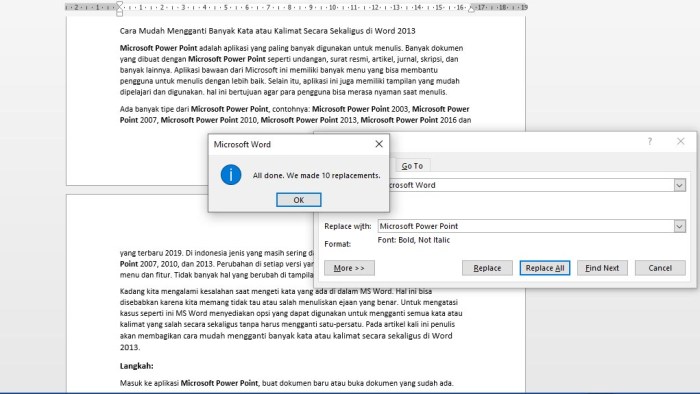
Metode paling dasar adalah menggunakan fitur “Find and Replace” yang mudah diakses melalui tab “Home” atau dengan menekan Ctrl+H. Cukup masukkan teks yang ingin Anda temukan di kolom “Find what” dan teks pengganti di kolom “Replace with”. Klik “Replace” untuk mengganti satu instance, “Replace All” untuk mengganti semua instance sekaligus, atau “Find Next” untuk meninjau setiap instance sebelum menggantinya.
Selain itu, Anda dapat menggunakan wildcard untuk pencarian yang lebih fleksibel. Wildcard adalah karakter khusus yang mewakili satu atau lebih karakter. Misalnya, tanda bintang (*) dapat mewakili nol atau lebih karakter, sedangkan tanda tanya (?) mewakili satu karakter tunggal. Untuk menggunakan wildcard, centang kotak “Use wildcards” di jendela “Find and Replace” (More > Use wildcards). Wildcard sangat berguna untuk mencari variasi kata atau frasa dengan sedikit perbedaan.
Pernahkah kamu perlu mengganti banyak kata di dokumen Word dengan cepat? Tentu, fitur “Find and Replace” adalah penyelamat. Tapi, bagaimana jika kamu perlu mengidentifikasi tren atau kata kunci yang lebih kompleks? Di sinilah kekuatan alat analisis data seperti Identif berperan. Mereka membantu mengungkap wawasan tersembunyi.
Setelah menemukan kata-kata kunci tersebut, kamu bisa kembali ke Word dan memanfaatkan fitur “Find and Replace” untuk melakukan penggantian kata dengan efisien.
Anda juga dapat mengganti teks berdasarkan format tertentu. Misalnya, Anda dapat mencari semua teks yang dicetak tebal dan menggantinya dengan teks yang dicetak miring. Fitur ini sangat berguna untuk melakukan perubahan format yang konsisten di seluruh dokumen. Untuk menggunakan fitur ini, klik tombol “Format” di jendela “Find and Replace” dan pilih opsi format yang ingin Anda cari atau ganti.
Terakhir, Word memungkinkan Anda untuk menggunakan kode khusus dalam pencarian dan penggantian. Kode ini dapat digunakan untuk mencari karakter khusus, seperti paragraf baru atau spasi ganda. Anda dapat menemukan kode ini di menu “Special” di jendela “Find and Replace”. Dengan menggabungkan metode-metode ini, Anda dapat melakukan penggantian teks yang sangat kompleks dan efisien.
Tips dan Trik untuk Mengoptimalkan Penggunaan Fitur “Find and Replace”
Fitur “Find and Replace” di Word adalah alat yang sangat kuat, tetapi ada beberapa tips dan trik yang dapat Anda gunakan untuk memaksimalkan potensinya.
Pertama, selalu gunakan opsi “Find Next” sebelum menggunakan “Replace All”, terutama jika Anda tidak yakin dengan dampak penggantian tersebut. Ini memungkinkan Anda untuk meninjau setiap instance dan memastikan bahwa penggantian dilakukan dengan benar. Ini sangat penting jika Anda menggunakan wildcard atau kode khusus.
Kedua, gunakan opsi “Match case” dan “Match whole words only” jika diperlukan. Opsi ini membantu untuk mempersempit pencarian Anda dan menghindari penggantian yang tidak diinginkan. Misalnya, jika Anda hanya ingin mengganti kata “the” dan bukan “therefore”, centang opsi “Match whole words only”.
Ketiga, manfaatkan fitur “Find and Replace” untuk memperbaiki kesalahan ketik yang konsisten. Buat daftar kesalahan ketik umum yang sering Anda lakukan dan gunakan “Find and Replace” untuk menggantinya secara otomatis. Ini akan menghemat waktu dan meningkatkan akurasi dokumen Anda.
Keempat, gunakan “Find and Replace” untuk menghapus format yang tidak diinginkan. Misalnya, jika Anda memiliki dokumen yang berisi banyak format yang berbeda, Anda dapat menggunakan “Find and Replace” untuk menghapus semua format dan menerapkan format baru secara konsisten. Caranya, cari format yang ingin dihapus (dengan mengklik “Format” lalu “Font” atau “Paragraph”) dan biarkan kolom “Replace with” kosong.
Terakhir, simpan pengaturan “Find and Replace” yang sering Anda gunakan. Anda dapat melakukannya dengan menyimpan dokumen sebagai template atau dengan membuat makro yang menjalankan operasi “Find and Replace” tertentu. Ini akan menghemat waktu Anda di masa mendatang.
Pernahkah kamu perlu mengganti banyak kata di dokumen Word dengan cepat? Itu mudah, kok! Tapi, ada kalanya kita perlu “merakit” sesuatu yang lebih rumit, seperti cara merakit stroller Labeille Ethics , yang butuh ketelitian. Sama seperti mengganti kata, kita harus tahu langkah-langkahnya. Bedanya, mengganti kata di Word lebih simpel, cukup beberapa klik saja. Jadi, manfaatkan fitur penggantian kata di Word untuk efisiensi, ya!
Perbandingan Metode Penggantian Teks
Memahami kelebihan dan kekurangan dari setiap metode penggantian teks akan membantu Anda memilih alat yang paling tepat untuk kebutuhan Anda. Tabel berikut memberikan perbandingan yang komprehensif:
| Metode | Kecepatan | Akurasi | Kompleksitas | Keterangan |
|---|---|---|---|---|
| “Find and Replace” Dasar | Cepat | Tinggi (jika digunakan dengan hati-hati) | Rendah | Cocok untuk penggantian sederhana dan cepat. |
| Wildcards | Sedang | Sedang (memerlukan kehati-hatian) | Sedang | Berguna untuk pencarian yang lebih fleksibel, tetapi rentan terhadap kesalahan jika tidak digunakan dengan benar. |
| Penggantian Format | Cepat | Tinggi | Sedang | Efektif untuk mengubah format teks secara konsisten. |
| Kode Khusus | Sedang | Tinggi | Tinggi | Memungkinkan penggantian yang sangat spesifik, tetapi memerlukan pemahaman tentang kode khusus. |
Mengganti Format Teks dengan “Find and Replace”
Selain mengganti kata dan frasa, fitur “Find and Replace” di Word juga memungkinkan Anda untuk mengganti format teks. Ini adalah alat yang sangat berguna untuk memastikan konsistensi format di seluruh dokumen.
Misalnya, Anda dapat mengubah jenis huruf, ukuran, warna, atau gaya teks lainnya. Untuk melakukannya, buka jendela “Find and Replace” (Ctrl+H). Di kolom “Find what”, klik tombol “Format” dan pilih opsi format yang ingin Anda cari, seperti “Font”. Kemudian, pilih jenis huruf, ukuran, dan warna yang ingin Anda temukan. Di kolom “Replace with”, klik tombol “Format” lagi dan pilih opsi format baru yang ingin Anda terapkan.
Misalnya, pilih jenis huruf baru, ukuran baru, dan warna baru. Klik “Replace All” untuk menerapkan perubahan format ke seluruh dokumen.
Anda juga dapat menggunakan fitur ini untuk mengubah format paragraf. Misalnya, Anda dapat mengubah perataan, spasi, atau indentasi paragraf. Caranya, di kolom “Find what”, klik tombol “Format” dan pilih “Paragraph”. Kemudian, pilih opsi format paragraf yang ingin Anda cari. Di kolom “Replace with”, klik tombol “Format” lagi dan pilih opsi format paragraf baru yang ingin Anda terapkan.
Klik “Replace All” untuk menerapkan perubahan format paragraf ke seluruh dokumen.
Fitur ini sangat berguna untuk membersihkan format yang tidak konsisten, menerapkan gaya yang konsisten, atau mengubah tampilan dokumen secara keseluruhan. Misalnya, Anda dapat menggunakan fitur ini untuk mengubah semua judul menjadi huruf tebal dan ukuran yang lebih besar, atau untuk mengubah semua teks dalam kutipan menjadi miring.
Contohnya, bayangkan Anda memiliki dokumen yang berisi banyak judul yang menggunakan berbagai jenis huruf dan ukuran. Anda dapat menggunakan “Find and Replace” untuk mencari semua teks yang diformat sebagai judul (misalnya, dengan mencari teks yang dicetak tebal dan berukuran tertentu) dan menggantinya dengan format judul yang konsisten (misalnya, jenis huruf Arial, ukuran 14, dan dicetak tebal).
Ilustrasi Antarmuka “Find and Replace” di Word
Antarmuka “Find and Replace” di Word relatif sederhana dan mudah digunakan, tetapi ada beberapa elemen penting yang perlu Anda ketahui.
Jendela “Find and Replace” biasanya memiliki dua tab utama: “Find” dan “Replace”. Tab “Find” memungkinkan Anda untuk mencari teks tertentu dalam dokumen, sementara tab “Replace” memungkinkan Anda untuk mengganti teks yang ditemukan dengan teks lain. Tab “Replace” memiliki dua kolom utama: “Find what” dan “Replace with”. Kolom “Find what” adalah tempat Anda memasukkan teks yang ingin Anda temukan, sedangkan kolom “Replace with” adalah tempat Anda memasukkan teks pengganti.
Di bawah kolom “Find what” dan “Replace with”, terdapat beberapa tombol yang penting. Tombol “Find Next” memungkinkan Anda untuk menemukan instance berikutnya dari teks yang dicari. Tombol “Replace” mengganti instance saat ini dari teks yang dicari dengan teks pengganti. Tombol “Replace All” mengganti semua instance dari teks yang dicari dengan teks pengganti. Tombol “More” (atau “Advanced” pada beberapa versi Word) membuka opsi tambahan, seperti opsi “Match case”, “Match whole words only”, dan “Use wildcards”.
Tombol “Format” memungkinkan Anda untuk mencari dan mengganti format teks tertentu, seperti jenis huruf, ukuran, dan warna.
Secara visual, antarmuka “Find and Replace” di Word biasanya berupa jendela kecil yang muncul di atas dokumen. Jendela ini memiliki bilah judul yang menunjukkan nama jendela (misalnya, “Find and Replace”). Di dalam jendela, terdapat kolom input, tombol, dan opsi yang dijelaskan di atas. Desainnya intuitif dan dirancang untuk memudahkan pengguna dalam mencari dan mengganti teks dengan cepat dan efisien.
Mengganti Kata di Word dengan Cepat: Mengatasi Dokumen Besar
Mengganti teks di Microsoft Word adalah tugas sehari-hari bagi banyak pengguna. Namun, ketika berhadapan dengan dokumen berukuran besar, proses ini bisa menjadi tantangan tersendiri. Performa yang lambat, potensi kesalahan, dan frustrasi adalah beberapa hal yang seringkali dihadapi. Artikel ini akan membahas strategi dan teknik untuk menaklukkan tantangan ini, memastikan penggantian teks berjalan efisien dan efektif, bahkan pada dokumen terberat sekalipun.
Kita akan membahas berbagai aspek, mulai dari tantangan yang dihadapi, cara mengoptimalkan proses, hingga fitur-fitur canggih yang dapat mempercepat pekerjaan Anda. Dengan panduan ini, Anda akan mampu mengelola penggantian teks pada dokumen besar dengan percaya diri dan efisiensi yang tak tertandingi.
Menjinakkan Raksasa Dokumen: Strategi Ampuh Mengatasi Penggantian Teks pada File Besar
Mengganti teks pada dokumen berukuran besar menghadirkan sejumlah tantangan unik yang dapat menguji kesabaran dan efisiensi pengguna. Salah satu tantangan utama adalah masalah performa. Semakin besar dokumen, semakin lambat proses penggantian teks berjalan. Word mungkin menjadi tidak responsif, mengalami lag, atau bahkan mogok, menyebabkan frustrasi dan hilangnya waktu berharga. Selain itu, potensi kesalahan juga meningkat.
Dokumen besar seringkali memiliki kompleksitas yang lebih tinggi, dengan berbagai format, gaya, dan elemen yang dapat memengaruhi hasil penggantian. Kesalahan kecil, seperti mengganti kata yang salah atau merusak format, dapat memiliki dampak yang signifikan pada keseluruhan dokumen.
Tantangan lainnya adalah kebutuhan untuk memastikan konsistensi. Dokumen besar seringkali melibatkan banyak bagian dan bagian, yang berarti bahwa penggantian teks harus dilakukan secara konsisten di seluruh dokumen. Hal ini dapat menjadi sulit jika penggantian dilakukan secara manual atau jika fitur penggantian teks dasar tidak digunakan dengan benar. Pengguna juga harus mempertimbangkan waktu yang dibutuhkan untuk menyelesaikan tugas. Mengganti teks pada dokumen besar dapat memakan waktu berjam-jam, terutama jika dilakukan secara manual atau jika pengguna tidak menggunakan alat yang tepat.
Ini dapat mengganggu produktivitas dan memperlambat penyelesaian proyek.
Terakhir, ada juga masalah pengelolaan. Dokumen besar seringkali melibatkan banyak perubahan dan revisi. Pengguna harus melacak perubahan yang dilakukan dan memastikan bahwa penggantian teks terbaru diterapkan dengan benar. Hal ini dapat menjadi rumit jika pengguna tidak memiliki sistem yang baik untuk melacak perubahan atau jika mereka bekerja dalam tim. Memahami tantangan-tantangan ini adalah langkah pertama untuk mengembangkan strategi yang efektif untuk mengatasi penggantian teks pada dokumen besar.
Mengoptimalkan Proses Penggantian Teks pada Dokumen Besar
Mengatasi tantangan yang dihadapi saat mengganti teks pada dokumen besar memerlukan pendekatan yang terencana dan penggunaan fitur-fitur yang tepat. Berikut adalah panduan langkah demi langkah untuk mengoptimalkan proses:
- Gunakan Fitur “Background Processing”: Fitur ini memungkinkan Word untuk melakukan penggantian teks di latar belakang, sehingga Anda dapat terus mengerjakan dokumen tanpa gangguan. Untuk mengaktifkannya, buka opsi Word (File > Options > Advanced) dan pastikan opsi “Allow background processing of formatting” dicentang.
- Batasi Ruang Lingkup Penggantian: Jika memungkinkan, batasi ruang lingkup penggantian ke bagian tertentu dari dokumen, bukan seluruh dokumen. Hal ini dapat mempercepat proses secara signifikan. Gunakan fitur “Find and Replace” (Ctrl+H) dan pilih opsi “Match case” atau “Match whole word only” jika relevan untuk mempersempit pencarian.
- Gunakan Wildcard (Opsional): Jika Anda perlu melakukan penggantian yang lebih kompleks, pertimbangkan untuk menggunakan wildcard. Wildcard memungkinkan Anda mencari dan mengganti pola teks, bukan hanya kata-kata tertentu. Fitur ini sangat berguna untuk mengganti variasi kata atau format teks yang berbeda. Aktifkan wildcard dengan mencentang opsi “Use wildcards” di jendela “Find and Replace”.
- Simpan Dokumen Secara Teratur: Selalu simpan dokumen Anda secara teratur, terutama sebelum dan sesudah melakukan penggantian teks. Hal ini akan membantu mencegah hilangnya data jika terjadi masalah.
- Uji Coba pada Salinan Dokumen: Sebelum melakukan penggantian teks pada dokumen asli, sebaiknya uji coba pada salinan dokumen. Ini akan membantu Anda memastikan bahwa penggantian dilakukan dengan benar dan tidak ada kesalahan yang tidak diinginkan.
- Periksa Hasil Penggantian dengan Teliti: Setelah penggantian selesai, periksa hasil penggantian dengan teliti untuk memastikan bahwa semua kata yang dimaksud telah diganti dengan benar dan tidak ada kesalahan yang terjadi.
Dengan mengikuti langkah-langkah ini, Anda dapat secara signifikan meningkatkan efisiensi dan keandalan proses penggantian teks pada dokumen besar.
Fitur-Fitur Word yang Mempercepat Penggantian Teks
Microsoft Word menawarkan berbagai fitur yang dirancang untuk mempercepat dan mempermudah proses penggantian teks, terutama pada dokumen berukuran besar. Memahami dan memanfaatkan fitur-fitur ini dapat menghemat waktu dan meningkatkan produktivitas.
- Penggunaan Makro: Makro adalah urutan perintah yang direkam dan dapat dijalankan secara otomatis. Anda dapat membuat makro untuk melakukan tugas penggantian teks yang kompleks atau berulang. Untuk membuat makro, buka tab “Developer” (jika belum terlihat, aktifkan di Options > Customize Ribbon), klik “Record Macro”, dan ikuti langkah-langkah penggantian teks. Setelah selesai, makro akan menyimpan langkah-langkah tersebut dan dapat dijalankan kapan saja dengan satu klik.
- Skrip (VBA – Visual Basic for Applications): Untuk penggantian teks yang lebih canggih, Anda dapat menggunakan skrip VBA. VBA memungkinkan Anda untuk membuat kode khusus yang dapat melakukan tugas-tugas yang lebih kompleks daripada makro sederhana. Buka VBA Editor (Alt+F11), masukkan kode VBA yang sesuai untuk penggantian teks, dan jalankan skrip.
- Fitur “Find and Replace” yang Canggih: Manfaatkan opsi “Find and Replace” (Ctrl+H) secara maksimal. Gunakan opsi “Match case” dan “Match whole word only” untuk mempersempit pencarian. Gunakan wildcard untuk mencari dan mengganti pola teks yang kompleks. Fitur ini memungkinkan Anda melakukan penggantian berdasarkan format, seperti mengganti semua teks yang dicetak tebal atau semua teks dengan warna tertentu.
- Penggunaan Style: Gunakan style (gaya) untuk memformat teks. Saat mengganti style, Word akan secara otomatis memperbarui semua teks yang menggunakan style tersebut. Ini sangat berguna untuk mengganti format teks secara konsisten di seluruh dokumen.
- Background Processing: Seperti yang telah disebutkan sebelumnya, pastikan “Background Processing” diaktifkan untuk memungkinkan Word melakukan penggantian teks di latar belakang.
Dengan menguasai fitur-fitur ini, Anda dapat secara signifikan meningkatkan kecepatan dan efisiensi proses penggantian teks di Microsoft Word.
Daftar Periksa Sebelum Penggantian Teks pada Dokumen Besar
Sebelum memulai penggantian teks pada dokumen besar, ada beberapa langkah penting yang perlu Anda ambil untuk memastikan kelancaran dan menghindari kesalahan. Berikut adalah daftar periksa yang dapat Anda gunakan:
- Buat Salinan Cadangan: Selalu buat salinan cadangan dokumen asli sebelum melakukan penggantian teks. Ini akan melindungi Anda dari kehilangan data jika terjadi kesalahan.
- Identifikasi Kata atau Frasa yang Akan Diganti: Buat daftar kata atau frasa yang akan diganti. Periksa kembali daftar ini untuk memastikan tidak ada kesalahan atau kata yang salah ketik.
- Tentukan Kata atau Frasa Pengganti: Tentukan kata atau frasa yang akan digunakan untuk menggantikan kata atau frasa asli. Pastikan bahwa kata atau frasa pengganti sesuai dengan konteks dokumen.
- Tentukan Ruang Lingkup Penggantian: Tentukan bagian dokumen mana yang akan diganti. Jika memungkinkan, batasi ruang lingkup penggantian untuk mempercepat proses.
- Gunakan Fitur “Match Case” dan “Match Whole Word Only”: Jika relevan, gunakan fitur ini untuk mempersempit pencarian dan menghindari penggantian yang tidak diinginkan.
- Uji Coba pada Salinan: Uji coba penggantian teks pada salinan dokumen untuk memastikan bahwa semuanya berfungsi seperti yang diharapkan.
- Periksa Hasil Penggantian: Setelah penggantian selesai, periksa hasil penggantian dengan teliti untuk memastikan bahwa semua kata atau frasa telah diganti dengan benar.
- Simpan Dokumen Secara Teratur: Simpan dokumen secara teratur selama proses penggantian teks untuk mencegah kehilangan data.
Dengan mengikuti daftar periksa ini, Anda dapat meminimalkan risiko kesalahan dan memastikan bahwa proses penggantian teks berjalan lancar.
“Saat menangani dokumen besar, kunci utamanya adalah perencanaan yang matang dan penggunaan fitur-fitur canggih Word. Jangan ragu untuk memanfaatkan makro dan skrip untuk mengotomatiskan tugas yang berulang. Selalu buat cadangan dan uji coba penggantian sebelum menerapkan perubahan pada dokumen utama.”
-Pakar Microsoft Word
Perangkap Umum dan Cara Menghindarinya
Mengganti kata di Word dengan cepat memang luar biasa, tetapi ada banyak jebakan yang bisa menjebak Anda. Kesalahan kecil dapat menyebabkan perubahan yang tidak diinginkan, merusak format, atau bahkan membuat dokumen Anda menjadi kacau balau. Memahami potensi masalah ini dan bagaimana cara menghindarinya adalah kunci untuk memanfaatkan fitur “Find and Replace” secara efektif.
Mari kita selami lebih dalam untuk mengungkap kesalahan umum yang sering terjadi dan strategi cerdas untuk menghindarinya, memastikan setiap penggantian teks berjalan lancar dan efisien.
Kesalahan Umum Saat Mengganti Teks
Saat menggunakan fitur “Find and Replace” di Word, beberapa kesalahan umum seringkali terjadi, yang dapat mengakibatkan kekacauan pada dokumen Anda. Salah satu yang paling sering adalah kesalahan ketik. Misalnya, Anda ingin mengganti “menerima” menjadi “menerima”, tetapi karena salah mengetik, Anda malah mengganti “menerima” menjadi “menerimaa”. Hal ini menyebabkan kesalahan baru yang mungkin sulit dideteksi.
Penggantian yang tidak diinginkan juga menjadi masalah. Tanpa pengaturan yang tepat, Word dapat mengganti kata-kata yang bukan merupakan target Anda. Misalnya, Anda ingin mengganti “hari” menjadi “tanggal”, tetapi Word juga mengganti “sejarah” menjadi “setanggal”. Akhirnya, Anda merusak konteks kalimat dan makna aslinya.
Hilangnya format adalah masalah umum lainnya. Jika Anda tidak berhati-hati, fitur “Find and Replace” dapat menghilangkan format teks yang penting, seperti tebal, miring, atau ukuran font. Bayangkan mengganti kata di seluruh dokumen dan semua teks menjadi ukuran font standar, yang merusak tampilan keseluruhan. Hal ini terjadi karena Word tidak selalu mempertahankan format asli secara otomatis saat melakukan penggantian. Selain itu, penggunaan karakter wildcard yang tidak tepat juga dapat menyebabkan hasil yang tidak terduga dan merusak dokumen.
Misalnya, menggunakan wildcard yang salah dapat menyebabkan penghapusan atau penggantian teks yang tidak diinginkan, yang memerlukan koreksi manual yang memakan waktu.
Tips Menghindari Kesalahan Penggantian Teks
Untungnya, ada beberapa tips cerdas untuk menghindari jebakan umum ini dan memastikan penggantian teks berjalan sesuai rencana. Salah satu yang paling penting adalah memanfaatkan fitur “Match Case”. Fitur ini memastikan bahwa hanya kata-kata dengan huruf besar dan kecil yang sama yang diganti. Misalnya, jika Anda hanya ingin mengganti “Word” (dengan huruf besar di awal), “Match Case” akan mencegah penggantian “word” (dengan huruf kecil semua) secara tidak sengaja.
Fitur “Match Prefix” dan “Match Suffix” juga sangat berguna. “Match Prefix” memungkinkan Anda mengganti kata-kata yang diawali dengan awalan tertentu. Misalnya, Anda dapat mengganti semua kata yang dimulai dengan “pra-” menjadi “sebelum-“. Sementara itu, “Match Suffix” memungkinkan Anda mengganti kata-kata yang diakhiri dengan akhiran tertentu. Misalnya, Anda dapat mengganti semua kata yang diakhiri dengan “-ing” menjadi “-ed” untuk mengubah tenses.
Selain itu, selalu periksa kembali ejaan dan tata bahasa sebelum melakukan penggantian massal. Gunakan fitur “Preview” (yang akan kita bahas lebih lanjut) untuk melihat bagaimana penggantian akan memengaruhi dokumen Anda sebelum menerapkannya secara permanen. Hal ini akan membantu Anda mengidentifikasi dan memperbaiki kesalahan sebelum menjadi masalah besar.
Skenario Potensial dan Solusi Penggantian Teks
Berikut adalah beberapa skenario yang berpotensi menimbulkan kesalahan saat mengganti teks, beserta solusi yang disarankan:
| Skenario | Masalah | Solusi | Tips Tambahan |
|---|---|---|---|
| Penggantian Kata dengan Kesalahan Ketik | Kesalahan ketik pada kata yang diganti | Periksa kembali ejaan sebelum mengganti, gunakan fitur “Match Case” jika perlu. | Gunakan fitur “Preview” untuk memeriksa hasil. |
| Penggantian yang Tidak Diinginkan | Penggantian kata yang tidak sesuai dengan konteks | Gunakan fitur “Find Whole Words Only” atau “Match Prefix/Suffix”. | Pertimbangkan untuk mengganti kata secara manual jika perlu. |
| Hilangnya Format | Perubahan format teks setelah penggantian | Gunakan fitur “Format” pada “Replace With” untuk mempertahankan format. | Periksa kembali format setelah penggantian selesai. |
| Penggunaan Wildcard yang Salah | Hasil penggantian yang tidak terduga atau merusak dokumen | Pahami penggunaan wildcard dengan benar dan gunakan dengan hati-hati. | Uji wildcard pada bagian kecil dokumen sebelum menggunakannya secara keseluruhan. |
Memanfaatkan Fitur “Preview”
Fitur “Preview” adalah penyelamat saat Anda mengganti teks dalam jumlah besar. Sebelum menekan tombol “Replace All”, Word memberi Anda kesempatan untuk melihat bagaimana penggantian akan memengaruhi dokumen Anda. Ini memungkinkan Anda mengidentifikasi dan memperbaiki potensi masalah sebelum terjadi.
Cara kerjanya sederhana. Setelah Anda memasukkan kata yang ingin Anda temukan dan ganti, klik tombol “Find Next”. Word akan menyorot kata pertama yang cocok. Anda kemudian dapat memilih untuk mengganti kata tersebut secara individual, melewati kata tersebut, atau mengganti semua sekaligus. Setiap kali Anda menekan “Find Next”, Anda dapat melihat kata berikutnya yang akan diganti, memberi Anda kesempatan untuk memeriksa konteks dan memastikan penggantian yang benar.
Fitur “Preview” sangat berguna untuk menghindari kesalahan penggantian yang tidak diinginkan. Dengan melihat pratinjau setiap perubahan, Anda dapat memastikan bahwa Anda hanya mengganti kata-kata yang Anda inginkan dan bahwa format dokumen tetap utuh. Ini adalah langkah penting untuk memastikan bahwa dokumen Anda tetap rapi dan profesional.
Ilustrasi Contoh Kesalahan dan Perbaikan
Bayangkan Anda memiliki dokumen yang berisi beberapa kesalahan ketik “tehnik” dan Anda ingin menggantinya dengan “teknik”. Tanpa menggunakan fitur yang tepat, Anda bisa saja membuat kesalahan. Berikut adalah ilustrasi deskriptif:
- Kesalahan Umum: Anda menggunakan “Find and Replace” tanpa memperhatikan huruf besar/kecil. Word menemukan “tehnik” (dengan huruf kecil) dan menggantinya dengan “Teknik” (dengan huruf besar), tetapi juga mengubah “bertehnik” menjadi “berTeknik”, yang salah.
- Perbaikan:
- Buka “Find and Replace” (Ctrl+H).
- Pada kolom “Find what”, ketik “tehnik”.
- Pada kolom “Replace with”, ketik “teknik”.
- Centang kotak “Match Case” untuk memastikan hanya “tehnik” (dengan huruf kecil semua) yang diganti.
- Klik “Replace All”.
Dengan menggunakan “Match Case”, Anda memastikan bahwa hanya kesalahan ketik yang tepat yang diperbaiki, menjaga integritas kata-kata lain dalam dokumen Anda. Ilustrasi ini menunjukkan bagaimana penggunaan fitur yang tepat dapat mencegah kesalahan umum dan menghasilkan hasil yang akurat.
Menyelami Lebih Dalam: Memanfaatkan Fitur Lanjutan Penggantian Teks di Word
Fitur “Find and Replace” di Microsoft Word bukan hanya alat sederhana untuk mengganti kata. Ia memiliki kekuatan tersembunyi yang memungkinkan Anda melakukan penggantian teks dengan presisi dan efisiensi yang luar biasa. Bagian ini akan membahas bagaimana Anda dapat memanfaatkan fitur lanjutan ini untuk menguasai penggantian teks di Word, meningkatkan produktivitas, dan menghemat waktu berharga.
Memanfaatkan Wildcard untuk Penggantian Teks yang Fleksibel
Wildcard adalah karakter khusus yang mewakili satu atau lebih karakter dalam pencarian teks. Dengan menggunakan wildcard, Anda dapat melakukan pencarian dan penggantian yang lebih fleksibel dan canggih daripada hanya mencari kata-kata tertentu. Ini sangat berguna ketika Anda perlu mengganti teks dengan pola yang bervariasi. Misalnya, Anda ingin mengganti semua variasi ejaan “color” (colour, colur, dll.) menjadi “color”. Wildcard memungkinkan Anda melakukannya dengan mudah.
Microsoft Word menyediakan beberapa wildcard yang dapat Anda gunakan. Tanda tanya (?) mewakili satu karakter apa pun. Tanda bintang (*) mewakili nol atau lebih karakter apa pun. Kurung siku ([]) digunakan untuk menentukan rentang karakter atau daftar karakter yang cocok. Kombinasi wildcard ini memungkinkan Anda membuat pola pencarian yang sangat spesifik.
Penggunaan wildcard sangat bermanfaat dalam membersihkan data, mengubah format, atau menyesuaikan dokumen secara massal. Bayangkan Anda memiliki daftar kontak dengan format nomor telepon yang tidak konsisten. Dengan wildcard, Anda dapat menemukan dan mengganti semua format nomor telepon yang berbeda menjadi format yang seragam. Atau, Anda dapat menggunakan wildcard untuk mengganti semua tautan yang rusak atau tidak lengkap dalam dokumen Anda.
Wildcard memberi Anda kontrol yang lebih besar atas proses penggantian teks, memungkinkan Anda menangani dokumen yang kompleks dengan lebih efisien.
Menggunakan Ekspresi Reguler (Regex) dalam Word
Ekspresi reguler (regex) adalah cara canggih untuk mencari dan mengganti teks berdasarkan pola. Meskipun Microsoft Word tidak secara native mendukung semua fitur regex seperti yang ditemukan di editor teks atau bahasa pemrograman lain, ia menyediakan dukungan terbatas melalui wildcard dan fitur pencarian lanjutan. Dengan memanfaatkan fitur ini, Anda dapat mencapai tingkat presisi yang lebih tinggi dalam penggantian teks.
Regex menggunakan serangkaian karakter dan simbol khusus untuk mendefinisikan pola pencarian. Misalnya, Anda dapat menggunakan regex untuk menemukan semua alamat email yang valid atau semua nomor telepon dengan format tertentu. Kemampuan ini sangat berguna dalam dokumen yang berisi banyak data terstruktur, seperti laporan, formulir, atau dokumen teknis.
Meskipun Word tidak memiliki dukungan penuh untuk regex, Anda dapat menggunakan kombinasi wildcard dan fitur pencarian lanjutan untuk mencapai hasil yang serupa. Misalnya, Anda dapat menggunakan wildcard untuk mencari pola tertentu dalam teks, seperti semua kata yang diawali dengan huruf kapital atau semua angka yang berada dalam rentang tertentu. Dengan sedikit kreativitas, Anda dapat menggunakan fitur pencarian Word untuk melakukan penggantian teks yang sangat kompleks.
Contoh Kasus Penggunaan Wildcard dan Ekspresi Reguler
Wildcard dan fitur pencarian lanjutan di Word sangat berguna dalam berbagai situasi. Berikut adalah beberapa contoh kasus penggunaan:
- Mengganti Format Tanggal: Anda dapat menggunakan wildcard untuk mengganti semua format tanggal yang berbeda (misalnya, 01/01/2023, 1-1-2023, 01 Jan 2023) menjadi format yang seragam (misalnya, 01 Januari 2023). Misalnya, menggunakan wildcard ? untuk mencari setiap digit dalam format tanggal, lalu menggantinya dengan format yang diinginkan.
- Mengganti Format Nomor Telepon: Anda dapat menggunakan wildcard untuk mengganti semua format nomor telepon yang berbeda (misalnya, (123) 456-7890, 123-456-7890, 1234567890) menjadi format yang seragam (misalnya, +1 123-456-7890). Ini melibatkan penggunaan wildcard untuk mencari pola karakter tertentu (misalnya, tanda kurung, spasi, tanda hubung) dan menggantinya dengan format yang diinginkan.
- Mengganti Alamat Email: Anda dapat menggunakan wildcard (dan fitur pencarian lanjutan) untuk menemukan dan mengganti alamat email yang salah format atau tidak valid. Misalnya, Anda dapat mencari semua alamat email yang tidak memiliki simbol “@” atau yang memiliki spasi di dalamnya, lalu memperbaikinya. Ini juga dapat digunakan untuk mengganti domain email tertentu.
Contoh-contoh ini menunjukkan fleksibilitas dan kekuatan wildcard dan fitur pencarian lanjutan di Word dalam menangani berbagai tugas penggantian teks.
Panduan Langkah demi Langkah Menggunakan Wildcard dan Ekspresi Reguler
Berikut adalah panduan langkah demi langkah untuk menggunakan wildcard dan fitur pencarian lanjutan dalam “Find and Replace” di Microsoft Word:
- Buka “Find and Replace”: Tekan Ctrl+H (Windows) atau Cmd+H (Mac) atau buka tab “Home” dan klik “Replace” di grup “Editing”.
- Masukkan Teks yang Akan Dicari: Di kolom “Find what”, masukkan teks yang ingin Anda cari. Gunakan wildcard jika diperlukan.
- Masukkan Teks Pengganti: Di kolom “Replace with”, masukkan teks yang ingin Anda gunakan untuk mengganti teks yang ditemukan.
- Aktifkan Wildcard: Klik tombol “More” untuk menampilkan opsi pencarian lanjutan. Centang kotak “Use wildcards”.
- Gunakan Opsi Pencarian Lanjutan (Opsional): Gunakan opsi lain di bagian “More” untuk mempersempit pencarian Anda (misalnya, “Match case”, “Find whole words only”).
- Lakukan Penggantian: Klik “Replace” untuk mengganti satu instance, “Replace All” untuk mengganti semua instance, atau “Find Next” untuk meninjau setiap instance sebelum mengganti.
Contoh Konkret:
- Untuk mengganti semua variasi ejaan “colour” (colour, colur, coulour) menjadi “color”, masukkan “col?ur” di “Find what” dan “color” di “Replace with”.
- Untuk mengganti semua nomor telepon yang dimulai dengan “08” menjadi “+628”, masukkan “08*” di “Find what” dan “+628*” di “Replace with”.
- Untuk mengganti semua kata yang diawali dengan huruf kapital, masukkan “[A-Z]*” di “Find what” dan biarkan “Replace with” kosong (untuk menghapus kata-kata tersebut) atau masukkan teks pengganti yang diinginkan.
Contoh Kode (Makro/Skrip untuk Penggantian Kompleks):
Karena Word tidak sepenuhnya mendukung regex, penggantian yang sangat kompleks seringkali membutuhkan penggunaan makro atau skrip. Berikut adalah contoh sederhana makro VBA (Visual Basic for Applications) untuk mengganti pola tertentu:
Sub ReplaceRegex()
Dim regEx As Object
Dim strPattern As String, strReplace As String, strInput As String
Set regEx = CreateObject("VBScript.RegExp")
strPattern = "\b[A-Za-z0-9._%+-]+@[A-Za-z0-9.-]+\.[A-Za-z]2,\b" ' Contoh pola untuk alamat email
strReplace = "[email protected]" ' Ganti dengan teks yang diinginkan
strInput = Selection.Text
With regEx
.Global = True
.MultiLine = False
.IgnoreCase = True
.Pattern = strPattern
End With
Selection.Text = regEx.Replace(strInput, strReplace)
Set regEx = Nothing
End SubMakro ini menggunakan objek RegExp untuk mencari dan mengganti alamat email dalam seleksi. Anda dapat menyesuaikan `strPattern` untuk mencari pola lain dan `strReplace` untuk menentukan teks pengganti.
Otomatisasi Pekerjaan: Membangun Makro untuk Penggantian Teks yang Efisien

Pernahkah Anda menghabiskan waktu berjam-jam untuk mengganti kata demi kata dalam dokumen Word yang panjang? Bayangkan jika proses tersebut dapat dilakukan dalam hitungan detik. Dengan memanfaatkan kekuatan makro, Anda dapat mengotomatisasi tugas-tugas berulang, termasuk penggantian teks, secara signifikan meningkatkan produktivitas Anda. Mari selami dunia makro dan temukan bagaimana Anda dapat mengubah cara Anda bekerja dengan dokumen Word.
Makro di Word memungkinkan Anda merekam serangkaian tindakan dan menjalankannya kembali sesuai kebutuhan. Ini seperti memiliki asisten pribadi yang melakukan tugas-tugas yang membosankan untuk Anda. Dalam konteks penggantian teks, makro dapat menggantikan kata, frasa, atau bahkan format tertentu secara otomatis di seluruh dokumen. Manfaatnya sangat besar, mulai dari penghematan waktu yang luar biasa hingga pengurangan kesalahan yang disebabkan oleh penggantian manual.
Mari kita bedah lebih dalam bagaimana cara kerjanya.
Manfaat Penggunaan Makro untuk Otomatisasi Penggantian Teks
Penggunaan makro untuk mengganti teks menawarkan sejumlah manfaat yang tak ternilai, mengubah cara Anda berinteraksi dengan dokumen dan meningkatkan efisiensi kerja secara keseluruhan. Bayangkan menghemat waktu berharga yang sebelumnya dihabiskan untuk tugas-tugas berulang dan membosankan, seperti memperbaiki kesalahan ketik atau mengubah format teks. Makro memungkinkan Anda untuk:
- Menghemat Waktu yang Signifikan: Penggantian teks manual dapat memakan waktu, terutama dalam dokumen yang panjang. Makro mempercepat proses ini secara drastis, memungkinkan Anda mengganti ribuan kata dalam hitungan detik.
- Meningkatkan Efisiensi: Dengan mengotomatisasi tugas-tugas berulang, Anda membebaskan diri untuk fokus pada pekerjaan yang lebih penting dan kreatif. Makro mengurangi kebutuhan untuk melakukan tugas yang sama berulang kali, sehingga Anda dapat menyelesaikan lebih banyak pekerjaan dalam waktu yang lebih singkat.
- Mengurangi Kesalahan: Penggantian manual rentan terhadap kesalahan, terutama jika Anda harus mengganti banyak kata atau frasa. Makro menghilangkan risiko kesalahan, memastikan konsistensi dalam seluruh dokumen.
- Meningkatkan Konsistensi: Makro memastikan bahwa penggantian teks dilakukan secara konsisten di seluruh dokumen. Ini sangat penting untuk menjaga kualitas dan profesionalisme dokumen Anda.
- Mempermudah Pengeditan: Setelah makro dibuat, Anda dapat menjalankannya dengan mudah kapan saja Anda perlu mengganti teks. Ini membuat pengeditan menjadi lebih cepat dan efisien.
- Personalisasi: Makro dapat disesuaikan untuk memenuhi kebutuhan spesifik Anda. Anda dapat membuat makro untuk mengganti kata, frasa, atau format tertentu, sesuai dengan kebutuhan dokumen Anda.
Secara keseluruhan, penggunaan makro untuk penggantian teks adalah investasi yang berharga. Dengan mengotomatisasi tugas-tugas berulang, Anda dapat menghemat waktu, meningkatkan efisiensi, dan mengurangi kesalahan, sehingga Anda dapat fokus pada pekerjaan yang lebih penting.
Panduan Langkah Demi Langkah: Merekam dan Mengedit Makro untuk Penggantian Teks
Membuat makro di Word mungkin tampak rumit pada awalnya, tetapi sebenarnya cukup mudah. Berikut adalah panduan langkah demi langkah untuk merekam dan mengedit makro untuk penggantian teks:
- Merekam Makro:
- Buka dokumen Word Anda.
- Klik tab “View” di pita.
- Klik “Macros” lalu pilih “Record Macro”.
- Beri nama makro Anda (misalnya, “GantiKata”).
- Pilih cara Anda ingin menjalankan makro (tombol atau ikon).
- Klik “OK” untuk mulai merekam.
- Lakukan penggantian teks yang ingin Anda otomatisasi (misalnya, gunakan fitur “Find and Replace” untuk mengganti kata).
- Klik “Stop Recording” di tab “View” > “Macros”.
- Mengedit Makro:
- Klik tab “View” > “Macros” > “View Macros”.
- Pilih makro yang ingin Anda edit (misalnya, “GantiKata”).
- Klik “Edit”. Jendela Microsoft Visual Basic for Applications (VBA) akan terbuka.
- Anda akan melihat kode VBA yang dibuat secara otomatis saat Anda merekam makro.
- Untuk mengedit, Anda dapat mengubah kode yang ada atau menambahkan kode baru.
- Contoh Kode Sederhana: Kode berikut mengganti kata “lama” dengan “baru” dalam dokumen:
Sub GantiKata()
    Selection.Find.ClearFormatting
    Selection.Find.Replacement.ClearFormatting
    With Selection.Find
        .Text = "lama"
        .Replacement.Text = "baru"
        .Execute Replace:=wdReplaceAll
    End With
End Sub
- Simpan perubahan Anda dan tutup jendela VBA.
- Sekarang, Anda dapat menjalankan makro untuk mengganti kata-kata secara otomatis.
Dengan mengikuti langkah-langkah ini, Anda dapat dengan mudah merekam dan mengedit makro untuk mengotomatisasi penggantian teks, menghemat waktu dan meningkatkan efisiensi.
Fitur Lanjutan Makro untuk Penggantian Teks
Selain penggantian teks dasar, makro di Word menawarkan fitur-fitur canggih yang memungkinkan Anda melakukan penggantian yang lebih kompleks dan fleksibel. Dengan memanfaatkan fitur-fitur ini, Anda dapat menyesuaikan makro Anda untuk memenuhi kebutuhan spesifik Anda dan meningkatkan produktivitas Anda. Beberapa fitur lanjutan yang perlu diperhatikan meliputi:
- Penggunaan Variabel: Variabel memungkinkan Anda menyimpan nilai sementara dalam makro. Ini berguna untuk menyimpan teks yang akan diganti, teks pengganti, atau informasi lainnya yang dibutuhkan oleh makro.
- Penggunaan Loop: Loop memungkinkan Anda mengulangi serangkaian tindakan beberapa kali. Ini sangat berguna jika Anda perlu mengganti beberapa kata atau frasa dalam dokumen yang sama.
- Kondisi: Kondisi memungkinkan Anda menjalankan bagian kode tertentu hanya jika kondisi tertentu terpenuhi. Ini berguna untuk membuat makro yang lebih fleksibel dan responsif.
- Penggantian Berdasarkan Format: Anda dapat menggunakan makro untuk mengganti teks berdasarkan formatnya, seperti warna font, ukuran font, atau gaya paragraf.
- Penggantian dengan Input Pengguna: Anda dapat meminta input dari pengguna saat makro dijalankan. Ini memungkinkan Anda membuat makro yang lebih interaktif dan fleksibel.
- Penggunaan Ekspresi Reguler: Ekspresi reguler memungkinkan Anda mencari dan mengganti teks berdasarkan pola tertentu. Ini sangat berguna untuk melakukan penggantian yang kompleks, seperti mengganti semua nomor telepon dengan format tertentu.
Dengan memanfaatkan fitur-fitur canggih ini, Anda dapat membuat makro yang sangat efektif dan efisien untuk penggantian teks. Ini akan membantu Anda menghemat waktu, meningkatkan efisiensi, dan mengurangi kesalahan dalam pekerjaan Anda.
Contoh Makro: Mengganti Beberapa Kata Sekaligus dengan Berbagai Format
Berikut adalah contoh makro yang dapat digunakan untuk mengganti beberapa kata sekaligus, dengan berbagai format:
- Mengganti Kata dan Format: Makro ini mengganti kata “Contoh” dengan “Ilustrasi” dan mengubah formatnya menjadi tebal dan miring.
Sub GantiKataDanFormat()
    With Selection.Find
        .Text = "Contoh"
        .Replacement.Text = "Ilustrasi"
        .Font.Bold = True
        .Font.Italic = True
        .Execute Replace:=wdReplaceAll
    End With
End Sub
Sub GantiBeberapaKata()
    Dim kataLama As String
    Dim kataBaru As String
    kataLama = "lama"
    kataBaru = "baru"
    With Selection.Find
        .Text = kataLama
        .Replacement.Text = kataBaru
        .Execute Replace:=wdReplaceAll
    End With
    kataLama = "buruk"
    kataBaru = "baik"
    With Selection.Find
        .Text = kataLama
        .Replacement.Text = kataBaru
        .Execute Replace:=wdReplaceAll
    End With
End Sub
Sub GantiDenganDaftar()
    Dim i As Integer
    Dim kataLama(2) As String
    Dim kataBaru(2) As String
    kataLama(0) = "merah"
    kataBaru(0) = "hijau"
    kataLama(1) = "besar"
    kataBaru(1) = "kecil"
    kataLama(2) = "sedih"
    kataBaru(2) = "senang"
    For i = 0 To 2
        With Selection.Find
            .Text = kataLama(i)
            .Replacement.Text = kataBaru(i)
            .Execute Replace:=wdReplaceAll
        End With
    Next i
End Sub
Contoh-contoh ini menunjukkan fleksibilitas makro dalam mengganti teks. Anda dapat menyesuaikan kode ini untuk memenuhi kebutuhan spesifik Anda dan meningkatkan produktivitas Anda.
Ilustrasi Antarmuka Editor Makro di Word
Antarmuka editor makro di Word, yang dikenal sebagai Microsoft Visual Basic for Applications (VBA) Editor, adalah tempat Anda membuat, mengedit, dan mengelola makro Anda. Berikut adalah deskripsi elemen-elemen penting dan opsi-opsi yang relevan:
- Jendela Kode: Ini adalah area utama tempat Anda menulis dan mengedit kode VBA. Di sinilah Anda akan memasukkan instruksi untuk makro Anda.
- Project Explorer: Menampilkan struktur proyek Anda, termasuk dokumen Word yang aktif, templat, dan modul tempat makro disimpan.
- Properties Window: Menampilkan properti objek yang dipilih dalam kode.
- Menu Bar: Berisi menu yang menyediakan akses ke berbagai perintah, seperti File, Edit, View, Insert, Format, Debug, Run, Tools, Window, dan Help.
- Toolbar: Menyediakan tombol pintas untuk perintah yang sering digunakan, seperti menyimpan, menjalankan makro, dan men-debug kode.
- Object Browser: Memungkinkan Anda menjelajahi objek, properti, metode, dan peristiwa yang tersedia di Word dan aplikasi lain.
- Editor Code Window: Area untuk menulis dan mengedit kode. Menawarkan fitur seperti pewarnaan sintaksis, auto-complete, dan auto-indentation untuk membantu Anda menulis kode dengan lebih efisien.
- Debug Tools: Fitur untuk menguji dan memperbaiki kode, termasuk breakpoints, step-through execution, dan watch variables.
Antarmuka ini mungkin terlihat rumit pada awalnya, tetapi dengan sedikit latihan, Anda akan terbiasa dengan elemen-elemennya dan dapat membuat makro yang kuat untuk mengotomatisasi tugas-tugas di Word.
Penggantian Teks di Era Kolaborasi
Kolaborasi dalam penulisan dokumen, terutama yang melibatkan banyak penulis, menghadirkan tantangan tersendiri dalam hal penggantian teks. Perubahan kecil yang dilakukan oleh satu orang dapat berdampak besar pada keseluruhan dokumen, dan jika tidak dikelola dengan baik, dapat menyebabkan inkonsistensi, kesalahan, dan bahkan konflik. Memastikan semua orang berada di halaman yang sama, dan perubahan diterapkan secara akurat dan efisien, adalah kunci untuk menghasilkan dokumen yang kohesif dan berkualitas tinggi.
Mari kita selami lebih dalam tentang bagaimana mengatasi tantangan ini.
Tantangan Penggantian Teks dalam Dokumen Bersama
Mengganti teks dalam dokumen kolaboratif bukanlah tugas yang mudah. Ada beberapa tantangan utama yang sering dihadapi:
1. Inkonsistensi: Ketika banyak orang terlibat, mudah bagi perubahan untuk tidak selaras. Satu penulis mungkin mengganti satu kata, sementara penulis lain mengganti kata yang sama dengan pilihan yang berbeda, menciptakan ketidakkonsistenan dalam gaya, nada, atau bahkan makna.
2. Kehilangan Perubahan: Jika perubahan tidak dilacak dengan benar, ada risiko kehilangan pekerjaan. Misalnya, seorang penulis mungkin membuat perubahan penting, tetapi jika orang lain secara tidak sengaja menimpa perubahan tersebut, pekerjaan itu hilang.
3. Konflik: Ketika beberapa penulis mengerjakan bagian yang sama dari dokumen secara bersamaan, konflik dapat terjadi. Misalnya, dua penulis dapat mengganti kata yang sama secara bersamaan, menyebabkan sistem kesulitan memutuskan perubahan mana yang harus dipertahankan.
4. Komunikasi yang Buruk: Kurangnya komunikasi yang efektif tentang perubahan yang dilakukan dapat menyebabkan kebingungan dan frustrasi. Penulis mungkin tidak menyadari perubahan yang dibuat oleh orang lain, yang menyebabkan mereka membuat perubahan yang berlebihan atau bahkan membatalkan pekerjaan orang lain.
5. Kesulitan dalam Melacak Perubahan: Dalam dokumen yang kompleks, melacak semua perubahan yang dilakukan oleh berbagai penulis bisa jadi sangat sulit. Ini dapat membuat sulit untuk mengidentifikasi siapa yang membuat perubahan tertentu dan mengapa.
6. Waktu yang Terbuang: Proses penggantian teks yang tidak efisien dapat membuang banyak waktu. Penulis mungkin menghabiskan waktu berjam-jam untuk meninjau perubahan, menyelesaikan konflik, dan memastikan konsistensi.
Mengatasi tantangan-tantangan ini sangat penting untuk memastikan kolaborasi yang sukses dan menghasilkan dokumen yang berkualitas tinggi.
Tips Memastikan Konsistensi dalam Penggantian Teks
Memastikan konsistensi dalam penggantian teks dalam lingkungan kolaboratif membutuhkan pendekatan yang terencana. Berikut adalah beberapa tips yang dapat membantu:
1. Gunakan Fitur “Track Changes”: Fitur “Track Changes” (atau “Lacak Perubahan”) adalah alat yang sangat penting. Ini memungkinkan Anda melihat dengan jelas perubahan apa yang telah dibuat, oleh siapa, dan kapan. Setiap perubahan ditandai, memungkinkan penulis untuk menerima, menolak, atau mengedit lebih lanjut.
2. Manfaatkan Fitur “Comments”: Gunakan fitur “Comments” (atau “Komentar”) untuk berkomunikasi tentang perubahan. Komentar memungkinkan penulis untuk menjelaskan alasan di balik perubahan, memberikan umpan balik, atau mengajukan pertanyaan. Ini membantu mencegah kesalahpahaman dan memfasilitasi kolaborasi yang lebih efektif.
3. Tetapkan Pedoman Gaya: Sebelum memulai proyek, tetapkan pedoman gaya yang jelas. Ini termasuk penggunaan ejaan, tanda baca, format, dan terminologi. Pedoman gaya yang konsisten membantu memastikan bahwa semua penulis mengikuti standar yang sama.
4. Gunakan Templat: Gunakan templat dokumen untuk memastikan konsistensi format. Templat dapat mencakup pengaturan font, margin, header, footer, dan gaya paragraf. Ini membantu mengurangi risiko kesalahan format dan memastikan tampilan dokumen yang seragam.
5. Lakukan Peninjauan Reguler: Lakukan peninjauan reguler terhadap dokumen untuk memastikan konsistensi. Peninjauan ini dapat dilakukan oleh satu orang atau oleh tim kolaboratif. Ini membantu mengidentifikasi dan memperbaiki inkonsistensi, kesalahan, dan konflik.
6. Komunikasi yang Efektif: Pertahankan komunikasi yang terbuka dan efektif di antara semua penulis. Beritahu semua orang tentang perubahan besar yang akan dilakukan. Gunakan email, obrolan, atau alat kolaborasi lainnya untuk berbagi informasi dan menjawab pertanyaan.
Dengan mengikuti tips ini, Anda dapat secara signifikan meningkatkan konsistensi dalam penggantian teks dan memastikan kolaborasi yang lebih sukses.
Fitur Word untuk Memfasilitasi Kolaborasi
Microsoft Word menyediakan berbagai fitur yang dirancang untuk memfasilitasi kolaborasi, termasuk penggantian teks. Memahami dan memanfaatkan fitur-fitur ini dapat meningkatkan efisiensi dan kualitas proses kolaborasi.
1. Fitur “Track Changes” (Lacak Perubahan): Seperti yang telah disebutkan, fitur “Track Changes” adalah alat yang sangat penting. Ini memungkinkan semua perubahan yang dibuat dalam dokumen dilacak, termasuk penggantian teks, penghapusan, dan penambahan. Setiap perubahan ditandai dengan jelas, dan penulis dapat dengan mudah menerima, menolak, atau mengedit lebih lanjut.
2. Fitur “Comments” (Komentar): Fitur “Comments” memungkinkan penulis untuk menambahkan catatan ke dokumen, yang berguna untuk memberikan umpan balik, mengajukan pertanyaan, atau menjelaskan alasan di balik perubahan. Komentar dapat dilampirkan ke bagian tertentu dari teks, membuat diskusi lebih fokus dan terarah.
3. Fitur “Compare Documents” (Bandingkan Dokumen): Fitur “Compare Documents” memungkinkan Anda membandingkan dua versi dokumen dan melihat perbedaan antara keduanya. Ini sangat berguna untuk mengidentifikasi perubahan yang dibuat oleh berbagai penulis, terutama ketika perubahan tersebut tidak dilacak dengan benar. Word akan menyoroti perbedaan, termasuk penggantian teks, penambahan, dan penghapusan.
4. Fitur “Protect Document” (Lindungi Dokumen): Fitur “Protect Document” memungkinkan Anda membatasi perubahan yang dapat dibuat dalam dokumen. Anda dapat membatasi pengeditan ke area tertentu, mencegah penulis mengubah bagian tertentu dari dokumen. Ini berguna untuk menjaga konsistensi format dan gaya.
5. Fitur “Co-authoring” (Penulisan Bersama): Word menawarkan fitur “Co-authoring”, yang memungkinkan beberapa penulis untuk mengerjakan dokumen secara bersamaan. Penulis dapat melihat perubahan yang dibuat oleh orang lain secara real-time, yang memfasilitasi kolaborasi yang lebih efisien.
6. Penggunaan Gaya: Word memungkinkan Anda untuk membuat dan menerapkan gaya yang konsisten ke seluruh dokumen. Ini memastikan konsistensi format dan memudahkan untuk mengubah tampilan dokumen secara keseluruhan.
Dengan memanfaatkan fitur-fitur ini, Anda dapat secara signifikan meningkatkan efisiensi dan kualitas proses kolaborasi dalam Word.
Daftar Periksa Penggantian Teks dalam Dokumen Bersama
Untuk menghindari konflik dan memastikan konsistensi saat mengganti teks dalam dokumen bersama, ikuti daftar periksa berikut:
- Tetapkan Pedoman Gaya: Buat dan bagikan pedoman gaya yang jelas untuk ejaan, tanda baca, format, dan terminologi.
- Gunakan Fitur “Track Changes”: Aktifkan fitur “Track Changes” untuk melacak semua perubahan.
- Gunakan Fitur “Comments”: Gunakan fitur “Comments” untuk berkomunikasi tentang perubahan dan memberikan umpan balik.
- Komunikasikan Perubahan Besar: Beritahu semua penulis tentang perubahan besar yang akan dilakukan.
- Gunakan Fitur “Compare Documents”: Gunakan fitur “Compare Documents” untuk membandingkan versi dokumen dan mengidentifikasi perbedaan.
- Lakukan Peninjauan Reguler: Lakukan peninjauan reguler untuk memastikan konsistensi dan menyelesaikan konflik.
- Tetapkan Pemilik Dokumen: Tentukan satu orang yang bertanggung jawab untuk mengelola dokumen dan menyelesaikan konflik.
- Simpan Cadangan Dokumen: Simpan cadangan dokumen secara teratur untuk mencegah kehilangan data.
- Gunakan Alat Kolaborasi: Gunakan alat kolaborasi, seperti Microsoft Teams atau Google Workspace, untuk memfasilitasi komunikasi dan berbagi dokumen.
- Latih Penggunaan Fitur Word: Pastikan semua penulis memahami cara menggunakan fitur “Track Changes”, “Comments”, dan fitur kolaborasi lainnya.
Kutipan Pakar Kolaborasi Dokumen
“Konsistensi adalah kunci dalam kolaborasi dokumen. Gunakan fitur ‘Track Changes’ dan ‘Comments’ secara efektif untuk melacak perubahan dan berkomunikasi tentang perubahan tersebut. Tetapkan pedoman gaya yang jelas untuk memastikan semua orang berada di halaman yang sama.”
– Dr. Emily Carter, Pakar Kolaborasi DokumenPernahkah kamu perlu mengganti banyak kata di dokumen Word? Jangan khawatir, ada cara cepatnya! Tapi, sebelum kamu sibuk dengan itu, bagaimana kalau kita beralih sebentar ke urusan lain? Misalnya, jika kamu sedang mengurus SKCK, kamu pasti perlu tahu cara mengisi daftar pertanyaan SKCK. Setelah urusan SKCK selesai, kembali lagi ke Word. Dengan trik mengganti kata yang tepat, pekerjaanmu akan selesai lebih cepat.
Melampaui Batasan: Mengganti Teks dalam Berbagai Jenis File Word
Proses penggantian teks di Microsoft Word, meskipun tampak sederhana, memiliki nuansa yang berbeda tergantung pada jenis file yang Anda gunakan. Pemahaman mendalam tentang perbedaan ini, serta potensi masalah kompatibilitas, akan memastikan efisiensi dan keakuratan dalam pekerjaan Anda. Mari kita selami lebih dalam untuk mengungkap seluk-beluk penggantian teks dalam berbagai format file Word.
Perbedaan Penggantian Teks pada Berbagai Jenis File Word
Perbedaan utama dalam melakukan penggantian teks terletak pada format file Word yang Anda gunakan, yaitu .doc, .docx, dan .rtf. Setiap format memiliki karakteristik unik yang memengaruhi cara Word memproses dan menyimpan informasi. File .doc, format yang lebih tua, menggunakan format biner yang lebih kompleks dan kurang efisien dalam penyimpanan dibandingkan dengan format .docx yang berbasis XML. Perbedaan ini dapat memengaruhi kecepatan dan cara Word menangani penggantian teks, terutama pada dokumen yang sangat besar atau kompleks.
File .docx, format standar saat ini, menawarkan keunggulan dalam hal ukuran file yang lebih kecil, kompatibilitas yang lebih baik, dan kemampuan pemulihan data yang lebih baik. Struktur XML-nya memudahkan Word untuk memproses dan memanipulasi teks, termasuk penggantian. Di sisi lain, file .rtf (Rich Text Format) dirancang untuk kompatibilitas lintas platform. Meskipun kompatibel dengan berbagai program pengolah kata, .rtf mungkin memiliki batasan dalam hal fitur lanjutan dan dapat menyebabkan beberapa format hilang selama penggantian teks, terutama jika format aslinya kompleks.
Perbedaan signifikan lainnya terletak pada penanganan objek dan format. File .doc mungkin memiliki masalah dalam menampilkan atau mengganti teks dalam objek tertentu (seperti kotak teks atau gambar) dibandingkan dengan .docx. Sementara itu, .rtf mungkin tidak selalu mempertahankan format yang tepat dari teks yang diganti, terutama jika format tersebut kompleks atau spesifik untuk program pengolah kata tertentu. Memahami perbedaan ini sangat penting untuk memastikan bahwa penggantian teks dilakukan dengan benar dan tidak merusak format atau informasi penting dalam dokumen Anda.
Pemilihan format file yang tepat juga akan memengaruhi efisiensi dan kecepatan proses penggantian teks.
Masalah Kompatibilitas Saat Penggantian Teks
Masalah kompatibilitas sering muncul saat Anda bekerja dengan file Word yang dibuat di versi berbeda. File yang dibuat di versi Word yang lebih lama (misalnya, Word 2003 atau sebelumnya) mungkin tidak kompatibel sepenuhnya dengan versi yang lebih baru (misalnya, Word 2010 atau yang lebih baru). Hal ini dapat menyebabkan beberapa masalah saat melakukan penggantian teks, seperti hilangnya format, perubahan karakter, atau bahkan kesalahan dalam tampilan teks.
Perbedaan dalam cara versi Word yang berbeda menangani format, font, dan elemen lainnya dapat menyebabkan ketidakcocokan. Misalnya, font yang digunakan dalam dokumen lama mungkin tidak tersedia di versi Word yang lebih baru, yang mengakibatkan penggantian font secara otomatis dan perubahan tampilan teks. Demikian pula, fitur-fitur yang lebih baru, seperti efek khusus atau objek yang disematkan, mungkin tidak didukung oleh versi Word yang lebih lama, yang dapat menyebabkan kesalahan tampilan atau hilangnya informasi selama penggantian teks.
Masalah kompatibilitas juga dapat terjadi saat Anda berbagi dokumen dengan orang lain yang menggunakan versi Word yang berbeda. Jika Anda mengganti teks dalam dokumen yang dibuat di versi yang lebih baru dan orang lain membuka dokumen tersebut di versi yang lebih lama, mereka mungkin mengalami masalah tampilan atau kehilangan format. Oleh karena itu, penting untuk mempertimbangkan versi Word yang digunakan oleh penerima dokumen Anda dan mengambil langkah-langkah untuk memastikan kompatibilitas, seperti menyimpan dokumen dalam format yang lebih kompatibel atau menggunakan fitur “Compatibility Mode”.
Tips Mengatasi Masalah Kompatibilitas
Untuk mengatasi masalah kompatibilitas saat melakukan penggantian teks, ada beberapa tips yang dapat Anda terapkan. Salah satu cara paling efektif adalah dengan menggunakan fitur “Compatibility Mode” yang tersedia di Microsoft Word. Fitur ini memungkinkan Anda membuka dan mengedit dokumen yang dibuat di versi Word yang lebih lama tanpa kehilangan format atau informasi. Saat Anda membuka file .doc di versi Word yang lebih baru, Word secara otomatis akan membuka dokumen dalam “Compatibility Mode”.
Selain itu, Anda dapat menyimpan dokumen dalam format yang lebih kompatibel, seperti .doc (untuk kompatibilitas dengan versi Word yang lebih lama) atau .rtf (untuk kompatibilitas lintas platform). Namun, perlu diingat bahwa format .doc mungkin memiliki batasan dalam hal fitur dan performa dibandingkan dengan .docx. Konversi file ke format yang lebih baru (.docx) juga merupakan pilihan yang baik, tetapi pastikan untuk memeriksa ulang dokumen setelah konversi untuk memastikan bahwa semua format dan informasi tetap utuh.
Pertimbangkan untuk menghindari penggunaan fitur-fitur canggih yang mungkin tidak didukung oleh versi Word yang lebih lama jika Anda berbagi dokumen dengan orang lain yang menggunakan versi tersebut. Jika Anda perlu menggunakan fitur-fitur tersebut, pastikan untuk memberi tahu penerima dokumen tentang hal itu dan sarankan mereka untuk menggunakan versi Word yang lebih baru atau menginstal pembaruan terbaru. Selalu uji dokumen setelah melakukan penggantian teks untuk memastikan bahwa semua perubahan telah diterapkan dengan benar dan tidak ada masalah kompatibilitas yang muncul.
Dengan mengambil langkah-langkah ini, Anda dapat meminimalkan masalah kompatibilitas dan memastikan bahwa penggantian teks dilakukan dengan lancar dan efisien.
Perbandingan Fitur “Find and Replace” di Berbagai Versi Word
| Fitur | Word 2003 | Word 2010 | Word 2016 | Word Terbaru (Microsoft 365) |
|---|---|---|---|---|
| Penggantian Teks Sederhana | Ya | Ya | Ya | Ya |
| Penggantian dengan Format | Ya | Ya | Ya | Ya |
| Penggantian dengan Wildcards | Ya | Ya | Ya | Ya |
| Penggantian di Header/Footer | Ya | Ya | Ya | Ya |
| Penggantian dengan Komentar | Tidak | Ya | Ya | Ya |
| Penggantian dengan Objek (Gambar, dll.) | Tidak | Terbatas | Lebih Baik | Peningkatan |
| Penggantian dengan Fitur Khusus (Misalnya, Peta Dokumen) | Tidak | Tidak | Ya | Ya |
| Penggantian di Seluruh Dokumen atau Pilihan | Ya | Ya | Ya | Ya |
Ilustrasi Deskriptif Tampilan File Word
Berikut adalah deskripsi ilustrasi yang menggambarkan perbedaan tampilan file Word dan cara penggantian teks dilakukan di masing-masing format:
Ilustrasi 1: File .doc
Tampilan: Tampilan file .doc akan menunjukkan antarmuka Word yang lebih klasik, dengan bilah menu dan toolbar yang lebih tradisional. Contoh teks akan ditampilkan dengan format yang mungkin lebih sederhana, dengan font dan format dasar. Penggantian teks dilakukan melalui kotak dialog “Find and Replace” yang juga menampilkan antarmuka klasik. Pilihan format terbatas, dan penanganan objek mungkin kurang optimal.
Ilustrasi 2: File .docx
Tampilan: File .docx akan menunjukkan antarmuka Word yang lebih modern, dengan pita (ribbon) yang menampilkan berbagai opsi. Contoh teks akan ditampilkan dengan format yang lebih kaya, termasuk penggunaan font, gaya, dan format yang lebih beragam. Penggantian teks dilakukan melalui kotak dialog “Find and Replace” yang lebih intuitif dan menawarkan lebih banyak opsi format dan penanganan objek. Ilustrasi dapat menunjukkan penggunaan fitur penggantian yang lebih canggih, seperti penggantian dengan gaya atau format tertentu.
Perbandingan Visual: Ilustrasi harus menunjukkan perbedaan visual yang jelas antara antarmuka dan opsi penggantian yang tersedia di kedua format. Perbedaan ini akan membantu pengguna memahami bagaimana format file memengaruhi pengalaman penggantian teks.
Pernahkah kamu perlu mengganti banyak kata di dokumen Word dengan cepat? Itu mudah, kok! Tapi, berbeda halnya dengan urusan kesehatan. Misalnya, untuk mengetahui kondisi ginjal, kamu perlu tahu cara menghitung urine normal. Kembali lagi ke Word, trik mengganti kata secara cepat sangat membantu saat kamu ingin melakukan editing massal, menghemat waktu, dan membuat dokumenmu lebih rapi.
Membongkar Kekuatan Ekstensi
Fitur “Find and Replace” di Microsoft Word adalah alat yang sangat berguna, tetapi kemampuannya dapat ditingkatkan secara signifikan. Add-ins (atau plugin) menawarkan cara untuk memperluas fungsionalitas ini, memberikan kontrol yang lebih besar dan efisiensi yang lebih tinggi dalam mengganti teks. Dengan memanfaatkan add-ins, pengguna dapat mengatasi keterbatasan bawaan Word dan menyesuaikan proses penggantian teks sesuai dengan kebutuhan spesifik mereka. Mari kita selami lebih dalam bagaimana add-ins dapat mengubah cara Anda bekerja dengan dokumen Word.
Manfaat Penggunaan Add-ins untuk Penggantian Teks
Add-ins memberikan keunggulan kompetitif dalam hal efisiensi dan fleksibilitas penggantian teks. Mereka memungkinkan pengguna untuk melakukan tugas yang kompleks yang tidak dapat dilakukan oleh fitur “Find and Replace” bawaan Word. Bayangkan kemampuan untuk mengganti teks berdasarkan pola yang rumit, menggunakan daftar kata yang telah ditentukan sebelumnya, atau bahkan melakukan penggantian secara otomatis di beberapa dokumen sekaligus. Inilah yang ditawarkan oleh add-ins.
Manfaat utama meliputi:
- Peningkatan Efisiensi: Add-ins mengotomatiskan tugas-tugas yang memakan waktu, menghemat waktu dan tenaga. Misalnya, mengganti ratusan atau bahkan ribuan kata dapat dilakukan dalam hitungan detik.
- Fleksibilitas yang Lebih Besar: Add-ins menawarkan opsi penggantian yang lebih canggih, seperti penggunaan ekspresi reguler (regex) untuk pola pencarian yang kompleks, yang memungkinkan pengguna untuk menyesuaikan proses penggantian teks sesuai dengan kebutuhan spesifik mereka.
- Peningkatan Akurasi: Dengan fitur seperti penggantian berdasarkan daftar, add-ins membantu mengurangi kesalahan dan memastikan konsistensi dalam dokumen.
- Personalisasi: Pengguna dapat memilih add-ins yang sesuai dengan kebutuhan mereka, mulai dari penggantian sederhana hingga tugas yang sangat kompleks, memastikan bahwa mereka memiliki alat yang tepat untuk pekerjaan tersebut.
- Integrasi: Beberapa add-ins terintegrasi dengan alat lain, memungkinkan pengguna untuk menggabungkan penggantian teks dengan alur kerja lainnya.
Dengan kata lain, add-ins mengubah fitur “Find and Replace” yang sederhana menjadi alat yang sangat kuat, memungkinkan pengguna untuk mengoptimalkan proses penulisan dan pengeditan dokumen mereka.
Panduan Menemukan, Menginstal, dan Menggunakan Add-ins
Proses menemukan, menginstal, dan menggunakan add-ins relatif mudah. Microsoft Word menyediakan akses langsung ke berbagai add-ins melalui toko add-ins mereka. Berikut adalah langkah-langkah untuk memulai:
- Menemukan Add-ins: Buka Microsoft Word dan klik tab “Insert”. Di bagian “Add-ins”, klik “Get Add-ins” atau “Store”. Ini akan membuka jendela toko add-ins Word.
- Mencari Add-ins yang Relevan: Gunakan kotak pencarian untuk mencari add-ins yang terkait dengan penggantian teks. Cari istilah seperti “Find and Replace”, “Text Replacement”, atau nama-nama add-ins tertentu yang Anda ketahui.
- Menginstal Add-ins: Setelah menemukan add-ins yang Anda inginkan, klik tombol “Add” atau “Get”. Anda mungkin perlu menyetujui izin yang diminta oleh add-ins.
- Menggunakan Add-ins: Setelah diinstal, add-ins akan muncul di tab “Insert” atau di tab khusus yang dibuat oleh add-ins tersebut. Ikuti petunjuk yang diberikan oleh add-ins untuk menggunakan fitur penggantian teksnya.
Contoh add-ins populer meliputi “Find and Replace Pro” yang menawarkan fitur penggantian lanjutan, dan add-ins yang memungkinkan penggantian teks berdasarkan daftar. Setelah diinstal, add-ins ini biasanya akan muncul sebagai tab atau tombol baru di pita Word, memungkinkan akses mudah ke fitur-fitur yang ditawarkan.
Fitur-fitur Add-ins Populer untuk Penggantian Teks
Add-ins penggantian teks menawarkan berbagai fitur yang melampaui kemampuan dasar “Find and Replace” bawaan Word. Fitur-fitur ini dirancang untuk memenuhi kebutuhan pengguna yang beragam, dari mereka yang ingin mengotomatiskan tugas-tugas sederhana hingga mereka yang memerlukan kontrol yang lebih besar atas proses penggantian teks. Beberapa fitur umum meliputi:
- Penggantian Berdasarkan Daftar: Kemampuan untuk mengganti kata atau frasa berdasarkan daftar yang telah ditentukan sebelumnya. Fitur ini sangat berguna untuk konsistensi terminologi dan memastikan bahwa kata-kata tertentu selalu diganti dengan alternatif yang diinginkan.
- Penggantian dengan Ekspresi Reguler (Regex): Dukungan untuk ekspresi reguler memungkinkan pengguna untuk mencari dan mengganti teks berdasarkan pola yang kompleks. Ini sangat berguna untuk tugas-tugas seperti mengubah format tanggal, mengganti nomor telepon, atau memformat ulang teks yang tidak konsisten.
- Penggantian di Beberapa Dokumen: Kemampuan untuk menjalankan penggantian teks di beberapa dokumen sekaligus, menghemat waktu dan tenaga.
- Penggantian Bersyarat: Fitur yang memungkinkan pengguna untuk mengganti teks hanya jika memenuhi kriteria tertentu, seperti berada dalam paragraf tertentu atau memiliki format tertentu.
- Opsi Pencarian yang Diperluas: Pilihan untuk mengabaikan huruf besar/kecil, mencari hanya kata utuh, dan opsi pencarian lainnya yang memberikan kontrol lebih besar atas proses pencarian dan penggantian.
- Penggantian Massal: Kemampuan untuk mengganti banyak kata atau frasa secara bersamaan, seringkali menggunakan daftar yang diimpor dari file eksternal.
Dengan fitur-fitur ini, add-ins mengubah cara pengguna berinteraksi dengan dokumen Word, memberikan mereka alat yang lebih kuat dan fleksibel untuk memenuhi kebutuhan pengeditan mereka.
Rekomendasi Add-ins yang Berguna untuk Penggantian Teks
- Find and Replace Pro: Add-in serbaguna yang menawarkan opsi penggantian lanjutan, termasuk dukungan untuk ekspresi reguler dan penggantian di beberapa dokumen.
- Text Replacer: Add-in yang berfokus pada penggantian teks berdasarkan daftar, sangat berguna untuk memastikan konsistensi terminologi.
- Batch Replace: Memungkinkan penggantian massal di banyak dokumen sekaligus, menghemat waktu dalam proyek besar.
- Advanced Find and Replace: Menawarkan opsi pencarian dan penggantian yang lebih canggih, termasuk pencarian bersyarat dan kemampuan untuk mengganti format teks.
“Saya menggunakan Find and Replace Pro untuk mengganti ribuan istilah dalam dokumen teknis. Itu menghemat waktu berjam-jam dan memastikan konsistensi yang sempurna.”
-John Doe, Penulis Teknis
Penggantian Teks dalam Bahasa Asing
Mengganti teks dalam bahasa asing di Word bisa jadi rumit, tetapi dengan strategi yang tepat, Anda dapat memastikan dokumen Anda tetap akurat dan profesional. Proses ini lebih dari sekadar mengganti kata; ini tentang memahami nuansa bahasa, budaya, dan konteks. Artikel ini akan memandu Anda melalui tantangan, alat, dan praktik terbaik untuk berhasil melakukan penggantian teks dalam bahasa asing di Word.
Tantangan Penggantian Teks dalam Bahasa Asing
Mengganti teks dalam bahasa asing menghadirkan tantangan unik yang jauh melampaui penggantian kata-kata secara langsung. Masalah tata bahasa dan kosakata menjadi hambatan utama. Struktur kalimat dalam bahasa asing seringkali berbeda secara signifikan dari bahasa Indonesia, yang memerlukan pemahaman mendalam tentang aturan tata bahasa bahasa target. Misalnya, urutan kata, penggunaan kata kerja bantu, dan konjugasi kata kerja dapat bervariasi secara dramatis, sehingga penggantian langsung dapat menghasilkan kalimat yang tidak gramatikal atau bahkan tidak masuk akal.
Selain itu, pemilihan kosakata yang tepat sangat penting. Satu kata dalam bahasa sumber mungkin memiliki beberapa terjemahan dalam bahasa target, masing-masing dengan nuansa makna yang berbeda. Memilih kata yang salah dapat mengubah makna kalimat, menyampaikan pesan yang tidak diinginkan, atau bahkan menyinggung audiens. Contohnya, kata “happy” dalam bahasa Inggris dapat diterjemahkan menjadi “senang,” “gembira,” atau “bahagia” dalam bahasa Indonesia, masing-masing dengan konotasi yang berbeda.
Pilihan yang salah dapat mengubah keseluruhan nada dokumen.
Konteks budaya juga memainkan peran penting. Idiom, ungkapan, dan referensi budaya tidak selalu memiliki padanan langsung dalam bahasa lain. Penggantian langsung dapat menyebabkan kebingungan atau kehilangan makna. Penerjemah harus mempertimbangkan audiens target dan menyesuaikan teks agar sesuai dengan norma dan harapan budaya mereka. Misalnya, humor atau sindiran yang berfungsi dalam satu budaya mungkin tidak berhasil dalam budaya lain, sehingga penggantian harus disesuaikan untuk memastikan penerimaan yang tepat.
Terakhir, masalah konsistensi juga penting. Saat mengganti teks dalam bahasa asing, penting untuk mempertahankan konsistensi dalam terminologi dan gaya penulisan di seluruh dokumen. Penggunaan terminologi yang tidak konsisten dapat membingungkan pembaca dan mengurangi kredibilitas dokumen. Oleh karena itu, penerjemah harus menggunakan glosarium dan panduan gaya untuk memastikan konsistensi dalam penggantian.
Fitur “Translation” dan “Language Tools” di Word
Microsoft Word menawarkan fitur bawaan yang sangat berguna untuk membantu penggantian teks dalam bahasa asing: fitur “Translation” dan “Language Tools.” Fitur “Translation” memungkinkan pengguna untuk menerjemahkan teks secara langsung dalam dokumen. Word menggunakan mesin penerjemah untuk menerjemahkan kata, frasa, atau bahkan seluruh dokumen ke dalam bahasa target. Meskipun fitur ini dapat memberikan terjemahan cepat, penting untuk diingat bahwa terjemahan mesin mungkin tidak selalu akurat atau menangkap nuansa bahasa.
Oleh karena itu, terjemahan mesin harus selalu ditinjau dan diedit oleh penerjemah manusia.
Fitur “Language Tools” menyediakan berbagai alat untuk membantu dalam penggantian teks. Ini termasuk pemeriksaan ejaan dan tata bahasa, kamus, dan tesaurus. Pemeriksaan ejaan dan tata bahasa membantu mengidentifikasi kesalahan dalam bahasa target, memastikan bahwa dokumen bebas dari kesalahan tata bahasa dan ejaan. Kamus dan tesaurus menyediakan definisi, sinonim, dan antonim untuk kata-kata, yang membantu penerjemah memilih kosakata yang tepat. Selain itu, Word juga menyediakan alat untuk mengubah bahasa dokumen, yang memungkinkan pengguna untuk mengatur bahasa dokumen dan memastikan bahwa alat pemeriksa ejaan dan tata bahasa menggunakan aturan tata bahasa yang benar untuk bahasa target.
Penggunaan fitur-fitur ini dapat mempercepat proses penggantian teks dan meningkatkan kualitas terjemahan. Namun, penting untuk menggunakan alat-alat ini sebagai bantuan, bukan sebagai pengganti pemahaman bahasa yang mendalam. Penerjemah harus selalu menggabungkan penggunaan fitur-fitur ini dengan pengetahuan mereka tentang bahasa target, konteks budaya, dan gaya penulisan.
Tips untuk Memastikan Akurasi dan Keaslian
Untuk memastikan akurasi dan keaslian saat mengganti teks dalam bahasa asing, beberapa tips penting harus diikuti. Pertama, gunakan kamus dan sumber daya terpercaya. Kamus yang komprehensif, kamus khusus, dan glosarium industri dapat membantu penerjemah memilih kosakata yang tepat dan memastikan konsistensi dalam terminologi. Sumber daya online terpercaya, seperti situs web penerjemah profesional dan forum bahasa, juga dapat memberikan panduan dan saran berharga.
Kedua, periksa ulang terjemahan Anda. Setelah melakukan penggantian teks, luangkan waktu untuk meninjau dan mengedit terjemahan secara menyeluruh. Periksa kesalahan tata bahasa, ejaan, dan penggunaan kata. Baca teks dengan keras untuk mengidentifikasi kalimat yang terdengar canggung atau tidak alami. Jika memungkinkan, minta penutur asli bahasa target untuk membaca dan meninjau terjemahan Anda.
Pernahkah kamu perlu mengganti banyak kata di dokumen Word dengan cepat? Jangan khawatir, ada triknya! Tapi, bagaimana kalau kamu ingin memastikan keakuratan informasi yang kamu tulis? Nah, di sinilah Identif.id berperan penting, membantu memverifikasi data dan memastikan kebenaran. Kembali ke Word, dengan mengganti kata secara efisien, kamu bisa menghemat waktu dan fokus pada hal lain yang lebih krusial.
Ini dapat membantu mengidentifikasi kesalahan yang mungkin Anda lewatkan.
Pernahkah Anda perlu mengganti banyak kata sekaligus di Word? Jangan khawatir, ada cara cepatnya! Tapi, bagaimana jika Anda perlu mengubah banyak kata dalam dokumen penting seperti RPP ? Mengganti kata kunci, memastikan konsistensi istilah, atau memperbaiki kesalahan ketik dalam RPP bisa jadi sangat krusial. Untungnya, trik mengganti kata di Word akan sangat membantu Anda, menghemat waktu dan memastikan dokumen Anda rapi dan profesional.
Ketiga, pahami konteks dan audiens target. Pertimbangkan tujuan dokumen dan siapa yang akan membacanya. Sesuaikan bahasa dan gaya penulisan agar sesuai dengan audiens target. Misalnya, terjemahan untuk audiens akademis mungkin memerlukan bahasa yang lebih formal daripada terjemahan untuk audiens umum. Memahami konteks dan audiens target akan membantu Anda membuat terjemahan yang akurat, relevan, dan efektif.
Keempat, gunakan alat bantu terjemahan dengan bijak. Alat bantu terjemahan, seperti memori terjemahan dan perangkat lunak penerjemahan mesin, dapat mempercepat proses penggantian teks. Namun, jangan terlalu bergantung pada alat-alat ini. Selalu tinjau dan edit terjemahan yang dihasilkan oleh alat-alat ini untuk memastikan akurasi dan keaslian. Gunakan alat-alat ini sebagai alat bantu, bukan sebagai pengganti keterampilan dan pengetahuan bahasa Anda.
Daftar Periksa Penggantian Teks dalam Bahasa Asing
- Analisis Dokumen: Pahami tujuan dokumen, audiens target, dan gaya penulisan yang diinginkan.
- Pemilihan Alat: Pilih kamus, glosarium, dan sumber daya terpercaya lainnya.
- Penerjemahan Awal: Gunakan mesin penerjemah atau terjemahkan teks secara manual.
- Peninjauan dan Pengeditan: Periksa kesalahan tata bahasa, ejaan, dan penggunaan kata.
- Kesesuaian Konteks: Pastikan terjemahan sesuai dengan konteks dan audiens target.
- Konsistensi Terminologi: Gunakan terminologi yang konsisten di seluruh dokumen.
- Pembacaan Ulang: Baca ulang dokumen untuk memastikan kelancaran dan keaslian.
- Umpan Balik: Dapatkan umpan balik dari penutur asli bahasa target (jika memungkinkan).
- Revisi Akhir: Buat revisi akhir berdasarkan umpan balik dan peninjauan.
- Pemeriksaan Akhir: Periksa kembali seluruh dokumen sebelum publikasi.
Contoh Kesalahan Penggantian Teks
Bahasa Sumber (Inggris): “I am very happy to see you.”
Penggantian yang Salah (Indonesia): “Saya sangat bahagia untuk melihat Anda.” (Kesalahan tata bahasa: penggunaan preposisi “untuk” yang salah)
Penggantian yang Benar (Indonesia): “Saya sangat senang bertemu Anda.” atau “Saya sangat senang melihat Anda.” (Memperbaiki tata bahasa dan memastikan makna yang tepat)
Menguasai Seni Penggantian Teks: Cara Mengganti Kata Di Word Dengan Cepat
Fitur “Find and Replace” di Microsoft Word adalah senjata rahasia yang seringkali diremehkan dalam dunia penulisan. Lebih dari sekadar alat untuk memperbaiki kesalahan ketik, fitur ini menawarkan kekuatan luar biasa untuk mengoptimalkan alur kerja, meningkatkan konsistensi dokumen, dan menghemat waktu berharga. Mari kita selami lebih dalam bagaimana Anda dapat memanfaatkan fitur ini untuk menguasai seni penggantian teks.
Pernahkah Anda perlu mengganti banyak kata sekaligus di Word? Pasti butuh waktu lama kalau dilakukan manual. Untungnya, ada cara cepat! Tapi, bagaimana dengan pendidikan? Sama seperti kita perlu menguasai fitur Word, Pendidikan yang berkualitas membuka pintu ke berbagai keterampilan dan pengetahuan baru. Dengan memahami cara cepat mengganti kata di Word, Anda bisa menghemat waktu dan fokus pada hal-hal penting lainnya, seperti meningkatkan produktivitas dalam pekerjaan atau belajar hal baru.
Studi Kasus: Memperbaiki Dokumen Hukum yang Rumit
Bayangkan Anda sedang menangani dokumen hukum yang sangat panjang, mungkin sebuah kontrak atau laporan pengadilan. Dokumen tersebut dipenuhi dengan istilah teknis, nama pihak yang terlibat, dan referensi silang. Kesalahan pengetikan kecil atau ketidakkonsistenan format dapat merugikan kredibilitas dokumen dan bahkan berpotensi menyebabkan masalah hukum. Itulah saat fitur “Find and Replace” menjadi sangat berharga. Mari kita lihat studi kasus spesifik:
Sebuah firma hukum memiliki dokumen kontrak yang berisi ratusan halaman. Dalam dokumen tersebut, terdapat kesalahan pengetikan berulang pada nama klien, “PT. Maju Bersama”. Selain itu, terdapat ketidakkonsistenan dalam penggunaan format tanggal, seperti “01/01/2023” dan “Januari 1, 2023”. Tujuan utama adalah untuk memperbaiki kesalahan pengetikan dan menstandarisasi format tanggal.
Dengan menggunakan “Find and Replace”, firma hukum tersebut dapat dengan cepat mencari dan mengganti semua kemunculan “PT. Mjau Bersama” dengan “PT. Maju Bersama”. Proses ini memakan waktu beberapa menit dibandingkan dengan berjam-jam jika dilakukan secara manual. Selanjutnya, fitur ini digunakan untuk mengganti semua format tanggal yang tidak konsisten dengan format yang telah ditentukan, misalnya “dd/mm/yyyy”.
Fitur “Find and Replace” juga digunakan untuk mengganti format teks yang tidak konsisten, seperti mengubah semua judul bab yang menggunakan huruf kecil menjadi huruf kapital. Studi kasus ini menunjukkan betapa efektifnya fitur “Find and Replace” dalam menangani dokumen yang kompleks dan memastikan konsistensi.
Contoh Penerapan Praktis dalam Berbagai Skenario
Fitur “Find and Replace” memiliki aplikasi yang luas di luar perbaikan kesalahan ketik. Berikut adalah beberapa contoh penerapan praktis:
Membuat Template Dokumen: Anda dapat membuat template dokumen dengan placeholder untuk informasi yang akan diisi nanti. Misalnya, Anda dapat membuat template laporan dengan placeholder seperti “[Nama Klien]”, “[Tanggal Laporan]”, dan “[Nomor Kasus]”. Dengan menggunakan “Find and Replace”, Anda dapat dengan mudah mengganti placeholder ini dengan informasi yang spesifik untuk setiap laporan.
Mengubah Format Laporan: Jika Anda perlu mengubah format laporan dari satu gaya ke gaya lain, fitur “Find and Replace” dapat membantu Anda melakukannya dengan cepat. Misalnya, Anda dapat mengubah semua judul bab yang menggunakan huruf tebal menjadi huruf miring, atau mengubah semua angka dalam format mata uang ke format yang berbeda. Ini sangat berguna ketika Anda harus menyesuaikan dokumen dengan pedoman gaya yang berbeda.
Membersihkan Data: Ketika mengimpor data dari sumber lain, Anda mungkin menemukan bahwa data tersebut tidak diformat dengan benar. Fitur “Find and Replace” dapat digunakan untuk membersihkan data tersebut. Misalnya, Anda dapat menghapus spasi ganda, mengganti karakter khusus, atau memperbaiki kesalahan format.
Mengubah Struktur Dokumen: Anda dapat menggunakan “Find and Replace” untuk mengubah struktur dokumen. Misalnya, Anda dapat mengubah semua paragraf yang dimulai dengan kata “Kesimpulan” menjadi judul bab. Ini memungkinkan Anda untuk mengubah struktur dokumen tanpa harus mengetik ulang seluruh dokumen.
Tantangan dan Solusi dalam Penggantian Teks
Meskipun fitur “Find and Replace” sangat bermanfaat, ada beberapa tantangan yang mungkin timbul:
Kesalahan Penggantian yang Tidak Diinginkan: Jika Anda tidak berhati-hati, Anda dapat secara tidak sengaja mengganti teks yang seharusnya tidak diganti. Misalnya, jika Anda mencari “dan” dan menggantinya dengan “&”, Anda mungkin secara tidak sengaja mengubah kata “pandangan” menjadi “p&gangan”.
Solusi: Gunakan opsi “Match Case” (Cocokkan Kasus) dan “Find whole words only” (Temukan hanya kata utuh) untuk mempersempit pencarian. Tinjau setiap penggantian sebelum melakukannya. Gunakan “Find Next” (Temukan Berikutnya) untuk memeriksa setiap kemunculan sebelum menggantinya.
Penggantian yang Terlalu Banyak: Dalam dokumen yang sangat panjang, mengganti teks dapat memakan waktu. Jika Anda mengganti banyak instance sekaligus, Word mungkin menjadi lambat atau bahkan mogok.
Solusi: Lakukan penggantian dalam beberapa tahap. Bagi dokumen menjadi beberapa bagian yang lebih kecil. Gunakan opsi “Replace All” (Ganti Semua) hanya jika Anda yakin dengan hasilnya. Pertimbangkan untuk menggunakan makro untuk tugas-tugas penggantian yang kompleks dan berulang.
Kesulitan dalam Mengganti Format: Mengganti format teks (misalnya, mengubah font atau ukuran font) dapat menjadi rumit, terutama jika format tersebut tidak konsisten di seluruh dokumen.
Solusi: Gunakan opsi “Format” dalam kotak dialog “Find and Replace” untuk mencari dan mengganti format tertentu. Jika Anda perlu mengubah banyak format, pertimbangkan untuk menggunakan gaya (styles) yang konsisten di seluruh dokumen Anda. Gunakan makro untuk tugas-tugas yang kompleks.
Tips dan Trik Tambahan untuk Efisiensi dan Akurasi
Berikut adalah beberapa tips dan trik tambahan untuk memaksimalkan efisiensi dan akurasi penggantian teks:
- Gunakan Wildcard: Gunakan karakter wildcard seperti “*” (untuk mewakili nol atau lebih karakter) dan “?” (untuk mewakili satu karakter) untuk mencari pola teks yang kompleks.
- Gunakan Regular Expression (Regex): Word mendukung penggunaan regular expression untuk pencarian dan penggantian yang lebih canggih (fitur ini tersedia di beberapa versi Word).
- Simpan Penggantian yang Sering Digunakan: Jika Anda sering melakukan penggantian yang sama, simpan pengaturan “Find and Replace” Anda untuk digunakan kembali di kemudian hari.
- Gunakan Opsi “Match Case” dan “Find whole words only”: Untuk menghindari penggantian yang tidak diinginkan.
- Gunakan Opsi “Replace All” dengan Hati-hati: Tinjau hasil penggantian sebelum melakukannya.
- Manfaatkan Fitur “Find Next”: Gunakan “Find Next” untuk memeriksa setiap kemunculan sebelum menggantinya.
- Gunakan Gaya (Styles): Untuk konsistensi format di seluruh dokumen.
- Buat Makro: Untuk tugas penggantian yang kompleks dan berulang.
Ilustrasi Deskriptif: Perubahan Teks Sebelum dan Sesudah Penggantian
Mari kita lihat contoh ilustrasi deskriptif:
Sebelum:
Dokumen berisi kalimat: “Analisis dilakukan pada bulan januari 2023. Data yang diperoleh menunjukkan tren positif. Kami akan memberikan laporan lengkap pada bulan februari 2023.”
Sesudah:
Dokumen setelah penggantian format tanggal dan perbaikan kesalahan pengetikan:
“Analisis dilakukan pada bulan Januari 2023. Data yang diperoleh menunjukkan tren positif. Kami akan memberikan laporan lengkap pada bulan Februari 2023.”
Perubahan yang Dilakukan:
- Perbaikan kesalahan pengetikan “januari” menjadi “Januari”.
- Penyeragaman format bulan dari huruf kecil menjadi huruf kapital.
Terakhir
Dengan menguasai seni mengganti kata di Word, Anda tidak hanya menghemat waktu berharga, tetapi juga meningkatkan kualitas pekerjaan Anda. Dari dokumen pribadi hingga proyek profesional, kemampuan ini akan menjadi aset berharga. Jangan biarkan pekerjaan yang membosankan menghambat produktivitas Anda. Manfaatkan panduan ini untuk menguasai teknik-teknik yang akan mengubah cara Anda berinteraksi dengan Word, menjadikan proses pengeditan lebih cepat, lebih cerdas, dan lebih menyenangkan.
Kumpulan Pertanyaan Umum
Apa perbedaan antara “Find and Replace” dan “Replace All”?
“Find and Replace” memungkinkan Anda meninjau setiap penggantian sebelum melakukannya, memberikan kontrol lebih. “Replace All” mengganti semua kemunculan sekaligus, lebih cepat namun berisiko jika tidak hati-hati.
Bagaimana cara mengganti format teks (misalnya, mengubah warna font) menggunakan “Find and Replace”?
Klik tombol “More” di jendela “Find and Replace”, lalu pilih “Format”. Anda dapat memilih format teks yang ingin dicari dan diganti, seperti jenis huruf, ukuran, warna, atau gaya.
Apakah ada batasan jumlah penggantian yang dapat dilakukan dengan “Find and Replace”?
Tidak ada batasan teknis, tetapi dokumen yang sangat besar mungkin membutuhkan waktu lebih lama untuk diproses. Pastikan untuk menyimpan dokumen sebelum melakukan penggantian massal.
Bisakah saya membatalkan penggantian yang telah dilakukan?
Ya, Anda dapat menggunakan tombol “Undo” (Ctrl+Z atau Cmd+Z) untuk membatalkan penggantian terakhir yang dilakukan. Namun, membatalkan beberapa penggantian sekaligus mungkin sulit, jadi sebaiknya selalu periksa pratinjau sebelum mengganti semua.