Pernahkah kamu mengalami mimpi buruk di mana cara membuka fd yg tidak terbaca menjadi masalah utama? Bayangkan, dokumen penting, foto kenangan, atau bahkan seluruh koleksi musik favoritmu tiba-tiba tak bisa diakses. Jangan panik! Kita akan menyelami dunia FD yang bermasalah, mengungkap penyebabnya, dan memberikan solusi ampuh untuk mengembalikan data berharga.
Panduan ini dirancang untuk membantumu mengatasi berbagai skenario, mulai dari kerusakan ringan hingga masalah yang lebih kompleks. Kita akan membahas solusi umum, perangkat lunak pemulihan data, cara memformat dan membuat partisi, serta langkah-langkah pencegahan untuk melindungi FD-mu di masa mendatang. Siap untuk menyelamatkan data berhargamu?
Penyebab FD Tidak Terbaca dan Solusi Umum
Flash disk (FD) atau USB drive adalah perangkat penyimpanan portabel yang sangat berguna. Namun, masalah seperti FD yang tidak terbaca dapat menyebabkan frustrasi dan kehilangan data penting. Memahami penyebab umum masalah ini dan solusi yang tersedia adalah langkah awal untuk memulihkan akses ke data Anda.
Mari kita selami lebih dalam tentang penyebab dan solusi yang bisa Anda coba.
Pernahkah kamu menghadapi masalah FD yang tak terbaca? Jangan panik! Ada beberapa trik yang bisa dicoba, mulai dari pengecekan sederhana hingga penggunaan software khusus. Tapi, pengetahuan tentang cara mengatasi masalah teknologi seperti ini sebenarnya sangat relevan dengan Pendidikan. Memahami dasar-dasar troubleshooting akan sangat berguna. Jadi, sebelum kamu menyerah dan kehilangan data penting, coba dulu beberapa solusi untuk membuka FD yang tidak terbaca, siapa tahu berhasil!
Kemungkinan Penyebab FD Tidak Terbaca
Beberapa faktor dapat menyebabkan FD tidak terbaca. Penyebabnya dapat berkisar dari kerusakan fisik hingga masalah perangkat lunak. Memahami kemungkinan penyebabnya akan membantu Anda dalam memilih solusi yang tepat.
- Kerusakan Fisik: Ini termasuk kerusakan pada konektor USB, papan sirkuit di dalam FD, atau bahkan kerusakan pada chip memori. Kerusakan fisik seringkali memerlukan perbaikan profesional.
- Masalah Sistem File: Sistem file yang rusak atau tidak kompatibel dapat menyebabkan FD tidak terbaca. Ini bisa terjadi karena pencabutan FD yang tidak benar, serangan virus, atau kesalahan penulisan data.
- Masalah Driver: Driver yang usang, rusak, atau tidak kompatibel dapat mencegah sistem operasi mengenali FD.
- Port USB Bermasalah: Port USB yang rusak atau tidak berfungsi dengan baik pada komputer dapat menjadi penyebab FD tidak terbaca.
- Virus atau Malware: Infeksi virus atau malware dapat merusak data pada FD atau mengganggu cara FD berinteraksi dengan sistem.
Solusi Umum untuk Mengatasi FD Tidak Terbaca
Sebelum mengambil langkah yang lebih rumit, ada beberapa solusi umum yang dapat Anda coba. Solusi ini seringkali efektif dalam mengatasi masalah yang lebih sederhana.
- Periksa Koneksi: Pastikan FD terpasang dengan benar ke port USB. Coba cabut dan pasang kembali FD.
- Ganti Port USB: Coba gunakan port USB yang berbeda pada komputer Anda. Beberapa port mungkin rusak atau tidak berfungsi dengan baik.
- Coba di Komputer Lain: Uji FD di komputer lain untuk melihat apakah masalahnya ada pada FD atau pada komputer Anda.
- Perbarui Driver: Perbarui driver USB pada komputer Anda. Anda dapat melakukannya melalui Device Manager di Windows.
- Gunakan Software Pemulihan Data: Jika FD masih tidak terbaca, Anda dapat mencoba menggunakan software pemulihan data untuk mencoba mengakses data Anda.
Perbandingan Jenis Kerusakan FD dan Solusi yang Sesuai
Kerusakan pada FD dapat dikategorikan menjadi kerusakan logis dan fisik. Berikut adalah tabel yang membandingkan jenis kerusakan dan solusi yang direkomendasikan:
| Jenis Kerusakan | Gejala | Solusi |
|---|---|---|
| Logis (Sistem File Rusak) | FD dikenali tetapi tidak dapat diakses, pesan error saat mengakses, data hilang atau rusak. | Gunakan “Check Disk” di Windows, format FD, gunakan software pemulihan data. |
| Fisik (Kerusakan Komponen) | FD tidak dikenali sama sekali, konektor rusak, FD panas berlebihan, suara aneh. | Perbaikan profesional, penggantian FD (jika data tidak terlalu penting). |
| Driver Bermasalah | FD dikenali sebagai perangkat yang tidak dikenal, tanda seru kuning di Device Manager. | Perbarui atau instal ulang driver USB, gunakan driver yang kompatibel. |
| Virus/Malware | FD tidak dapat diakses, file hilang, perilaku aneh pada sistem. | Pindai FD dengan antivirus, hapus virus, format FD (jika perlu). |
Memperbaiki FD Rusak dengan “Check Disk” di Windows
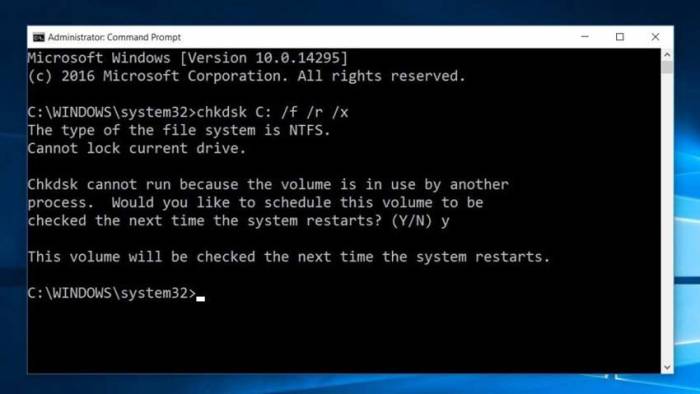
Fitur “Check Disk” di Windows dapat membantu memperbaiki kesalahan pada sistem file FD. Berikut adalah langkah-langkah untuk menggunakannya:
- Hubungkan FD ke komputer Anda.
- Buka File Explorer (Windows + E).
- Klik kanan pada drive FD.
- Pilih “Properties”.
- Pilih tab “Tools”.
- Klik “Check” di bagian “Error checking”.
- Pilih opsi untuk memindai dan memperbaiki kesalahan.
- Ikuti petunjuk di layar.
- Tunggu proses selesai.
Pesan Kesalahan Umum dan Artinya
Saat FD tidak terbaca, Anda mungkin menerima pesan kesalahan. Memahami arti pesan-pesan ini dapat membantu Anda dalam memecahkan masalah.
“Anda perlu memformat disk di drive sebelum dapat menggunakannya.”
Artinya: Sistem file FD mungkin rusak atau tidak dikenali. Anda mungkin perlu memformat FD (ingat, ini akan menghapus semua data).Pusing FD kamu nggak kebaca? Jangan panik! Coba beberapa trik sederhana, seperti mengganti port USB atau menggunakan software recovery data. Nah, kalau kamu lagi bertransaksi online, keamanan itu nomor satu, kan? Makanya, penting banget tahu cara membuat rekening bersama bank bri biar duit aman sentosa. Setelah urusan transaksi beres, semoga FD kamu bisa kebuka lagi ya, biar data penting nggak hilang begitu saja!
“Drive tidak dapat diakses. Akses ditolak.”
Artinya: Mungkin ada masalah izin atau kerusakan pada sistem file.
“Perangkat USB tidak dikenal.”
Artinya: Driver mungkin bermasalah atau FD mengalami kerusakan fisik.
Pemulihan Data dari FD yang Tidak Terbaca
Ketika flash drive (FD) Anda tiba-tiba tidak terbaca, data berharga Anda seolah hilang dalam sekejap. Untungnya, ada berbagai solusi untuk memulihkan data yang hilang tersebut. Artikel ini akan memandu Anda melalui proses pemulihan data dari FD yang bermasalah, fokus pada perangkat lunak pemulihan yang efektif dan langkah-langkah praktis untuk mengembalikan file Anda.
Mari kita selami lebih dalam dunia pemulihan data, mulai dari perangkat lunak yang andal hingga tips penting untuk meningkatkan peluang keberhasilan.
Jenis-jenis Perangkat Lunak Pemulihan Data
Ada beberapa jenis perangkat lunak pemulihan data yang populer dan efektif. Masing-masing memiliki kelebihan dan kekurangan yang perlu dipertimbangkan sebelum Anda memulai proses pemulihan. Berikut adalah beberapa di antaranya:
- Recuva: Perangkat lunak gratis yang mudah digunakan, cocok untuk pemula. Kelebihannya adalah antarmuka yang sederhana dan kemampuan untuk memulihkan berbagai jenis file. Kekurangannya adalah kemampuan pemulihan yang terbatas pada kasus kerusakan yang lebih ringan.
- EaseUS Data Recovery Wizard: Perangkat lunak berbayar yang menawarkan fitur pemulihan yang lebih canggih. Kelebihannya adalah kemampuan pemulihan yang lebih baik, termasuk pemulihan dari partisi yang hilang. Kekurangannya adalah biaya lisensi yang relatif mahal.
- Disk Drill: Perangkat lunak pemulihan data yang ramah pengguna dengan antarmuka yang intuitif. Kelebihannya adalah kemampuan untuk memulihkan data dari berbagai jenis media penyimpanan dan menawarkan fitur pratinjau file. Kekurangannya adalah versi gratisnya memiliki batasan pemulihan data.
- TestDisk: Perangkat lunak open-source yang kuat, cocok untuk pengguna yang lebih berpengalaman. Kelebihannya adalah gratis dan mampu menangani berbagai skenario kerusakan data. Kekurangannya adalah antarmuka berbasis teks yang kurang ramah pengguna.
Panduan Langkah Demi Langkah Menggunakan Perangkat Lunak Pemulihan Data
Proses pemulihan data umumnya melibatkan beberapa langkah dasar, terlepas dari perangkat lunak yang Anda gunakan. Berikut adalah panduan langkah demi langkah:
- Instalasi: Unduh dan instal perangkat lunak pemulihan data yang Anda pilih di komputer Anda. Pastikan untuk menginstalnya di drive yang berbeda dari FD yang rusak untuk mencegah penimpaan data.
- Pemindaian: Hubungkan FD yang tidak terbaca ke komputer Anda. Buka perangkat lunak pemulihan dan pilih FD sebagai drive yang akan dipindai. Mulai proses pemindaian. Bergantung pada ukuran FD dan tingkat kerusakannya, proses ini bisa memakan waktu beberapa menit hingga beberapa jam.
- Pratinjau dan Pemilihan File: Setelah pemindaian selesai, perangkat lunak akan menampilkan daftar file yang dapat dipulihkan. Beberapa perangkat lunak memungkinkan Anda untuk melihat pratinjau file sebelum memulihkannya. Pilih file yang ingin Anda pulihkan.
- Pemulihan: Tentukan lokasi penyimpanan untuk file yang dipulihkan. Sebaiknya simpan file ke drive yang berbeda dari FD yang rusak. Mulai proses pemulihan.
- Verifikasi: Setelah pemulihan selesai, periksa file yang dipulihkan untuk memastikan bahwa mereka dapat dibuka dan berfungsi dengan baik.
Tips Meningkatkan Peluang Keberhasilan Pemulihan Data
Beberapa tindakan dapat meningkatkan peluang Anda untuk berhasil memulihkan data dari FD yang rusak. Perhatikan tips berikut:
- Berhenti Menggunakan FD: Segera hentikan penggunaan FD setelah Anda menyadari ada masalah. Semakin lama Anda menggunakan FD, semakin besar kemungkinan data akan ditimpa dan hilang secara permanen.
- Pulihkan Data Sesegera Mungkin: Jangan menunda proses pemulihan. Semakin cepat Anda bertindak, semakin besar kemungkinan Anda untuk memulihkan data secara utuh.
- Hindari Menulis Data Baru: Jangan menyimpan file baru atau melakukan perubahan apa pun pada FD yang rusak. Hal ini dapat menimpa data yang ingin Anda pulihkan.
- Gunakan Perangkat Lunak yang Tepat: Pilih perangkat lunak pemulihan data yang sesuai dengan kebutuhan Anda dan tingkat kerusakan FD Anda.
- Buat Salinan Cadangan: Setelah berhasil memulihkan data, segera buat salinan cadangan ( backup) dari data Anda untuk mencegah kehilangan data di masa mendatang.
Perbandingan Fitur Utama Perangkat Lunak Pemulihan Data
Berikut adalah tabel perbandingan fitur utama dari tiga perangkat lunak pemulihan data terkemuka:
| Nama Perangkat Lunak | Harga | Kemampuan Pemulihan | Antarmuka Pengguna |
|---|---|---|---|
| Recuva | Gratis / Berbayar (Pro) | File yang terhapus, kerusakan ringan, berbagai jenis file. | Sederhana dan mudah digunakan. |
| EaseUS Data Recovery Wizard | Berbayar | File yang terhapus, partisi yang hilang, kerusakan parah, berbagai jenis file. | Intuitif dan ramah pengguna. |
| Disk Drill | Gratis (terbatas) / Berbayar | File yang terhapus, berbagai jenis file, pemulihan dari berbagai perangkat. | Intuitif dan ramah pengguna. |
Ilustrasi Proses Pemulihan Data
Proses pemulihan data dari FD yang tidak terbaca dapat diilustrasikan sebagai berikut:
Tahap 1: Identifikasi Masalah. Pengguna menyadari FD tidak terbaca dan data penting seolah hilang.
Tahap 2: Pemilihan Perangkat Lunak. Pengguna memilih perangkat lunak pemulihan data yang sesuai dengan kebutuhan dan anggaran.
Tahap 3: Instalasi Perangkat Lunak. Perangkat lunak diunduh dan diinstal di komputer yang berbeda dari FD yang rusak.
Tahap 4: Koneksi FD. FD yang rusak dihubungkan ke komputer melalui port USB.
Tahap 5: Pemindaian (Scanning). Perangkat lunak melakukan pemindaian pada FD untuk mencari file yang dapat dipulihkan. Proses ini bisa memakan waktu beberapa saat, tergantung pada ukuran FD dan tingkat kerusakannya. Ilustrasi menunjukkan progress bar pemindaian yang bergerak.
Tahap 6: Pratinjau dan Pemilihan File. Setelah pemindaian selesai, perangkat lunak menampilkan daftar file yang ditemukan. Pengguna dapat melihat pratinjau file sebelum memulihkannya. Pengguna memilih file yang ingin dipulihkan. Ilustrasi menunjukkan tampilan daftar file yang ditemukan dengan opsi pratinjau.
Tahap 7: Pemulihan Data. Pengguna menentukan lokasi penyimpanan untuk file yang dipulihkan (sebaiknya di drive yang berbeda). Perangkat lunak mulai memulihkan file. Ilustrasi menunjukkan file yang sedang dipulihkan ke lokasi yang dipilih.
Tahap 8: Verifikasi. Pengguna memeriksa file yang dipulihkan untuk memastikan bahwa mereka dapat dibuka dan berfungsi dengan baik. Ilustrasi menunjukkan file yang berhasil dibuka dan berfungsi.
Tahap 9: Pembuatan Cadangan. Pengguna membuat salinan cadangan ( backup) dari data yang berhasil dipulihkan untuk mencegah kehilangan data di masa mendatang. Ilustrasi menunjukkan proses pembuatan cadangan data.
Perbaikan FD dengan Format dan Partisi: Cara Membuka Fd Yg Tidak Terbaca
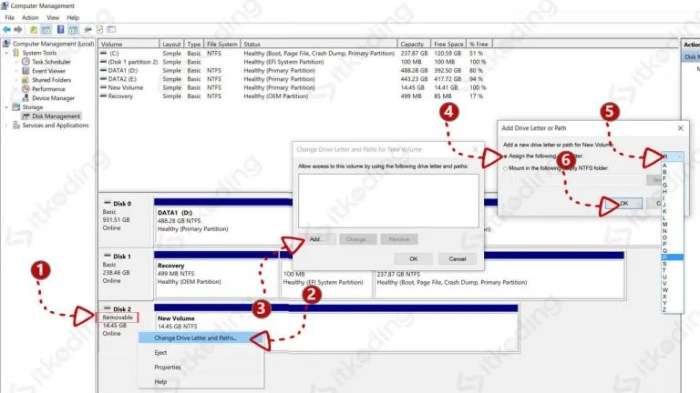
Ketika semua upaya lain untuk mengakses flash drive (FD) gagal, format dan partisi seringkali menjadi langkah terakhir yang dapat dicoba. Proses ini, meskipun efektif dalam memperbaiki masalah, melibatkan penghapusan semua data yang ada pada FD. Oleh karena itu, penting untuk memahami konsekuensi dari tindakan ini dan memastikan bahwa tidak ada data penting yang belum diselamatkan. Artikel ini akan memandu Anda melalui proses format dan partisi FD, serta memberikan informasi penting tentang pilihan sistem file.
Memformat dan mempartisi FD adalah tindakan yang harus diambil dengan hati-hati. Meskipun dapat menyelesaikan masalah aksesibilitas, proses ini bersifat permanen dan menghapus semua informasi yang tersimpan. Pastikan Anda telah mempertimbangkan semua opsi lain dan memiliki cadangan data jika memungkinkan.
Pusing FD gak kebaca? Tenang, banyak cara buat mengatasinya, mulai dari cek koneksi hingga format ulang. Nah, saat kamu mencari solusi, seringkali kamu menemukan banyak informasi penting di artikel-artikel online. Untuk mengelola informasi ini dengan baik, kamu bisa banget belajar cara membuat kutipan dari artikel. Dengan mengutip informasi yang relevan, kamu bisa menyimpan poin-poin penting untuk nanti diolah.
Setelah itu, kembali lagi fokus ke FD-mu, coba satu per satu solusi yang ada untuk mengembalikannya seperti semula!
Memformat FD: Langkah Terakhir untuk Perbaikan
Format FD adalah proses mengatur ulang struktur penyimpanan pada perangkat, membuatnya dapat digunakan kembali oleh sistem operasi. Ini adalah langkah penting ketika FD mengalami masalah seperti kerusakan sistem file atau sektor yang rusak. Namun, perlu diingat bahwa format akan menghapus semua data yang tersimpan di FD.
Berikut adalah panduan langkah-langkah untuk memformat FD di Windows dan macOS:
- Windows:
- Hubungkan FD ke komputer Anda.
- Buka File Explorer (Windows Key + E).
- Klik kanan pada drive FD yang terdeteksi.
- Pilih “Format.”
- Pada jendela format, pilih sistem file yang diinginkan (FAT32, exFAT, atau NTFS).
- Berikan label volume (nama) untuk FD Anda.
- Pilih opsi “Quick Format” jika Anda ingin proses yang lebih cepat (disarankan jika FD tidak memiliki masalah serius). Jika masalah berlanjut, nonaktifkan opsi ini untuk format yang lebih menyeluruh.
- Klik “Start” untuk memulai proses format.
- macOS:
- Hubungkan FD ke Mac Anda.
- Buka Disk Utility (gunakan Spotlight Search atau cari di folder Utilities dalam Applications).
- Pilih FD dari daftar di sisi kiri.
- Klik “Erase.”
- Berikan nama untuk FD Anda.
- Pilih format yang diinginkan (exFAT adalah pilihan yang baik untuk kompatibilitas lintas platform).
- Pilih skema partisi (biasanya “GUID Partition Map” untuk kompatibilitas terbaik).
- Klik “Erase” untuk memulai proses format.
Membuat Partisi Baru pada FD
Partisi adalah pembagian FD menjadi beberapa bagian logis yang terpisah. Membuat partisi baru pada FD bisa bermanfaat untuk beberapa alasan, seperti:
- Mengatur data secara lebih efisien.
- Membuat ruang terpisah untuk sistem operasi (jika FD digunakan untuk bootable media).
- Meningkatkan keamanan dengan memisahkan data sensitif dari data lainnya.
Berikut adalah langkah-langkah untuk membuat partisi baru (setelah memformat) di Windows:
- Buka Disk Management (cari “Disk Management” di Start Menu).
- Klik kanan pada area yang belum terisi (unallocated space) di FD Anda.
- Pilih “New Simple Volume.”
- Ikuti wizard untuk menentukan ukuran partisi, huruf drive, dan sistem file.
- Klik “Finish” untuk menyelesaikan pembuatan partisi.
Di macOS, Anda dapat membuat partisi baru menggunakan Disk Utility setelah memformat FD. Prosesnya melibatkan pemilihan FD, lalu klik “Partition” dan ikuti petunjuk untuk menambahkan partisi baru.
Pusing karena FD tak terbaca? Jangan panik! Coba periksa koneksi dan coba di komputer lain. Mungkin masalahnya sederhana. Tapi, bagaimana jika data pentingmu terkait dengan RPP yang harus segera dikerjakan? Nah, sebelum frustasi, pastikan kamu sudah mencoba semua cara dasar.
Setelah itu, baru deh, coba metode lebih lanjut untuk menyelamatkan data dari FD yang bermasalah. Ingat, ketelitian adalah kunci!
Perbandingan Sistem File: FAT32, exFAT, dan NTFS
Pemilihan sistem file yang tepat sangat penting untuk kinerja dan kompatibilitas FD Anda. Berikut adalah tabel perbandingan yang memberikan gambaran tentang perbedaan utama antara FAT32, exFAT, dan NTFS:
| Fitur | FAT32 | exFAT | NTFS |
|---|---|---|---|
| Kapasitas Maksimal File | 4 GB | Tidak Terbatas (teoritis) | Tidak Terbatas (teoritis) |
| Kapasitas Maksimal Partisi | 2 TB | Tidak Terbatas (teoritis) | Tidak Terbatas (teoritis) |
| Kompatibilitas | Hampir semua sistem operasi (Windows, macOS, Linux, dll.) | Windows (XP SP2 ke atas), macOS (10.6.5 ke atas), sebagian besar perangkat lain | Windows, macOS (dengan dukungan baca/tulis terbatas), Linux (dengan driver pihak ketiga) |
| Fitur Tambahan | Tidak ada | Cocok untuk flash drive, mendukung file berukuran besar | Fitur keamanan, kompresi, enkripsi, journaling |
Ilustrasi Proses Format FD
Proses format FD dapat divisualisasikan sebagai berikut:
Visualisasi:
Sebuah FD yang terhubung ke komputer. Tampilan jendela “Format” (Windows) atau “Erase” (macOS) ditampilkan. Pilihan sistem file (FAT32, exFAT, NTFS) ditampilkan sebagai opsi yang dapat dipilih. Ada juga opsi untuk memberi label volume (nama FD) dan memilih format cepat atau format penuh. Tombol “Start” atau “Erase” menyoroti langkah terakhir sebelum proses format dimulai.
Setelah format selesai, FD akan ditampilkan sebagai drive kosong di File Explorer atau Finder.
Deskripsi Tambahan:
Ilustrasi tersebut menekankan pentingnya memilih sistem file yang tepat berdasarkan kebutuhan pengguna (ukuran file, kompatibilitas). Visualisasi juga menunjukkan konfirmasi sebelum proses format dimulai, mengingatkan pengguna tentang potensi kehilangan data. Tampilan setelah format berhasil menunjukkan FD yang siap digunakan, dengan ruang kosong yang tersedia untuk menyimpan data.
Pencegahan Kerusakan FD di Masa Depan
Mencegah kerusakan Flash Disk (FD) jauh lebih baik daripada mengobati. Dengan menerapkan langkah-langkah preventif yang tepat, Anda dapat memperpanjang umur FD Anda dan memastikan data berharga Anda tetap aman. Mari kita selami strategi yang terbukti efektif untuk menjaga FD Anda tetap berfungsi optimal selama bertahun-tahun.
Praktik Terbaik untuk Mencegah Kerusakan FD
Memahami dan menerapkan praktik terbaik dalam penggunaan FD adalah kunci untuk mencegah kerusakan. Beberapa kebiasaan sederhana dapat membuat perbedaan besar dalam menjaga integritas data dan fisik FD Anda.
- Ejek FD dengan Aman: Selalu gunakan opsi “Eject” atau “Safely Remove Hardware” sebelum mencabut FD dari komputer. Proses ini memastikan semua data telah ditulis sepenuhnya dan mencegah potensi kerusakan data atau kerusakan fisik pada FD.
- Hindari Suhu Ekstrem: FD dirancang untuk beroperasi dalam rentang suhu tertentu. Hindari memaparkan FD pada suhu yang terlalu panas atau terlalu dingin, seperti meninggalkan FD di dalam mobil di bawah sinar matahari langsung atau di lingkungan bersuhu beku.
- Simpan dengan Benar: Simpan FD di tempat yang kering, sejuk, dan terlindung dari debu dan kelembaban. Gunakan wadah pelindung atau kantong untuk mencegah goresan dan kerusakan fisik lainnya.
Perawatan Berkala untuk FD
Perawatan rutin dapat membantu mengidentifikasi potensi masalah sebelum berkembang menjadi kerusakan yang lebih serius. Berikut adalah beberapa tips untuk merawat FD Anda secara berkala:
- Bersihkan Kontak: Bersihkan kontak logam pada FD secara berkala menggunakan kain lembut dan kering atau cotton bud yang dibasahi sedikit alkohol isopropil. Ini membantu menghilangkan debu dan kotoran yang dapat mengganggu koneksi.
- Periksa Kerusakan Fisik: Periksa secara visual FD secara berkala untuk mencari tanda-tanda kerusakan fisik, seperti retakan, tekukan, atau kerusakan pada konektor USB. Jika Anda menemukan kerusakan, segera hentikan penggunaan FD tersebut.
Pentingnya Pencadangan Data
Pencadangan data secara teratur adalah pertahanan terbaik terhadap kehilangan data. Meskipun Anda mengambil semua langkah pencegahan, kegagalan FD tetap mungkin terjadi. Dengan mencadangkan data Anda, Anda dapat memastikan bahwa Anda selalu memiliki salinan data berharga Anda.
- Pencadangan Reguler: Jadwalkan pencadangan data Anda secara teratur, misalnya setiap minggu atau setiap bulan, tergantung pada seberapa sering Anda memperbarui data pada FD Anda.
- Penyimpanan Cadangan: Simpan salinan cadangan data Anda di lokasi yang aman dan terpisah dari FD utama Anda, seperti hard drive eksternal, layanan penyimpanan cloud, atau FD lain.
Checklist Perawatan FD yang Tepat
Gunakan checklist berikut untuk memastikan Anda melakukan perawatan FD dengan benar:
- Eject FD sebelum mencabut.
- Simpan FD di tempat yang kering dan sejuk.
- Hindari paparan suhu ekstrem.
- Bersihkan kontak secara berkala.
- Periksa kerusakan fisik secara teratur.
- Cadangkan data secara teratur.
Ilustrasi: Cara Menyimpan FD dengan Benar
Ilustrasi deskriptif berikut menunjukkan cara menyimpan FD dengan benar untuk mencegah kerusakan:
Bayangkan sebuah gambar yang menampilkan beberapa FD yang disimpan dalam wadah pelindung plastik bening. Wadah tersebut memiliki penutup yang rapat untuk mencegah debu dan kelembaban masuk. FD diatur rapi di dalam wadah, tidak saling bertumpuk atau bergesekan satu sama lain. Wadah tersebut diletakkan di dalam laci meja yang kering dan sejuk, jauh dari sinar matahari langsung dan sumber panas. Di samping laci, terdapat label yang jelas bertuliskan “Penyimpanan FD – Data Penting”, mengingatkan pengguna akan pentingnya penyimpanan yang aman.
Kasus Khusus dan Solusi Tambahan
Ketika berhadapan dengan flash drive (FD) yang tidak terbaca, ada beberapa skenario khusus yang memerlukan pendekatan yang lebih spesifik. Memahami kasus-kasus ini dan solusinya akan meningkatkan kemampuan Anda dalam mengatasi masalah FD yang bermasalah. Bagian ini akan membahas beberapa kasus yang lebih kompleks, mulai dari FD yang terkunci hingga masalah firmware, serta memberikan panduan langkah demi langkah untuk mengatasinya.
FD Terkunci (Write-Protected) dan Cara Membuka Kuncinya
FD yang terkunci, atau write-protected, mencegah Anda menulis atau menyimpan data baru. Ini seringkali disebabkan oleh sakelar fisik pada FD atau pengaturan perangkat lunak. Untuk membuka kunci FD yang terkunci, ikuti langkah-langkah berikut:
- Periksa Sakelar Fisik: Sebagian besar FD memiliki sakelar fisik kecil di sampingnya. Pastikan sakelar ini berada pada posisi “unlock” atau “off”.
- Gunakan Diskpart (Windows): Buka Command Prompt sebagai administrator. Ketik
diskpartdan tekan Enter. Kemudian, ketik perintah berikut satu per satu, tekan Enter setelah setiap perintah:list disk(Identifikasi nomor disk yang sesuai dengan FD Anda.)select disk [nomor disk](Ganti [nomor disk] dengan nomor FD Anda.)attributes disk clear readonlycleancreate partition primaryformat fs=fat32 quick(atau format fs=ntfs quick jika Anda ingin menggunakan sistem file NTFS)assignexit(untuk keluar dari Diskpart)
- Gunakan Registry Editor (Windows): Buka Registry Editor (ketik
regeditdi kotak pencarian Windows). Navigasi keHKEY_LOCAL_MACHINE\SYSTEM\CurrentControlSet\Control\StorageDevicePolicies. Jika terdapat nilaiWriteProtect, ubah nilainya menjadi 0. Jika kunciStorageDevicePoliciestidak ada, buat kunci baru dan tambahkan nilaiWriteProtectdengan nilai 0. - Periksa Kebijakan Grup (Windows): Ketik
gpedit.mscdi kotak pencarian Windows untuk membuka Group Policy Editor. Navigasi keComputer Configuration > Administrative Templates > System > Removable Storage Access. Pastikan pengaturan “Removable Disks: Deny write access” dinonaktifkan atau tidak dikonfigurasi.
Solusi untuk FD yang Mengalami Kerusakan Firmware
Kerusakan firmware pada FD dapat menyebabkan berbagai masalah, termasuk FD yang tidak terbaca. Perbaikan firmware seringkali membutuhkan alat khusus yang disediakan oleh produsen FD. Namun, beberapa langkah umum dapat dicoba:
- Cari Alat Perbaikan dari Produsen: Kunjungi situs web produsen FD Anda (misalnya, SanDisk, Kingston, Transcend) dan cari alat perbaikan firmware. Alat-alat ini dirancang khusus untuk FD mereka dan dapat memperbaiki masalah firmware.
- Gunakan Alat Perbaikan Universal: Beberapa alat perbaikan universal tersedia, tetapi efektivitasnya bervariasi. Cari alat seperti “USB Flash Drive Repair Tool” atau “ChipGenius” (untuk mengidentifikasi chip controller FD) dan ikuti petunjuk yang diberikan.
- Format Tingkat Rendah: Format tingkat rendah dapat menghapus semua data dan memperbaiki sektor yang rusak. Perhatikan bahwa proses ini memakan waktu dan menghapus semua data pada FD. Gunakan alat seperti “HDD Low Level Format Tool” (meskipun namanya, alat ini juga dapat digunakan untuk FD) dengan hati-hati.
- Ganti FD: Jika upaya perbaikan firmware gagal, kemungkinan FD Anda mengalami kerusakan yang tidak dapat diperbaiki. Pertimbangkan untuk mengganti FD dengan yang baru.
Mengatasi FD yang Tidak Muncul di “Disk Management” di Windows, Cara membuka fd yg tidak terbaca
Ketika FD tidak muncul di Disk Management, berarti sistem operasi tidak dapat mendeteksinya. Berikut adalah langkah-langkah untuk mencoba mengatasinya:
- Periksa Koneksi: Pastikan FD terhubung dengan benar ke port USB. Coba port USB yang berbeda, termasuk port USB 2.0 (jika memungkinkan).
- Perbarui Driver: Buka Device Manager (ketik
devmgmt.mscdi kotak pencarian Windows). Cari “Disk drives” dan perluas. Jika FD Anda terdaftar dengan tanda seru atau tanda tanya, klik kanan dan pilih “Update driver”. Pilih “Search automatically for drivers”. - Uninstal dan Scan for Hardware Changes: Di Device Manager, uninstal FD (klik kanan dan pilih “Uninstall device”). Cabut FD, kemudian colokkan kembali. Klik “Action” -> “Scan for hardware changes” untuk menginstal ulang driver.
- Gunakan Command Prompt: Buka Command Prompt sebagai administrator dan ketik
diskpart. Ketiklist diskuntuk melihat daftar disk. Jika FD Anda terdaftar, pilih disk tersebut (select disk [nomor disk]) dan coba bersihkan (clean) dan format (format fs=fat32 quickatauformat fs=ntfs quick). - Periksa BIOS/UEFI: Beberapa sistem BIOS/UEFI memiliki pengaturan untuk mengaktifkan atau menonaktifkan port USB. Pastikan port USB diaktifkan.
FAQ: Pertanyaan yang Sering Diajukan (FAQ) Terkait Masalah FD Tidak Terbaca
Berikut adalah beberapa pertanyaan yang sering diajukan beserta jawabannya:
- Apa yang harus saya lakukan jika FD saya tidak terbaca setelah saya coba di komputer lain?
Kemungkinan besar FD Anda mengalami masalah yang lebih serius, seperti kerusakan fisik atau kerusakan firmware. Coba solusi perbaikan firmware atau format tingkat rendah. Jika tidak berhasil, data mungkin perlu dipulihkan oleh spesialis.
- Apakah data saya akan hilang jika saya memformat FD?
Ya, format akan menghapus semua data pada FD. Pastikan untuk memulihkan data penting sebelum memformat.
Pusing karena FD tidak terbaca? Tenang, ada beberapa trik jitu untuk mengatasinya. Tapi, pernahkah kamu berpikir tentang bagaimana alam menyelesaikan masalah? Sama seperti cara bunga teratai melindungi diri dari air dan kotoran, kita juga bisa “membersihkan” FD yang bermasalah. Dengan pendekatan yang tepat, data-data pentingmu bisa kembali diakses.
Jadi, jangan panik, mari kita coba beberapa solusi untuk membuka kembali FD yang tidak terbaca tersebut.
- Bisakah saya memulihkan data dari FD yang rusak?
Ya, ada perangkat lunak pemulihan data yang dapat digunakan. Namun, tingkat keberhasilan pemulihan tergantung pada tingkat kerusakan FD. Semakin parah kerusakannya, semakin kecil kemungkinan data dapat dipulihkan.
- Mengapa FD saya tiba-tiba tidak terbaca?
Penyebabnya bisa beragam, termasuk kerusakan fisik, kerusakan firmware, virus, atau kesalahan sistem file. Periksa koneksi, perbarui driver, dan coba solusi yang disebutkan di atas.
- Apakah saya harus selalu melakukan format cepat atau format penuh?
Format cepat lebih cepat, tetapi tidak memeriksa sektor yang rusak. Format penuh lebih lambat, tetapi memeriksa dan menandai sektor yang rusak, sehingga lebih disarankan jika FD sering bermasalah.
Ilustrasi Deskriptif Perbedaan Tampilan FD di “Disk Management”
Berikut adalah deskripsi perbedaan tampilan FD di Disk Management, yang bisa terjadi pada beberapa kondisi:
Kondisi Normal: Di Disk Management, FD akan ditampilkan sebagai disk dengan partisi yang jelas, volume yang terpasang, sistem file (misalnya, FAT32 atau NTFS), dan kapasitas yang sesuai. Statusnya akan menunjukkan “Healthy” atau “Healthy (Active, Primary Partition)”. Anda akan melihat informasi seperti nama volume, label, dan ruang yang digunakan/tersedia.
Kondisi Bermasalah:
- Tidak Terdeteksi: FD mungkin tidak muncul sama sekali di daftar disk. Ini menunjukkan masalah koneksi atau kerusakan yang sangat parah.
- Unallocated Space: FD mungkin muncul sebagai “Disk [Nomor]”, tetapi ruangnya ditandai sebagai “Unallocated”. Ini berarti sistem tidak dapat mengenali partisi yang ada. Anda perlu membuat partisi baru untuk menggunakan FD.
- Raw File System: FD mungkin ditampilkan dengan sistem file “RAW”. Ini menunjukkan bahwa sistem file rusak dan perlu diformat. Anda mungkin juga melihat pesan “Disk is not initialized”.
- Disk Unknown, Not Initialized: FD ditampilkan sebagai “Disk [Nomor]”, tetapi statusnya adalah “Unknown” dan “Not Initialized”. Ini seringkali menunjukkan kerusakan fisik atau masalah firmware yang serius.
- Write Protected: Disk akan tetap tampil, namun operasi tulis akan ditolak. Biasanya ada keterangan status “Healthy (Write Protected)”.
Kesimpulan
Kita telah menjelajahi seluk-beluk cara membuka fd yg tidak terbaca, dari identifikasi masalah hingga pemulihan data yang hilang. Ingatlah, tindakan preventif adalah kunci. Dengan mengikuti tips perawatan dan pencadangan data yang tepat, kamu dapat meminimalkan risiko kehilangan data di masa depan.
Jangan biarkan masalah FD menghentikanmu. Dengan pengetahuan dan alat yang tepat, kamu bisa mengembalikan akses ke data berhargamu dan terus maju tanpa khawatir. Selamat mencoba, dan semoga FD-mu kembali berfungsi dengan sempurna!
Pertanyaan Umum yang Sering Muncul
Apa yang harus dilakukan jika FD tidak muncul di komputer sama sekali?
Coba ganti port USB, gunakan komputer lain, atau periksa di Disk Management (Windows) atau Disk Utility (macOS) untuk melihat apakah FD terdeteksi. Jika tidak, ada kemungkinan kerusakan fisik atau masalah driver.
Apakah memformat FD akan menghapus semua data?
Ya, memformat FD akan menghapus semua data yang ada di dalamnya. Namun, ada kemungkinan untuk memulihkan data dengan menggunakan perangkat lunak pemulihan data sebelum memformat.
Bisakah saya memperbaiki FD yang rusak sendiri?
Tergantung pada jenis kerusakannya. Beberapa masalah dapat diatasi dengan solusi perangkat lunak, seperti menggunakan “Check Disk” atau memformat. Namun, kerusakan fisik yang parah mungkin memerlukan bantuan profesional.
Apakah ada cara untuk mencegah kerusakan FD?
Ya, dengan mengeluarkan FD dengan aman, menghindari suhu ekstrem, menyimpan di tempat yang kering dan sejuk, serta melakukan pencadangan data secara teratur.
Apa perbedaan antara FAT32, exFAT, dan NTFS?
FAT32 memiliki batasan ukuran file dan partisi. exFAT lebih modern dan cocok untuk FD. NTFS lebih canggih, tetapi mungkin tidak kompatibel dengan semua perangkat.