Siap untuk menguasai Excel? Salah satu keterampilan dasar yang sering diabaikan adalah cara menambahkan tanda di Excel. Bayangkan spreadsheet Anda sebagai kanvas, dan tanda-tanda ini adalah kuas yang membantu Anda melukis data dengan presisi dan kejelasan. Dari simbol mata uang yang memukau hingga tanda persentase yang tepat, setiap tanda memiliki peran penting dalam menyampaikan informasi.
Dalam panduan komprehensif ini, Anda akan menjelajahi berbagai jenis tanda yang tersedia di Excel, memahami fungsinya, dan menguasai cara menambahkannya dengan mudah. Baik Anda seorang pemula yang baru memulai atau seorang profesional yang ingin menyempurnakan keterampilan, panduan ini akan memberikan pengetahuan dan teknik yang dibutuhkan untuk mengoptimalkan penggunaan tanda dalam spreadsheet Anda.
Memahami Berbagai Tanda dalam Excel
Excel, sebagai spreadsheet andalan, menawarkan fleksibilitas luar biasa dalam mengelola dan menganalisis data. Salah satu kunci efektivitasnya terletak pada pemahaman mendalam tentang berbagai tanda dan format yang digunakan. Memahami bagaimana Excel memproses dan menampilkan tanda-tanda ini sangat penting untuk memastikan akurasi data dan efisiensi dalam pekerjaan.
Artikel ini akan mengupas tuntas seluk-beluk tanda dalam Excel, mulai dari jenis-jenisnya, cara penggunaannya, hingga trik mengatasi kesalahan umum. Tujuannya adalah untuk memberikan panduan praktis yang mudah diikuti, sehingga Anda dapat memaksimalkan potensi Excel dalam pekerjaan sehari-hari.
Jenis-Jenis Simbol dan Karakter Umum dalam Excel
Excel menggunakan beragam simbol dan karakter untuk merepresentasikan berbagai jenis data dan format. Memahami fungsi masing-masing sangat krusial untuk interpretasi data yang tepat. Berikut adalah beberapa yang paling umum:
- Simbol Mata Uang: Digunakan untuk menunjukkan nilai moneter. Contohnya adalah $, €, Rp, dan lainnya. Excel secara otomatis menyesuaikan simbol mata uang berdasarkan pengaturan regional komputer Anda, namun Anda dapat mengubahnya secara manual.
- Persentase (%): Menunjukkan proporsi atau rasio dari 100. Excel secara otomatis mengalikan nilai dengan 100 saat Anda memformat sel sebagai persentase.
- Koma (,): Digunakan sebagai pemisah ribuan dalam angka. Hal ini meningkatkan keterbacaan angka yang besar.
- Titik Desimal (.): Memisahkan bagian bulat dan pecahan dalam angka. Penting untuk diperhatikan bahwa penggunaan koma dan titik desimal dapat bervariasi tergantung pada pengaturan regional.
- Tanda Plus (+), Minus (-), Kali (*), Bagi (/): Operator aritmatika dasar yang digunakan dalam rumus Excel untuk melakukan perhitungan.
- Tanda Kurung (()): Digunakan untuk mengelompokkan operasi dalam rumus, menentukan urutan perhitungan.
- Simbol Pangkat (^): Digunakan untuk menunjukkan eksponen atau pemangkatan.
- Simbol Sama Dengan (=): Diawali dengan tanda ini untuk memulai rumus atau fungsi dalam sel.
- Tanda Dolar ($): Digunakan untuk membuat referensi sel absolut dalam rumus, mengunci baris atau kolom agar tidak berubah saat rumus disalin.
Perbedaan Format Angka, Teks, dan Khusus dalam Excel
Excel menawarkan berbagai format untuk menampilkan data. Pemilihan format yang tepat memastikan data ditampilkan dengan benar dan mudah dipahami. Berikut tabel yang merangkum perbedaan antara format angka, teks, dan format khusus, beserta contoh dan fungsinya:
| Jenis Format | Contoh Tampilan | Fungsi | Cara Menambahkan |
|---|---|---|---|
| Angka | 1234.56, 1,234.56 | Menampilkan angka dengan format default, koma sebagai pemisah ribuan, dan titik sebagai pemisah desimal (tergantung pengaturan regional). | Pilih sel, klik “Number” di tab “Home”, lalu pilih “General” atau “Number”. |
| Teks | “Data Teks”, 123 (dianggap sebagai teks) | Menampilkan data sebagai teks. Excel memperlakukan semua karakter sebagai teks, bahkan angka. | Pilih sel, klik “Number” di tab “Home”, lalu pilih “Text”. Tambahkan tanda kutip di awal jika memasukkan secara manual. |
| Mata Uang | $1,234.56, Rp1.234,56 | Menampilkan nilai dengan simbol mata uang dan format angka yang sesuai. | Pilih sel, klik “Number” di tab “Home”, lalu pilih format mata uang yang diinginkan. |
| Persentase | 12.34% | Menampilkan nilai sebagai persentase. Excel mengalikan nilai dengan 100. | Pilih sel, klik “Number” di tab “Home”, lalu pilih “Percent”. |
| Tanggal | 01/01/2024, 1 Januari 2024 | Menampilkan tanggal dalam berbagai format. | Pilih sel, klik “Number” di tab “Home”, lalu pilih format tanggal yang diinginkan. |
| Waktu | 10:30 AM, 14:30 | Menampilkan waktu dalam berbagai format. | Pilih sel, klik “Number” di tab “Home”, lalu pilih format waktu yang diinginkan. |
| Pecahan | 1/2, 3/4 | Menampilkan angka sebagai pecahan. | Pilih sel, klik “Number” di tab “Home”, lalu pilih format pecahan yang diinginkan. |
Mengubah Format Angka Default di Excel
Excel secara default menggunakan format angka General, yang menampilkan angka apa adanya. Namun, Anda dapat dengan mudah mengubah format ini sesuai kebutuhan. Berikut langkah-langkahnya:
- Pilih Sel: Pilih sel atau rentang sel yang ingin Anda format.
- Buka Menu Format Angka: Di tab “Home”, pada grup “Number”, klik dropdown menu (biasanya menampilkan “General”).
- Pilih Format: Pilih format yang diinginkan dari daftar yang tersedia, seperti “Currency”, “Percentage”, “Accounting”, “Date”, atau “More Number Formats…” untuk opsi lebih lanjut.
- Sesuaikan (Jika Perlu): Jika Anda memilih format tertentu (misalnya, “Currency”), Anda mungkin perlu menyesuaikan simbol mata uang, jumlah desimal, dan opsi lainnya.
- Klik OK: Setelah selesai menyesuaikan, klik “OK” untuk menerapkan format.
Sebagai contoh, untuk mengubah angka menjadi format mata uang, pilih sel, klik dropdown menu pada grup “Number”, pilih “Currency”, dan Excel akan secara otomatis menambahkan simbol mata uang (sesuai pengaturan regional) dan memformat angka dengan dua desimal.
Penggunaan Tanda Baca yang Benar dalam Rumus Excel
Penggunaan tanda baca yang tepat dalam rumus Excel sangat penting untuk menghindari kesalahan perhitungan. Berikut adalah beberapa contoh kasus penggunaan tanda baca yang benar:
- Kurung: Gunakan kurung untuk mengelompokkan operasi dan menentukan urutan perhitungan. Contoh:
=(A1+B1)*C1(menjumlahkan A1 dan B1 terlebih dahulu, kemudian mengalikannya dengan C1). - Koma: Gunakan koma sebagai pemisah argumen dalam fungsi. Contoh:
=SUM(A1:A10)(menjumlahkan nilai dari sel A1 hingga A10). - Titik Koma (tergantung pengaturan regional): Dalam beberapa pengaturan regional, titik koma digunakan sebagai pemisah argumen. Contoh:
=IF(A1>10; "Melebihi"; "Tidak Melebihi") - Tanda Dolar ($): Gunakan tanda dolar untuk membuat referensi sel absolut. Contoh:
=$A$1(mengunci baris dan kolom A1 agar tidak berubah saat rumus disalin). - Tanda Kutip Ganda (“”): Gunakan tanda kutip ganda untuk menyertakan teks dalam rumus. Contoh:
="Total: "&SUM(A1:A10)(menampilkan teks “Total:” diikuti dengan hasil penjumlahan).
Kesalahan penggunaan tanda baca dapat menyebabkan rumus tidak berfungsi atau menghasilkan hasil yang salah. Selalu periksa kembali tanda baca dalam rumus Anda, terutama saat menggunakan fungsi yang kompleks.
Kesalahan Umum dan Cara Mengatasi Penggunaan Tanda di Excel
Berikut adalah daftar kesalahan umum yang sering terjadi saat menggunakan tanda di Excel dan cara mengatasinya:
- Kesalahan #VALUE!: Terjadi jika ada kesalahan dalam tipe data yang digunakan dalam rumus. Misalnya, mencoba menjumlahkan teks. Cara Mengatasi: Periksa kembali tipe data dalam sel yang digunakan dalam rumus. Pastikan semua sel berisi angka jika Anda ingin melakukan perhitungan aritmatika.
- Kesalahan #NAME?: Terjadi jika Excel tidak mengenali nama fungsi atau rentang yang Anda gunakan. Cara Mengatasi: Periksa kembali ejaan nama fungsi dan pastikan nama rentang yang Anda gunakan sudah benar.
- Kesalahan #NUM!: Terjadi jika ada masalah dengan angka dalam rumus, seperti pembagian oleh nol atau angka yang terlalu besar. Cara Mengatasi: Periksa kembali angka dalam rumus dan pastikan tidak ada pembagian oleh nol.
- Kesalahan #REF!: Terjadi jika referensi sel dalam rumus tidak valid, misalnya jika sel yang direferensikan telah dihapus. Cara Mengatasi: Periksa kembali referensi sel dalam rumus dan pastikan sel tersebut masih ada.
- Format Angka yang Tidak Sesuai: Menampilkan angka yang tidak sesuai dengan yang diharapkan, misalnya angka yang seharusnya mata uang malah tampil sebagai angka biasa. Cara Mengatasi: Periksa format sel dan ubah ke format yang benar (mata uang, persentase, dll.).
- Penggunaan Tanda Koma/Titik yang Salah: Menghasilkan kesalahan karena penggunaan koma dan titik desimal yang tidak sesuai dengan pengaturan regional. Cara Mengatasi: Sesuaikan pengaturan regional di komputer Anda atau gunakan fungsi
TEXTuntuk mengontrol format angka.
Menambahkan Tanda Mata Uang dan Format Angka
Dalam dunia analisis data, presentasi angka yang jelas dan mudah dipahami adalah kunci. Excel menyediakan berbagai cara untuk memformat angka, termasuk menambahkan simbol mata uang. Hal ini tidak hanya meningkatkan keterbacaan, tetapi juga membantu audiens dengan cepat mengidentifikasi nilai finansial yang disajikan. Mari kita selami cara efektif untuk menambahkan dan menyesuaikan format mata uang di Excel, serta memanfaatkan fungsi TEXT untuk kontrol yang lebih canggih.
Menambahkan Simbol Mata Uang dengan Format Angka
Cara paling sederhana untuk menambahkan simbol mata uang adalah melalui format angka. Excel menawarkan beberapa opsi bawaan yang memungkinkan Anda menampilkan angka dengan simbol mata uang yang relevan.
Oke, mari kita mulai dengan Excel. Mungkin kamu sering perlu menambahkan tanda khusus, kan? Sama seperti saat kamu berurusan dengan proyek DIY di rumah. Misalnya, saat kamu perlu memastikan sambungan pipa air panas terpasang dengan benar, kamu harus teliti. Nah, sama seperti ketelitian itu, untuk mengetahui cara pasang pipa air panas yang benar, kamu juga perlu ketelitian dalam Excel.
Jadi, ingatlah untuk selalu cek ulang tanda-tandamu di Excel, ya!
- Pilih Sel atau Rentang Sel: Pilih sel atau rentang sel yang berisi angka yang ingin Anda format dengan mata uang.
- Buka Menu Format Angka: Klik kanan pada sel yang dipilih dan pilih “Format Sel”. Anda juga dapat mengaksesnya melalui tab “Beranda” di grup “Angka”.
- Pilih Kategori “Mata Uang” atau “Akuntansi”: Di jendela “Format Sel”, pilih kategori “Mata Uang” atau “Akuntansi”. Keduanya menampilkan simbol mata uang, tetapi ada sedikit perbedaan dalam penataan. “Mata Uang” menempatkan simbol mata uang langsung di sebelah angka, sedangkan “Akuntansi” meratakannya di sisi kiri sel.
- Pilih Simbol Mata Uang: Di bawah “Simbol”, pilih simbol mata uang yang Anda inginkan (misalnya, $ untuk USD, € untuk EUR, Rp untuk IDR).
- Tentukan Desimal: Sesuaikan jumlah tempat desimal yang ingin Anda tampilkan.
- Klik “OK”: Setelah selesai, klik “OK” untuk menerapkan format.
Menyesuaikan Lokasi Simbol Mata Uang dan Format Desimal
Selain memilih simbol mata uang, Anda dapat menyesuaikan lokasi simbol dan format desimal untuk memenuhi kebutuhan spesifik Anda.
- Lokasi Simbol: Opsi “Mata Uang” dan “Akuntansi” di “Format Sel” memungkinkan Anda memilih lokasi simbol mata uang. Opsi “Akuntansi” secara otomatis meratakan simbol mata uang di sisi kiri sel. Jika Anda ingin simbol berada di sisi kanan angka, Anda dapat menggunakan fungsi TEXT (akan dijelaskan nanti).
- Format Desimal: Anda dapat menentukan jumlah tempat desimal yang ditampilkan di bawah opsi “Tempat desimal” di jendela “Format Sel”.
Menggunakan Fungsi TEXT untuk Menampilkan Mata Uang
Fungsi TEXT memberikan kontrol lebih lanjut atas format mata uang. Fungsi ini memungkinkan Anda menggabungkan angka dengan simbol mata uang dan format lainnya.
Sintaks fungsi TEXT adalah:
=TEXT(nilai, format_teks)
Contoh penggunaan:
- Menampilkan USD:
=TEXT(1234.56, "$#,##0.00")akan menampilkan $1,234.56. - Menampilkan EUR:
=TEXT(987.65, "€#,##0.00")akan menampilkan €987.65. - Menampilkan IDR:
=TEXT(5000000, "Rp#,##0")akan menampilkan Rp5,000,000.
Perhatikan bahwa tanda koma (,) digunakan sebagai pemisah ribuan dan titik (.) sebagai pemisah desimal. Format angka yang digunakan dalam fungsi TEXT mengikuti aturan yang sama dengan format angka di “Format Sel”.
Menambahkan Simbol Mata Uang pada Rentang Sel Sekaligus
Untuk menerapkan format mata uang pada rentang sel sekaligus, ikuti langkah-langkah berikut:
- Pilih Rentang Sel: Pilih semua sel yang ingin Anda format.
- Gunakan “Format Sel” atau Shortcut: Gunakan metode “Format Sel” seperti yang dijelaskan sebelumnya. Alternatifnya, Anda dapat menggunakan shortcut keyboard.
- Shortcut Keyboard: Untuk menambahkan format mata uang default (biasanya sesuai dengan pengaturan regional Anda), gunakan shortcut Ctrl + Shift + 4 (Ctrl + Shift + $). Untuk mengubah mata uang yang digunakan, Anda perlu menggunakan “Format Sel”.
- Terapkan Format: Pilih format mata uang yang diinginkan dan klik “OK”.
Perbedaan Tampilan Angka dengan Format Mata Uang Berbeda
Perbedaan tampilan angka dengan format mata uang yang berbeda sangat jelas. Perhatikan bagaimana simbol mata uang, pemisah ribuan, dan pemisah desimal berubah:
| Mata Uang | Contoh Angka | Tampilan |
|---|---|---|
| USD (Dolar Amerika Serikat) | 1234.56 | $1,234.56 |
| EUR (Euro) | 1234.56 | €1.234,56 |
| IDR (Rupiah Indonesia) | 1234567.89 | Rp1,234,568 |
Perbedaan ini menyoroti pentingnya memilih format mata uang yang tepat untuk memastikan kejelasan dan menghindari kebingungan.
Menggunakan Tanda Persentase dan Koma
Excel adalah alat yang ampuh untuk analisis data, dan pemahaman tentang bagaimana memformat angka sangat penting untuk visualisasi data yang efektif dan komunikasi yang jelas. Artikel ini akan membahas secara mendalam tentang penggunaan tanda persentase dan koma, dua format yang sering digunakan untuk menyajikan data numerik dengan cara yang mudah dipahami.
Mengubah Angka Menjadi Persentase
Mengubah angka menjadi persentase di Excel adalah proses yang sederhana, tetapi penting untuk memahami perbedaannya. Ada dua cara utama untuk melakukannya, masing-masing dengan implikasi yang berbeda:
- Menggunakan Format Persentase: Cara paling langsung adalah dengan memilih sel yang berisi angka, lalu klik tombol “Persentase” di grup “Angka” pada tab “Beranda”. Excel secara otomatis akan mengalikan angka tersebut dengan 100 dan menambahkan simbol “%”. Misalnya, jika sel berisi angka 0.25, format persentase akan menampilkannya sebagai 25%. Keuntungan dari metode ini adalah Excel secara otomatis menangani konversi dan menampilkan angka dalam format yang mudah dibaca.
Oke, mari kita mulai! Menambahkan tanda di Excel itu mudah, kan? Tapi, pernahkah kamu berpikir bagaimana cara mengikat tali dengan benar? Sama seperti kamu perlu tahu cara menambahkan tanda, kamu juga perlu menguasai cara memakai tambang pramuka untuk berbagai situasi. Kembali ke Excel, penggunaan tanda yang tepat bisa membuat data kamu lebih mudah dibaca dan dipahami, sama pentingnya dengan simpul yang kuat dalam tali.
- Mengalikan dengan 100%: Cara alternatifnya adalah dengan mengalikan angka dalam sel dengan 100. Kemudian, Anda bisa menambahkan simbol “%” secara manual atau menggunakan format “Persentase” untuk menampilkannya dengan benar. Metode ini berguna jika Anda ingin melakukan perhitungan tambahan sebelum mengubah angka menjadi persentase.
Mengatur Jumlah Desimal pada Persentase
Jumlah desimal yang ditampilkan pada angka persentase dapat disesuaikan untuk memenuhi kebutuhan presentasi data Anda. Excel menyediakan opsi untuk menambah atau mengurangi jumlah desimal yang ditampilkan:
- Menambah Desimal: Pilih sel yang berisi persentase, lalu klik tombol “Tambah Desimal” (simbol titik dan nol) di grup “Angka” pada tab “Beranda”. Setiap kali Anda mengklik tombol ini, Excel akan menampilkan satu digit desimal tambahan.
- Mengurangi Desimal: Pilih sel yang berisi persentase, lalu klik tombol “Kurangi Desimal” (simbol titik dan nol) di grup “Angka” pada tab “Beranda”. Setiap kali Anda mengklik tombol ini, Excel akan mengurangi satu digit desimal.
Pengaturan desimal yang tepat penting untuk menjaga kejelasan data. Terlalu banyak desimal dapat membuat data terlihat berlebihan, sementara terlalu sedikit desimal dapat menyembunyikan detail penting.
Menggunakan Tanda Koma sebagai Pemisah Ribuan
Tanda koma digunakan sebagai pemisah ribuan untuk memudahkan pembacaan angka yang besar. Mengaktifkan fitur ini di Excel sangat mudah:
- Mengaktifkan Pemisah Ribuan: Pilih sel atau rentang sel yang berisi angka, lalu klik tombol “Gaya Koma” (simbol koma dengan dua nol di sebelahnya) di grup “Angka” pada tab “Beranda”. Excel akan secara otomatis menambahkan tanda koma sebagai pemisah ribuan dan menampilkan dua desimal.
- Menyesuaikan Jumlah Desimal: Setelah menerapkan gaya koma, Anda dapat menggunakan tombol “Tambah Desimal” atau “Kurangi Desimal” untuk menyesuaikan jumlah desimal yang ditampilkan, sesuai dengan kebutuhan Anda.
Mengatasi Masalah Tampilan Angka yang Tidak Sesuai
Terkadang, masalah tampilan angka dapat muncul saat menggunakan tanda koma dan persentase. Berikut adalah beberapa tips untuk mengatasinya:
- Periksa Format Sel: Pastikan sel diformat dengan benar. Jika Anda ingin menampilkan angka sebagai persentase, pastikan sel diformat sebagai “Persentase”. Jika Anda ingin menggunakan pemisah ribuan, pastikan sel diformat sebagai “Angka” atau “Mata Uang”.
- Periksa Perhitungan: Pastikan bahwa perhitungan yang digunakan benar. Kesalahan dalam rumus dapat menyebabkan angka ditampilkan dengan cara yang tidak diharapkan.
- Periksa Pengaturan Regional: Pengaturan regional pada komputer Anda dapat memengaruhi bagaimana angka ditampilkan. Pastikan pengaturan regional Anda sesuai dengan preferensi Anda (misalnya, menggunakan koma sebagai pemisah desimal dan titik sebagai pemisah ribuan).
Contoh Penggunaan Format Persentase dan Koma dalam Perhitungan Sederhana
Misalkan Anda ingin menghitung diskon 20% pada harga produk sebesar Rp 100.000.
Menambahkan tanda di Excel memang krusial untuk mengorganisir data dengan baik. Tapi, kemampuan ini juga penting untuk menunjang hal lain, termasuk Pendidikan. Dalam dunia pendidikan, kemampuan mengolah data seperti ini sangat berguna. Kembali ke Excel, menguasai cara menambahkan tanda, baik centang, silang, atau lainnya, akan sangat mempermudah pekerjaan sehari-hari, meningkatkan efisiensi, dan mengurangi kesalahan.
Langkah 1: Masukkan harga produk (100000) ke dalam sel A1.
Langkah 2: Masukkan persentase diskon (20%) ke dalam sel B1. Pastikan sel B1 diformat sebagai “Persentase”.
Menambahkan tanda di Excel memang mudah, tapi pernahkah kamu merasa kewalahan dengan banyaknya file foto yang memenuhi laptopmu? Sama seperti saat kita perlu menandai sel-sel penting, kadang kita juga perlu membersihkan tumpukan foto yang tidak terpakai. Untungnya, ada cara cepat untuk melakukannya. Kamu bisa memanfaatkan tips cara menghapus foto di laptop dengan cepat agar penyimpananmu lega. Kembali ke Excel, setelah foto-foto tak berguna dibersihkan, kamu bisa lebih fokus menandai data penting dengan simbol yang tepat!
Langkah 3: Hitung jumlah diskon dengan rumus: =A1*B1. Hasilnya akan menjadi Rp 20.000.
Langkah 4: Hitung harga setelah diskon dengan rumus: =A1- (A1*B1). Atau, Anda bisa menggunakan rumus =A1*(1-B1). Hasilnya akan menjadi Rp 80.000.
Langkah 5: Format sel yang berisi angka (A1, hasil perhitungan diskon, dan harga setelah diskon) dengan gaya koma untuk menampilkan pemisah ribuan (misalnya, Rp 100.000, Rp 20.000, Rp 80.000).
Menambahkan Tanda Khusus: Cara Menambahkan Tanda Di Excel
Excel bukan hanya tentang angka dan rumus; ia juga memungkinkan Anda untuk mempercantik dan memperjelas data dengan menambahkan tanda khusus. Tanda-tanda ini bisa berupa simbol, tanda centang, atau bahkan karakter khusus dari font tertentu. Kemampuan ini sangat berguna untuk membuat laporan yang lebih mudah dibaca, daftar yang lebih informatif, dan dokumen yang lebih profesional. Dalam panduan ini, kita akan membahas secara mendalam bagaimana Anda dapat memanfaatkan fitur-fitur ini untuk meningkatkan efisiensi dan tampilan lembar kerja Excel Anda.
Menyisipkan Simbol Khusus ke dalam Sel
Menambahkan simbol seperti simbol hak cipta (©), merek dagang (™), atau simbol mata uang khusus dapat dilakukan dengan mudah di Excel. Proses ini melibatkan penggunaan fitur “Symbol” yang tersedia di tab “Insert”. Berikut langkah-langkahnya:
- Buka Tab “Insert”: Di pita Excel, klik tab “Insert”.
- Pilih “Symbol”: Di grup “Symbols”, klik tombol “Symbol”. Jendela “Symbol” akan terbuka.
- Pilih Simbol: Di jendela “Symbol”, Anda dapat melihat berbagai macam simbol. Gunakan dropdown “Font” untuk memilih font yang berisi simbol yang Anda inginkan (misalnya, “Arial Unicode MS” memiliki banyak simbol). Pilih simbol yang Anda butuhkan (misalnya, ©, ™, atau simbol mata uang tertentu).
- Sisipkan Simbol: Klik pada simbol yang Anda inginkan, lalu klik tombol “Insert”. Simbol akan disisipkan ke dalam sel yang sedang aktif.
- Tutup Jendela: Setelah selesai menyisipkan simbol, tutup jendela “Symbol”.
Menambahkan Tanda Centang atau Silang Menggunakan Karakter Simbol atau Fungsi
Tanda centang (✓) dan silang (✗) sering digunakan untuk menandai status atau status selesai dalam daftar. Ada beberapa cara untuk menambahkan tanda-tanda ini:
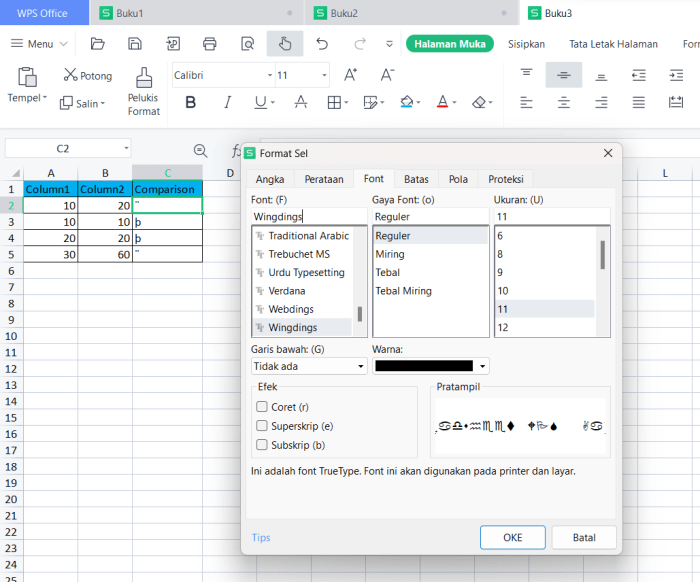
- Menggunakan Simbol: Anda dapat menyisipkan tanda centang dan silang menggunakan langkah-langkah yang sama seperti menambahkan simbol khusus. Pilih font yang mendukung simbol-simbol ini (misalnya, “Wingdings” atau “Webdings”) dari jendela “Symbol”.
- Menggunakan Fungsi CHAR: Fungsi
CHARmemungkinkan Anda memasukkan karakter berdasarkan kode ASCII. Contohnya:=CHAR(252)menghasilkan ü (bergantung pada font yang digunakan).- Kode ASCII untuk centang (✓) dan silang (✗) bervariasi tergantung pada font yang digunakan. Anda perlu bereksperimen dengan berbagai font untuk menemukan kode yang sesuai.
- Menggunakan Conditional Formatting: Metode yang lebih dinamis melibatkan penggunaan conditional formatting. Misalkan Anda memiliki kolom yang berisi nilai “Selesai” atau “Belum Selesai”. Anda dapat menggunakan conditional formatting untuk menampilkan tanda centang jika sel berisi “Selesai” dan silang jika sel berisi “Belum Selesai”.
Menggunakan Font Khusus yang Menyediakan Simbol Tambahan
Beberapa font dirancang khusus untuk menyediakan berbagai simbol tambahan yang tidak ditemukan di font standar. Font ini bisa sangat berguna untuk membuat diagram, grafik, atau laporan yang lebih menarik secara visual. Untuk menggunakan font khusus:
- Instal Font: Unduh dan instal font khusus yang Anda inginkan. Anda dapat menemukan font simbol gratis atau berbayar di internet.
- Pilih Font di Excel: Setelah diinstal, font akan tersedia di daftar font Excel. Pilih font yang sesuai dari dropdown font di pita.
- Masukkan Simbol: Gunakan jendela “Symbol” untuk memilih dan memasukkan simbol dari font khusus tersebut. Atau, Anda bisa mengetikkan karakter yang sesuai jika Anda tahu kode keyboardnya.
Menggunakan Conditional Formatting untuk Menampilkan Simbol Berdasarkan Nilai Sel, Cara menambahkan tanda di excel
Conditional formatting adalah fitur yang sangat berguna untuk menampilkan simbol secara dinamis berdasarkan nilai sel. Ini memungkinkan Anda untuk membuat lembar kerja yang lebih interaktif dan mudah dipahami. Berikut adalah langkah-langkah untuk menggunakan conditional formatting untuk menampilkan simbol:
- Pilih Sel atau Rentang Sel: Pilih sel atau rentang sel yang ingin Anda terapkan conditional formatting.
- Buka Conditional Formatting: Di tab “Home”, klik “Conditional Formatting” di grup “Styles”. Pilih “New Rule”.
- Pilih Rule Type: Di jendela “New Formatting Rule”, pilih “Use a formula to determine which cells to format”.
- Masukkan Formula: Masukkan formula yang menentukan kondisi untuk menampilkan simbol. Misalnya, jika Anda ingin menampilkan centang jika sel A1 berisi “Selesai”, formula yang Anda gunakan adalah
=A1="Selesai". - Format Sel: Klik tombol “Format”. Di tab “Font”, pilih font yang berisi simbol centang (misalnya, “Wingdings”). Di kolom “Character”, masukkan karakter untuk centang (✓).
- Terapkan Rule: Klik “OK” untuk menutup jendela “Format Cells” dan “New Formatting Rule”.
- Uji Rule: Uji rule dengan mengubah nilai di sel yang Anda format. Simbol akan berubah secara otomatis berdasarkan kondisi yang Anda tentukan.
Contoh Penggunaan Tanda Khusus dalam Pembuatan Laporan atau Daftar Tugas
Tanda khusus dapat digunakan dalam berbagai konteks untuk meningkatkan kejelasan dan efisiensi. Berikut beberapa contoh:
- Daftar Tugas: Gunakan tanda centang (✓) untuk menandai tugas yang sudah selesai dan silang (✗) untuk tugas yang belum selesai atau dibatalkan.
- Laporan Penjualan: Gunakan simbol mata uang untuk menunjukkan nilai penjualan, simbol persentase untuk menunjukkan pertumbuhan, dan simbol panah (↑, ↓) untuk menunjukkan tren.
- Inventaris: Gunakan simbol khusus (misalnya, lingkaran penuh untuk item tersedia, lingkaran kosong untuk item kosong) untuk menunjukkan status item dalam inventaris.
- Laporan Keuangan: Gunakan simbol hak cipta (©) untuk menunjukkan hak cipta pada laporan atau simbol merek dagang (™) untuk nama produk atau layanan.
Dengan memanfaatkan tanda khusus secara efektif, Anda dapat membuat laporan dan daftar yang lebih informatif, mudah dibaca, dan profesional.
Tips dan Trik Lanjutan dalam Penggunaan Tanda
Memahami dan menguasai penggunaan tanda dalam Excel lebih dari sekadar menambahkan simbol mata uang atau persentase. Ini tentang kemampuan untuk mengontrol bagaimana data Anda ditampilkan, diimpor, dan dibagikan. Dengan menguasai fitur-fitur lanjutan, Anda dapat meningkatkan efisiensi kerja, meminimalkan kesalahan, dan memastikan konsistensi data. Mari kita selami beberapa teknik yang akan membawa keahlian Excel Anda ke level berikutnya.
Menggunakan Fitur “Custom Format” untuk Format Angka Spesifik
Fitur “Custom Format” di Excel memberikan kontrol penuh atas bagaimana angka ditampilkan. Ini sangat berguna ketika Anda perlu menampilkan angka dengan cara yang tidak ditawarkan oleh format bawaan Excel. Misalnya, Anda dapat membuat format untuk menampilkan nomor telepon, kode pos, atau bahkan data dengan unit pengukuran khusus.
Pusing mikirin cara menambahkan tanda di Excel? Tenang, banyak triknya! Tapi, sebelum kita fokus ke sana, pernahkah kamu terpikir betapa pentingnya perencanaan dalam dunia pendidikan? Sama seperti kita butuh formula yang tepat di Excel, guru juga butuh RPP yang terstruktur. RPP ini ibarat peta jalan yang memastikan pembelajaran berjalan efektif. Nah, kembali lagi ke Excel, dengan sedikit trik, menambahkan tanda jadi lebih mudah dan efisien!
Berikut adalah beberapa contoh penggunaan “Custom Format”:
- Nomor Telepon: Jika Anda memiliki daftar nomor telepon yang perlu diformat, Anda dapat menggunakan format seperti
(000) 000-0000. Excel akan secara otomatis menambahkan tanda kurung dan tanda hubung ke nomor telepon Anda. - Kode Pos: Untuk menampilkan kode pos dengan format yang konsisten, gunakan format seperti
00000. Jika kode pos Anda memiliki tambahan empat digit, Anda bisa menggunakan00000-0000. - Satuan Ukur: Anda dapat menambahkan unit pengukuran langsung ke format angka. Misalnya, untuk menampilkan nilai dengan unit “kg”, Anda dapat menggunakan format
0.00 "kg". Ini akan menampilkan angka dengan dua desimal dan menambahkan “kg” di belakangnya.
Untuk menggunakan fitur ini:
- Pilih sel atau rentang sel yang ingin Anda format.
- Klik kanan dan pilih “Format Cells”.
- Di jendela “Format Cells”, pilih tab “Number”.
- Pilih “Custom” dari daftar kategori.
- Masukkan kode format yang Anda inginkan di kotak “Type”.
- Klik “OK”.
Tips Menghindari Kesalahan Saat Mengimpor Data dengan Tanda
Mengimpor data dari sumber eksternal, seperti file CSV atau database, seringkali melibatkan masalah terkait format angka dan tanda. Kesalahan umum termasuk angka yang tidak diformat dengan benar, tanda yang hilang, atau data yang salah diinterpretasikan. Berikut adalah beberapa tips untuk mengatasi masalah ini:
- Periksa Pengaturan Regional: Pastikan pengaturan regional di Excel dan sistem operasi Anda konsisten dengan format data yang Anda impor. Ini termasuk pemisah desimal (titik atau koma) dan pemisah ribuan.
- Gunakan “Text to Columns”: Jika data Anda diimpor sebagai teks, gunakan fitur “Text to Columns” untuk memisahkan data ke dalam kolom yang berbeda dan menentukan tipe data untuk setiap kolom. Anda dapat memilih format angka yang benar selama proses ini.
- Perhatikan Tanda Khusus: Beberapa aplikasi menggunakan tanda khusus (seperti spasi non-breaking) yang dapat menyebabkan masalah saat mengimpor data. Gunakan fungsi
CLEANdanTRIMuntuk menghapus karakter yang tidak diinginkan. - Gunakan Impor Data Eksternal: Fitur “Get & Transform Data” (sebelumnya dikenal sebagai Power Query) menawarkan kontrol yang lebih besar atas proses impor data. Anda dapat membersihkan, mengubah, dan memformat data sebelum memuatnya ke dalam Excel.
Menggunakan “Data Validation” untuk Membatasi Input Data
Data Validation adalah fitur Excel yang memungkinkan Anda untuk mengontrol jenis data yang dapat dimasukkan ke dalam sel. Ini sangat berguna untuk memastikan konsistensi data dan mencegah kesalahan. Anda dapat menggunakan Data Validation untuk membatasi input berdasarkan format tertentu, termasuk penggunaan tanda.
Berikut adalah beberapa contoh penggunaan Data Validation:
- Nomor Telepon: Anda dapat membuat aturan yang mengharuskan pengguna memasukkan nomor telepon dengan format tertentu, misalnya,
(000) 000-0000. - Kode Pos: Anda dapat membatasi input ke format kode pos yang valid, misalnya, lima digit angka.
- Nilai Mata Uang: Anda dapat memastikan bahwa pengguna hanya memasukkan nilai mata uang yang valid dengan menentukan rentang nilai minimum dan maksimum.
Untuk menggunakan Data Validation:
- Pilih sel atau rentang sel yang ingin Anda validasi.
- Klik tab “Data” di pita.
- Klik “Data Validation”.
- Di jendela “Data Validation”, pilih tab “Settings”.
- Pilih tipe validasi yang sesuai (misalnya, “Whole number”, “Decimal”, “Text length”).
- Tentukan kriteria validasi (misalnya, rentang nilai, format teks).
- Pilih tab “Input Message” untuk menampilkan pesan yang akan muncul ketika sel dipilih.
- Pilih tab “Error Alert” untuk menampilkan pesan kesalahan jika input tidak valid.
- Klik “OK”.
Mengatasi Masalah Kompatibilitas Saat Berbagi File Excel
Ketika berbagi file Excel dengan orang lain, terutama mereka yang menggunakan versi Excel yang berbeda atau pengaturan regional yang berbeda, masalah kompatibilitas dapat muncul. Format angka, termasuk tanda, dapat ditampilkan secara berbeda atau bahkan hilang. Berikut adalah beberapa tips untuk mengatasi masalah ini:
- Simpan File dalam Format yang Kompatibel: Simpan file Anda dalam format
.xlsx(Excel Workbook) untuk kompatibilitas yang lebih baik. - Gunakan Format Angka Standar: Hindari menggunakan format angka yang terlalu spesifik atau kustom yang mungkin tidak didukung oleh semua versi Excel.
- Periksa Pengaturan Regional Penerima: Mintalah penerima untuk memeriksa pengaturan regional mereka untuk memastikan bahwa mereka menggunakan pemisah desimal dan pemisah ribuan yang benar.
- Gunakan “Conditional Formatting”: Gunakan “Conditional Formatting” untuk menyoroti nilai yang tidak sesuai dengan format yang diharapkan.
- Periksa Pratinjau Cetak: Sebelum berbagi file, periksa pratinjau cetak untuk memastikan bahwa semua format angka ditampilkan dengan benar.
Sumber Daya Tambahan
Untuk memperdalam pemahaman Anda tentang penggunaan tanda di Excel, berikut adalah beberapa sumber daya tambahan:
- Situs Web Microsoft Office: Kunjungi situs web resmi Microsoft Office untuk tutorial, artikel, dan dokumentasi tentang Excel.
- Tutorial Video YouTube: Cari tutorial video di YouTube yang membahas topik penggunaan tanda di Excel. Cari dengan kata kunci seperti “Excel custom format”, “Excel data validation”, atau “Excel import data”.
- Forum Excel: Bergabunglah dengan forum Excel untuk berdiskusi dengan pengguna lain, mengajukan pertanyaan, dan mendapatkan bantuan.
- Kursus Online: Ikuti kursus online tentang Excel di platform seperti Coursera, Udemy, atau LinkedIn Learning.
Akhir Kata
Menguasai cara menambahkan tanda di Excel bukan hanya tentang membuat spreadsheet terlihat bagus; ini tentang meningkatkan efisiensi, akurasi, dan profesionalisme pekerjaan Anda. Dengan pemahaman yang kuat tentang berbagai jenis tanda dan cara menggunakannya, Anda akan dapat membuat laporan yang lebih mudah dipahami, melakukan perhitungan yang lebih akurat, dan menghemat waktu berharga. Jadi, jangan ragu untuk menerapkan pengetahuan yang telah diperoleh, bereksperimen dengan berbagai format, dan teruslah belajar.
Dunia Excel yang penuh dengan kemungkinan menanti Anda!
Panduan FAQ
Bagaimana cara menambahkan simbol mata uang pada beberapa sel sekaligus?
Pilih rentang sel yang ingin diformat, lalu klik kanan dan pilih “Format Sel”. Pada tab “Angka”, pilih “Mata Uang” atau “Akuntansi”, lalu pilih simbol mata uang yang diinginkan.
Apa perbedaan antara format persentase dan mengalikan angka dengan 100%?
Menggunakan format persentase secara otomatis mengalikan nilai sel dengan 100 dan menambahkan simbol %. Mengalikan dengan 100% hanya mengubah nilai, tetapi tidak mengubah format. Format persentase lebih disarankan untuk konsistensi.
Bagaimana cara mengatasi masalah tampilan angka yang tidak sesuai saat menggunakan tanda koma?
Pastikan pengaturan regional Anda di Windows atau macOS sudah benar. Periksa apakah tanda koma digunakan sebagai pemisah ribuan atau desimal. Sesuaikan format sel di Excel agar sesuai dengan pengaturan regional Anda.
Bagaimana cara menyisipkan simbol khusus seperti simbol copyright atau trademark?
Buka tab “Sisipkan” di Excel, lalu klik “Simbol”. Pilih simbol yang diinginkan dari daftar yang tersedia. Anda juga dapat menggunakan kode ASCII atau Unicode untuk menyisipkan simbol.
Bisakah saya membuat format angka khusus di Excel?
Tentu saja! Di “Format Sel”, pilih “Kustom” dan masukkan kode format yang diinginkan. Anda dapat menggunakan simbol seperti 0, #, ?, ., dan koma untuk membuat format angka yang sangat spesifik.