Siap untuk meningkatkan dokumen Word 2010 dengan tabel yang memukau? Mari selami dunia cara menambah tabel di Word 2010, sebuah keterampilan yang akan mengubah cara menyajikan data dan informasi. Dari pemula hingga pengguna mahir, panduan ini akan membuka potensi penuh dari fitur tabel di Word 2010.
Dengan panduan ini, akan mempelajari langkah demi langkah untuk membuat, mengedit, dan memformat tabel. Pelajari cara menyisipkan data, menyesuaikan tampilan, dan bahkan menggunakan rumus untuk perhitungan cepat. Bersiaplah untuk menguasai seni membuat tabel yang profesional dan efektif.
Memahami Dasar-Dasar Pembuatan Tabel di Word 2010
Membuat tabel di Microsoft Word 2010 adalah keterampilan fundamental yang membuka pintu bagi penyusunan informasi yang terstruktur dan mudah dibaca. Baik untuk menyajikan data, merencanakan jadwal, atau membuat daftar, tabel adalah alat yang tak ternilai. Mari kita selami dasar-dasar pembuatan tabel di Word 2010, mulai dari memahami antarmuka hingga memanfaatkan berbagai fitur yang ditawarkan.
Antarmuka dan Akses Fitur “Insert Table”
Antarmuka Word 2010 didesain intuitif, dengan pita (ribbon) sebagai pusat kendali. Untuk membuat tabel, area yang paling relevan adalah tab “Insert”. Di sinilah Anda akan menemukan semua alat yang diperlukan untuk menyisipkan dan memanipulasi tabel.
Berikut adalah langkah-langkah untuk mengakses fitur “Insert Table”:
- Buka dokumen Word 2010 Anda.
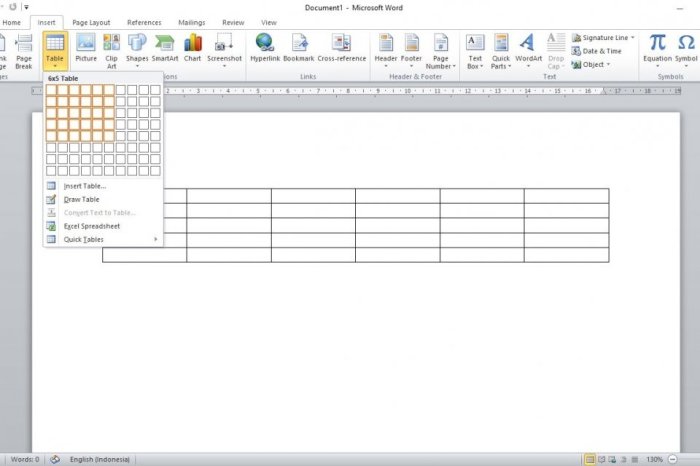
- Klik tab “Insert” pada pita.
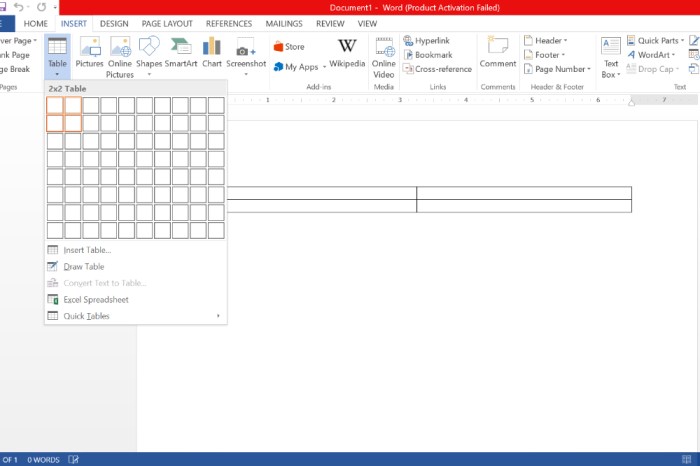
- Di grup “Tables”, klik tombol “Table”. Sebuah menu dropdown akan muncul.
- Anda akan melihat beberapa opsi: “Insert Table…”, “Draw Table”, dan grid visual untuk memilih jumlah baris dan kolom.
Jenis Sel dan Elemen Tabel
Tabel terdiri dari beberapa elemen dasar yang bekerja bersama untuk mengatur data. Memahami elemen-elemen ini sangat penting untuk membuat dan memodifikasi tabel secara efektif.
Berikut adalah contoh tabel yang menjelaskan berbagai jenis sel dan elemen tabel:
| Elemen Tabel | Deskripsi | Contoh |
|---|---|---|
| Baris (Row) | Garis horizontal sel dalam tabel. | Baris 1, Baris 2, Baris 3, dst. |
| Kolom (Column) | Garis vertikal sel dalam tabel. | Kolom A, Kolom B, Kolom C, dst. |
| Sel (Cell) | Perpotongan antara baris dan kolom; tempat data dimasukkan. | Sel A1, Sel B2, Sel C3, dst. |
Membuat Tabel dengan Grid vs. “Insert Table”
Word 2010 menawarkan dua cara utama untuk membuat tabel: menggunakan grid visual dan menggunakan opsi “Insert Table”. Keduanya memiliki kelebihan dan kekurangan.
Perbedaan utama adalah sebagai berikut:
Menggunakan grid visual memungkinkan Anda membuat tabel dengan cepat dengan memilih jumlah baris dan kolom secara visual. Opsi “Insert Table” memberi Anda kontrol lebih besar, memungkinkan Anda menentukan jumlah baris dan kolom secara spesifik, serta mengatur lebar kolom dan perilaku lainnya sebelum tabel dibuat.
Oke, mari kita mulai dengan dasar: menambahkan tabel di Word 2010 itu mudah, kan? Tapi, bagaimana kalau kita beralih ke proyek yang lebih seru? Bayangkan, Anda bisa membuat sesuatu yang jauh lebih kreatif! Misalnya, cara membuat pesawat dari kardus untuk karnaval. Ide brilian untuk karnaval! Setelah selesai, Anda bisa kembali ke Word 2010, mungkin untuk membuat jadwal kegiatan atau merangkum semua biaya yang telah dikeluarkan.
Jadi, tetaplah kreatif!
Cara Cepat Membuat Tabel
Mempercepat alur kerja Anda adalah kunci untuk efisiensi. Word 2010 menawarkan beberapa cara cepat untuk membuat tabel, termasuk penggunaan shortcut keyboard.
- Menggunakan Shortcut Keyboard: Tekan tombol “+” untuk memulai kolom, “-“, untuk menentukan lebar kolom, dan “+” lagi untuk mengakhiri kolom. Tekan Enter untuk membuat tabel. Contoh: +—+—+—+ Enter.
- Memilih dari Grid Visual: Setelah mengklik “Table” di tab “Insert”, arahkan kursor ke grid untuk memilih jumlah baris dan kolom yang diinginkan.
Memasukkan dan Mengatur Data dalam Tabel
Setelah tabel dibuat, langkah selanjutnya adalah mengisi dan mengolah data di dalamnya. Proses ini melibatkan pengisian informasi, penyesuaian tampilan, dan format data agar informasi tersaji dengan jelas dan mudah dipahami. Berikut adalah cara untuk menguasai pengelolaan data dalam tabel Word 2010.
Memasukkan Data ke dalam Sel Tabel
Memasukkan data ke dalam sel tabel di Word 2010 adalah proses yang mudah dan intuitif. Anda dapat memasukkan berbagai jenis data, mulai dari teks, angka, hingga simbol. Ikuti langkah-langkah berikut untuk memulai:
- Memasukkan Teks: Cukup klik pada sel yang ingin Anda isi, lalu ketikkan teks yang diinginkan. Anda dapat memasukkan teks panjang yang akan otomatis menyesuaikan diri dengan ukuran sel.
- Memasukkan Angka: Sama seperti memasukkan teks, klik pada sel yang diinginkan dan ketikkan angka. Anda dapat melakukan perhitungan sederhana di dalam tabel, seperti penjumlahan atau perkalian, menggunakan rumus.
- Memasukkan Data Lainnya: Selain teks dan angka, Anda juga dapat menyisipkan simbol, tanggal, atau bahkan gambar kecil ke dalam sel. Gunakan tab “Sisipkan” untuk memilih opsi yang sesuai.
Mengubah Ukuran Kolom dan Baris Tabel, Cara menambah tabel di word 2010
Mengatur ukuran kolom dan baris sangat penting untuk memastikan data terlihat jelas dan tabel terlihat rapi. Word 2010 menyediakan beberapa cara untuk menyesuaikan ukuran ini:
- Mengubah Ukuran Secara Manual:
- Arahkan kursor ke garis batas kolom atau baris yang ingin Anda ubah. Kursor akan berubah menjadi panah ganda.
- Klik dan seret garis batas untuk mengubah ukuran kolom atau baris.
- Mengubah Ukuran Secara Otomatis:
- Pilih tabel atau sel yang ingin diubah ukurannya.
- Klik tab “Tata Letak” (Layout) yang muncul di bawah “Alat Tabel” (Table Tools).
- Di grup “Ukuran Sel” (Cell Size), Anda dapat mengatur tinggi dan lebar sel secara spesifik.
- Gunakan opsi “Ratakan Kolom” (Distribute Columns) dan “Ratakan Baris” (Distribute Rows) untuk menyesuaikan ukuran kolom dan baris agar merata.
Menggabungkan dan Memisahkan Sel Tabel
Fitur menggabungkan (merge) dan memisahkan (split) sel sangat berguna untuk membuat struktur tabel yang lebih kompleks. Berikut contoh penggunaannya:
| Nama | Nilai | Keterangan | Aksi |
|---|---|---|---|
| Data 1 | 100 | Keterangan gabungan untuk data 1 dan 2 | Edit |
| Data 2 | 150 | Hapus | |
| Total | 250 | ||
- Menggabungkan Sel: Pilih sel yang ingin digabungkan, klik tab “Tata Letak”, lalu klik “Gabungkan Sel” (Merge Cells).
- Memisahkan Sel: Pilih sel yang ingin dipisahkan, klik tab “Tata Letak”, lalu klik “Pisahkan Sel” (Split Cells). Tentukan jumlah kolom dan baris yang diinginkan.
Menyelaraskan Teks di Dalam Sel
Penyelarasan teks dalam sel tabel memengaruhi tampilan dan keterbacaan data. Word 2010 menawarkan berbagai opsi penyelarasan:
- Penyelarasan Kiri: Teks rata kiri.
- Penyelarasan Tengah: Teks berada di tengah sel secara horizontal.
- Penyelarasan Kanan: Teks rata kanan.
- Rata Kanan-Kiri (Justify): Teks rata kanan dan kiri, seperti pada paragraf biasa.
Contoh hasil penyelarasan:
Teks Rata Kiri
Teks Tengah
Oke, mari kita mulai dengan Word 2010. Mungkin kamu sedang mencoba membuat tabel untuk menyusun data. Tapi, bagaimana kalau kita beralih sejenak ke camilan? Setelah seharian bekerja keras, pasti enak menikmati cara membuat popcorn manis sederhana. Nah, setelah perut kenyang, kembali lagi ke Word 2010.
Ingat, tabel yang rapi akan membuat dokumenmu terlihat profesional. Jadi, jangan ragu untuk bereksperimen!
Teks Rata Kanan
Teks Rata Kanan-Kiri. Ini adalah contoh teks yang diatur rata kanan-kiri untuk memberikan tampilan yang rapi dan konsisten dalam sel tabel.
Untuk mengubah penyelarasan, pilih sel atau tabel, lalu gunakan opsi penyelarasan di tab “Tata Letak”.
Mengatur Format Angka dalam Sel Tabel
Mengatur format angka sangat penting untuk menampilkan data numerik dengan benar. Word 2010 memungkinkan Anda mengatur format angka, seperti mata uang, persentase, dan lainnya:
- Mata Uang: Pilih sel yang berisi angka, klik kanan, pilih “Format Sel” (Format Cells), lalu pilih kategori “Mata Uang” (Currency) atau “Akuntansi” (Accounting). Pilih simbol mata uang yang diinginkan.
- Persentase: Pilih sel yang berisi angka, klik kanan, pilih “Format Sel”, lalu pilih kategori “Persentase” (Percentage). Tentukan jumlah desimal yang diinginkan.
- Desimal: Pilih sel, klik kanan, pilih “Format Sel”, dan pilih kategori “Angka” (Number). Atur jumlah tempat desimal.
- Format Lainnya: Anda juga dapat mengatur format tanggal, waktu, dan format khusus lainnya melalui opsi “Format Sel”.
Desain dan Format Tabel di Word 2010
Mempercantik tabel di Word 2010 lebih dari sekadar memasukkan data. Desain dan format yang tepat dapat mengubah tabel yang membosankan menjadi alat visual yang efektif, memudahkan pembaca untuk memahami informasi yang disajikan. Mari kita selami berbagai cara untuk membuat tabel Anda terlihat profesional dan menarik.
Menggunakan Table Styles untuk Desain Instan
Word 2010 menawarkan fitur Table Styles yang sangat berguna untuk menghemat waktu dan memastikan konsistensi desain. Fitur ini menyediakan berbagai pilihan desain tabel yang sudah jadi, mulai dari gaya sederhana hingga yang lebih kompleks dengan efek warna dan format yang berbeda.
Berikut adalah langkah-langkah untuk menggunakan Table Styles:
- Pilih tabel yang ingin Anda desain.
- Klik tab “Design” pada “Table Tools” (tab ini muncul saat tabel dipilih).
- Di grup “Table Styles”, Anda akan melihat berbagai pilihan desain. Arahkan kursor ke atas setiap gaya untuk melihat pratinjau pada tabel Anda.
- Klik pada gaya yang Anda sukai untuk menerapkannya pada tabel.
- Untuk melihat lebih banyak pilihan, klik tombol “More” (tanda panah ke bawah) di sudut kanan bawah grup “Table Styles”.
Menyesuaikan Warna Latar Belakang (Shading) dan Border Tabel
Selain menggunakan Table Styles, Anda dapat menyesuaikan warna latar belakang (shading) dan border tabel secara manual untuk mendapatkan tampilan yang lebih personal. Penyesuaian ini memungkinkan Anda untuk menyoroti bagian-bagian tertentu dari tabel atau menyesuaikannya dengan skema warna dokumen Anda.
Berikut adalah langkah-langkah untuk menyesuaikan shading dan border:
- Pilih sel, baris, kolom, atau seluruh tabel yang ingin Anda format.
- Untuk shading, klik tab “Design” pada “Table Tools”.
- Di grup “Table Styles”, klik “Shading”. Pilih warna dari palet warna yang tersedia, atau klik “More Colors…” untuk memilih warna kustom.
- Untuk border, klik “Borders” di grup “Table Styles”. Pilih opsi border yang Anda inginkan (misalnya, “All Borders”, “Outside Borders”, “No Border”) atau pilih “Borders and Shading…” untuk menyesuaikan gaya, warna, dan ketebalan border.
Contoh Tabel dengan Border Berbagai Gaya dan Warna
Berikut adalah contoh tabel yang menunjukkan cara menambahkan border dengan berbagai gaya dan warna. Tabel ini menggunakan 4 kolom responsif untuk memberikan fleksibilitas tampilan.
| Header 1 | Header 2 | Header 3 | Header 4 |
|---|---|---|---|
| Data 1.1 | Data 1.2 | Data 1.3 | Data 1.4 |
| Data 2.1 | Data 2.2 | Data 2.3 | Data 2.4 |
Menambahkan Header dan Footer pada Tabel
Header dan footer pada tabel sangat penting untuk memberikan konteks dan informasi tambahan. Header membantu mengidentifikasi kolom, sedangkan footer dapat digunakan untuk menampilkan total, catatan, atau informasi relevan lainnya.
Untuk menambahkan header dan footer, Anda dapat melakukannya dengan cara yang sama seperti pada dokumen Word pada umumnya. Pilih tabel Anda, kemudian tambahkan baris di bagian atas (untuk header) atau di bagian bawah (untuk footer) dan masukkan teks yang sesuai. Gunakan fitur “Repeat Header Rows” pada tab “Layout” (di bawah “Table Tools”) untuk memastikan header muncul di setiap halaman jika tabel Anda melampaui satu halaman.
Tips Menyesuaikan Tampilan Tabel Agar Terlihat Profesional dan Menarik
Membuat tabel yang terlihat profesional dan menarik membutuhkan lebih dari sekadar desain dasar. Beberapa tips berikut dapat membantu Anda mencapai hasil yang optimal:
- Konsisten dalam Penggunaan Gaya: Gunakan satu gaya tabel atau beberapa gaya yang saling melengkapi. Hindari penggunaan terlalu banyak gaya yang berbeda dalam satu tabel.
- Gunakan Warna dengan Bijak: Pilih warna yang sesuai dengan tema dokumen Anda. Gunakan warna untuk menyoroti informasi penting, tetapi jangan berlebihan.
- Pastikan Keterbacaan: Gunakan font yang mudah dibaca dan ukuran font yang cukup besar. Pastikan ada cukup ruang di antara sel dan teks.
- Pertimbangkan Tata Letak: Susun kolom dan baris dengan logis. Gunakan indentasi dan spasi untuk memisahkan informasi dan memudahkan pembacaan.
- Gunakan Garis dan Border dengan Cermat: Hindari penggunaan terlalu banyak garis dan border. Terkadang, menghilangkan border sama sekali dapat membuat tabel terlihat lebih bersih dan modern.
Fitur Lanjutan: Rumus dan Sortir Data dalam Tabel: Cara Menambah Tabel Di Word 2010
Word 2010 menawarkan kemampuan lebih dari sekadar penyusunan data dasar. Fitur-fitur lanjutan memungkinkan Anda melakukan perhitungan otomatis dan mengelola informasi dalam tabel secara lebih efisien. Kemampuan ini sangat berguna untuk laporan, analisis data sederhana, atau dokumen yang membutuhkan perhitungan cepat.
Menggunakan Rumus Sederhana dalam Tabel
Word 2010 memungkinkan Anda menggunakan rumus matematika dasar secara langsung dalam tabel. Ini menghemat waktu dan mengurangi kesalahan dibandingkan menghitung secara manual. Rumus-rumus ini dapat digunakan untuk menjumlahkan, mengurangi, mengalikan, membagi, dan bahkan menghitung rata-rata.
Berikut adalah cara menggunakan rumus sederhana:
- Pilih sel tempat Anda ingin menampilkan hasil perhitungan.
- Buka tab “Tata Letak” (Layout) pada pita (ribbon) Word.
- Klik tombol “Rumus” (Formula) di grup “Data”.
- Sebuah kotak dialog akan muncul. Di kotak “Rumus” (Formula), masukkan rumus yang Anda inginkan. Word secara otomatis menyertakan fungsi SUM jika Anda memilih sel di bawah atau di samping angka.
- Anda dapat mengubah fungsi, misalnya menjadi AVERAGE untuk menghitung rata-rata.
- Tentukan format angka yang diinginkan di kotak “Format Angka” (Number Format).
- Tentukan rentang sel yang ingin Anda gunakan dalam perhitungan. Anda dapat menggunakan “ABOVE” (di atas), “BELOW” (di bawah), “LEFT” (kiri), atau “RIGHT” (kanan) untuk merujuk pada sel-sel di sekitarnya.
- Klik “OK” untuk menerapkan rumus.
Contoh rumus:
=SUM(ABOVE) : Menjumlahkan angka di sel-sel di atas sel yang dipilih.
Oke, jadi lo pengen bikin tabel di Word 2010? Gampang banget, tinggal klik “Insert” trus pilih “Table”. Tapi, gimana caranya kalau lo butuh data yang rapi buat sesuatu yang lebih penting, kayak bikin kartu survei lingkungan belajar? Nah, sebelum lo bingung cara nyetaknya, mendingan cek dulu panduan lengkap cara cetak kartu survei lingkungan belajar biar gak salah langkah.
Setelah urusan cetak beres, balik lagi deh ke Word 2010, karena lo masih butuh tabel buat ngatur data-data penting lainnya.
=AVERAGE(LEFT) : Menghitung rata-rata angka di sel-sel di sebelah kiri sel yang dipilih.
Menyortir Data dalam Tabel
Menyortir data dalam tabel memungkinkan Anda mengurutkan informasi berdasarkan kolom tertentu. Ini sangat berguna untuk mengurutkan daftar, data penjualan, atau informasi lainnya dalam urutan yang mudah dibaca dan dianalisis.
Membuat tabel di Word 2010 itu mudah, lho! Kamu bisa dengan cepat menyusun data dalam format yang rapi. Kemampuan ini sangat berguna, bahkan dalam konteks Pendidikan , misalnya untuk membuat jadwal pelajaran atau menyusun data nilai siswa. Dengan sedikit latihan, kamu akan mahir dalam membuat tabel yang informatif dan efisien, meningkatkan produktivitas dalam mengolah data di Word 2010.
Berikut adalah cara menyortir data:
- Pilih seluruh tabel atau kolom yang ingin Anda sortir.
- Buka tab “Tata Letak” (Layout) pada pita (ribbon) Word.
- Klik tombol “Sortir” (Sort) di grup “Data”.
- Kotak dialog “Sortir” akan muncul.
- Pilih kolom yang ingin Anda gunakan untuk menyortir dari daftar “Sortir berdasarkan” (Sort by).
- Pilih jenis data kolom (teks, angka, tanggal).
- Pilih urutan sortir: “Menaik” (Ascending) untuk urutan A-Z atau 1-9, atau “Menurun” (Descending) untuk urutan Z-A atau 9-1.
- Anda dapat menambahkan hingga tiga tingkat sortir jika Anda perlu menyortir berdasarkan beberapa kolom.
- Klik “OK” untuk menerapkan sortir.
Contoh Tabel dengan Rumus
Berikut adalah contoh tabel yang menunjukkan penggunaan rumus untuk menghitung total dan rata-rata:
| Produk | Harga | Jumlah Terjual | Total Penjualan |
|---|---|---|---|
| Buku Tulis | 5000 | 10 | =5000*10 |
| Pensil | 2000 | 25 | =2000*25 |
| Pulpen | 3000 | 15 | =3000*15 |
| Total | =SUM(ABOVE) | ||
| Rata-rata | =AVERAGE(ABOVE) |
Penjelasan:
- Kolom “Total Penjualan” menggunakan rumus perkalian (Harga
– Jumlah Terjual) untuk setiap produk. - Sel “Total” menggunakan rumus SUM(ABOVE) untuk menjumlahkan total penjualan.
- Sel “Rata-rata” menggunakan rumus AVERAGE(ABOVE) untuk menghitung rata-rata total penjualan.
Fungsi Tabel Lanjutan Lainnya
Selain rumus dan sortir, Word 2010 menawarkan beberapa fungsi tabel lanjutan lainnya:
- Fungsi Pencarian (Tidak Tersedia Secara Langsung): Meskipun Word 2010 tidak memiliki fungsi pencarian data dalam tabel secara langsung seperti pada spreadsheet, Anda dapat menggunakan fitur “Temukan” (Find) untuk mencari teks atau angka tertentu dalam tabel. Pilih tabel, tekan Ctrl+F, dan masukkan kata kunci pencarian.
- Konversi Tabel ke Teks dan Sebaliknya: Fitur ini memungkinkan Anda mengubah tabel menjadi teks biasa (dengan pilihan pemisah seperti tab atau koma) atau mengubah teks yang dipisahkan menjadi tabel. Fitur ini berguna untuk mengimpor atau mengekspor data.
- Pengulangan Judul Baris (Header Rows): Jika tabel Anda berlanjut ke halaman berikutnya, Anda dapat mengatur agar judul baris (header row) diulang secara otomatis di setiap halaman. Ini memudahkan pembaca untuk memahami data dalam tabel yang panjang.
Menyisipkan dan Menghapus Baris dan Kolom
Kemampuan untuk menyisipkan dan menghapus baris dan kolom sangat penting untuk memodifikasi struktur tabel Anda sesuai kebutuhan.
Berikut adalah cara menyisipkan dan menghapus baris dan kolom:
- Menyisipkan Baris:
- Pilih baris di atas atau di bawah tempat Anda ingin menyisipkan baris baru.
- Buka tab “Tata Letak” (Layout) pada pita (ribbon) Word.
- Klik tombol “Sisipkan di Atas” (Insert Above) atau “Sisipkan di Bawah” (Insert Below) di grup “Baris dan Kolom”.
- Menghapus Baris:
- Pilih baris yang ingin Anda hapus.
- Buka tab “Tata Letak” (Layout).
- Klik tombol “Hapus” (Delete) di grup “Baris dan Kolom”, lalu pilih “Hapus Baris” (Delete Rows).
- Menyisipkan Kolom:
- Pilih kolom di sebelah kiri atau kanan tempat Anda ingin menyisipkan kolom baru.
- Buka tab “Tata Letak” (Layout).
- Klik tombol “Sisipkan di Kiri” (Insert Left) atau “Sisipkan di Kanan” (Insert Right) di grup “Baris dan Kolom”.
- Menghapus Kolom:
- Pilih kolom yang ingin Anda hapus.
- Buka tab “Tata Letak” (Layout).
- Klik tombol “Hapus”, lalu pilih “Hapus Kolom” (Delete Columns).
Tips dan Trik: Mengatasi Masalah Umum Tabel
Bekerja dengan tabel di Word 2010 bisa jadi sangat efisien, tetapi juga dapat menimbulkan beberapa tantangan. Memahami cara mengatasi masalah umum dan mengoptimalkan tampilan tabel akan meningkatkan produktivitas dan memastikan dokumen Anda terlihat profesional. Mari kita bedah beberapa solusi dan tips praktis.
Mengatasi Masalah Tabel yang Tidak Muat di Halaman
Salah satu masalah paling umum adalah ketika tabel melebihi batas halaman. Hal ini bisa terjadi karena ukuran kolom yang terlalu lebar atau tabel yang memiliki banyak baris. Berikut adalah beberapa solusi yang dapat Anda terapkan:
- Mengubah Ukuran Kolom: Sesuaikan lebar kolom agar sesuai dengan kontennya. Anda bisa melakukannya dengan menyeret batas kolom di penggaris atau menggunakan opsi “AutoFit” di tab “Layout” pada “Table Tools”.
- Mengatur Orientasi Halaman: Jika tabel sangat lebar, ubah orientasi halaman menjadi “Landscape” (horizontal) melalui tab “Page Layout” > “Orientation”.
- Menggunakan “Wrap Text”: Jika memungkinkan, aktifkan “Wrap Text” pada sel-sel tertentu agar teks dapat menyesuaikan diri dengan lebar kolom.
- Memecah Tabel: Jika tabel sangat panjang, pertimbangkan untuk memecahnya menjadi beberapa tabel yang lebih kecil.
Memperbaiki Tabel yang Rusak atau Tidak Tampil dengan Benar
Tabel yang rusak atau tidak tampil dengan benar bisa disebabkan oleh berbagai faktor, seperti korupsi file atau pengaturan yang salah. Berikut adalah cara untuk memperbaikinya:
- Periksa Format File: Pastikan file dokumen Anda tidak rusak. Coba buka file tersebut di komputer lain atau simpan sebagai format yang berbeda (misalnya, .docx) dan buka kembali.
- Periksa Pengaturan Tampilan Tabel: Periksa pengaturan “Show/Hide Gridlines” (Tampilkan/Sembunyikan Garis Kisi) di tab “Layout” pada “Table Tools”. Pastikan garis kisi diaktifkan jika Anda ingin melihat batas tabel.
- Perbaiki Style Tabel: Terkadang, masalah tampilan disebabkan oleh style tabel yang rusak. Pilih tabel, lalu di tab “Design” pada “Table Tools”, pilih style tabel yang berbeda atau atur ulang style default.
- Perbarui Driver Printer: Jika masalah terjadi saat mencetak, pastikan driver printer Anda terbaru.
Tips Mengoptimalkan Tampilan Tabel di Word 2010
Untuk membuat tabel Anda lebih menarik dan mudah dibaca, pertimbangkan tips berikut:
- Gunakan Judul Kolom yang Jelas: Judul kolom yang deskriptif membantu pembaca memahami data dengan cepat.
- Gunakan Warna dan Style yang Konsisten: Pilih skema warna yang konsisten dan gunakan style tabel yang sesuai dengan keseluruhan desain dokumen.
- Gunakan Garis Kisi yang Tepat: Pilih jenis garis kisi yang sesuai. Garis tipis dan abu-abu seringkali lebih baik daripada garis tebal dan hitam.
- Atur Spasi Antar Sel: Tambahkan sedikit spasi antar sel untuk meningkatkan keterbacaan. Anda dapat menyesuaikan margin sel di tab “Layout” pada “Table Tools”.
- Gunakan “Alternating Row Shading”: Fitur ini memberikan warna latar belakang bergantian pada baris, memudahkan pembacaan data.
Konversi Tabel Menjadi Teks dan Sebaliknya
Terkadang Anda perlu mengkonversi tabel menjadi teks biasa atau sebaliknya. Berikut caranya:
- Konversi Tabel Menjadi Teks: Pilih tabel, lalu di tab “Layout” pada “Table Tools”, klik “Convert to Text”. Anda akan diminta memilih pemisah (misalnya, tab, koma, atau paragraf) untuk memisahkan data.
- Konversi Teks Menjadi Tabel: Pilih teks yang ingin diubah menjadi tabel. Kemudian, di tab “Insert”, klik “Table” dan pilih “Convert Text to Table”. Word akan mencoba menebak jumlah kolom dan baris berdasarkan pemisah yang digunakan dalam teks. Anda dapat menyesuaikan pengaturan sesuai kebutuhan.
Mencetak Tabel dengan Benar
Mencetak tabel yang benar memerlukan beberapa penyesuaian untuk memastikan semua informasi ditampilkan dengan jelas. Perhatikan hal berikut:
Pastikan tabel tidak terpotong di halaman. Gunakan opsi “Fit to Window” atau sesuaikan ukuran kolom dan orientasi halaman. Periksa “Print Preview” untuk memastikan tampilan tabel sesuai harapan sebelum mencetak. Jika tabel sangat panjang, aktifkan “Repeat Header Rows” di tab “Layout” pada “Table Tools” agar judul kolom muncul di setiap halaman.
Penutupan Akhir
Selamat! Sekarang memiliki pengetahuan dan keterampilan untuk membuat tabel yang luar biasa di Word 2010. Dari menyisipkan tabel dasar hingga memanfaatkan fitur lanjutan, telah menjelajahi semua aspek penting. Jangan ragu untuk bereksperimen, menggali lebih dalam, dan terus meningkatkan keterampilan. Dengan sedikit latihan, tabel akan menjadi alat yang ampuh dalam menciptakan dokumen yang informatif dan menarik. Selamat berkarya!
Area Tanya Jawab
Bagaimana cara menyisipkan tabel dengan cepat di Word 2010?
Gunakan shortcut keyboard: Tekan tombol “+” untuk memulai kolom, masukkan teks, lalu tekan tombol “+” lagi untuk kolom berikutnya, dan seterusnya. Akhiri dengan menekan Enter.
Bisakah mengubah ukuran kolom tabel secara otomatis di Word 2010?
Tentu saja. Klik dan seret garis batas kolom atau baris untuk menyesuaikan ukurannya secara manual. Atau, gunakan opsi “AutoFit” pada tab “Layout” untuk menyesuaikan ukuran kolom dan baris secara otomatis berdasarkan konten.
Bagaimana cara menggabungkan sel dalam tabel Word 2010?
Pilih sel yang ingin digabungkan, lalu klik kanan dan pilih “Merge Cells” atau gunakan opsi “Merge Cells” pada tab “Layout”.
Apakah ada cara untuk memformat angka dalam tabel Word 2010, seperti mata uang atau persentase?
Ya, pilih sel yang berisi angka, klik kanan, pilih “Number Format” atau “Format Cells”, dan pilih format yang diinginkan.