Pernahkah WhatsApp tiba-tiba berhenti berfungsi? Atau mungkin pesan-pesan penting tak terkirim? Itu bisa jadi tanda bahwa aplikasi WhatsApp di Android sudah “kadaluarsa”. Memahami cara update WhatsApp kadaluarsa di Android bukan hanya soal mendapatkan fitur terbaru, tetapi juga menjaga keamanan data dan kelancaran komunikasi.
Artikel ini akan membedah secara mendalam penyebab WhatsApp kadaluarsa, dampak buruknya, serta langkah-langkah praktis untuk memperbarui aplikasi. Dari memeriksa versi WhatsApp hingga solusi jika Google Play Store bermasalah, semua akan dibahas tuntas. Kita akan menyelami berbagai metode, termasuk penggunaan APK dan tips agar WhatsApp selalu up-to-date.
Penyebab WhatsApp Kadaluarsa dan Dampaknya
WhatsApp, sebagai aplikasi pesan instan yang sangat populer, secara berkala melakukan pembaruan untuk meningkatkan keamanan, menambahkan fitur baru, dan memperbaiki bug. Namun, seiring waktu, versi WhatsApp yang lebih lama bisa menjadi “kadaluarsa” atau tidak didukung lagi. Ini bisa disebabkan oleh beberapa faktor teknis dan strategis. Memahami penyebab dan dampaknya sangat penting bagi pengguna Android agar tetap dapat berkomunikasi dengan lancar dan aman.
Versi WhatsApp yang tidak diperbarui secara teratur berisiko terhadap kerentanan keamanan dan hilangnya fungsi-fungsi penting. Artikel ini akan menguraikan penyebab utama WhatsApp menjadi kadaluarsa dan dampak negatifnya bagi pengguna.
Alasan WhatsApp di Android Dianggap Kadaluarsa
Ada beberapa alasan utama mengapa aplikasi WhatsApp di Android bisa dianggap kadaluarsa. Ini melibatkan perubahan pada infrastruktur WhatsApp, perkembangan sistem operasi Android, dan kebijakan pengembangan aplikasi.
- Perubahan Infrastruktur Server: WhatsApp secara berkala memperbarui infrastruktur servernya untuk meningkatkan kinerja, keamanan, dan kapasitas. Versi WhatsApp yang lebih lama mungkin tidak kompatibel dengan perubahan ini, sehingga menyebabkan masalah konektivitas dan fungsionalitas.
- Perkembangan Sistem Operasi Android: Android terus mengalami pembaruan besar, dengan versi baru yang dirilis setiap tahun. Versi WhatsApp yang lebih lama mungkin tidak dioptimalkan untuk versi Android terbaru, yang mengakibatkan masalah kompatibilitas, kinerja yang buruk, atau bahkan kegagalan untuk berfungsi sama sekali.
- Kebijakan Pengembangan Aplikasi: WhatsApp memiliki siklus hidup pengembangan aplikasi. Mereka secara aktif menghentikan dukungan untuk versi yang lebih lama untuk mengalihkan sumber daya ke versi yang lebih baru, fokus pada fitur-fitur baru, dan memastikan keamanan.
- Pembaruan Keamanan: Versi WhatsApp yang lama mungkin memiliki kerentanan keamanan yang telah diperbaiki dalam versi terbaru. Menggunakan versi lama dapat membuat pengguna rentan terhadap serangan siber, seperti peretasan akun atau pencurian data pribadi.
Dampak Negatif Penggunaan WhatsApp Versi Tidak Didukung
Menggunakan versi WhatsApp yang sudah tidak didukung dapat menimbulkan berbagai dampak negatif bagi pengguna. Dampak ini dapat mengganggu pengalaman pengguna, membahayakan keamanan data, dan membatasi kemampuan berkomunikasi.
WhatsApp kadaluarsa di Android? Tenang, update adalah solusinya! Tapi, pernahkah kamu merasa memori ponselmu penuh setelah update? Nah, sebelum update lagi, ada baiknya kamu membersihkan beberapa file. Mungkin foto-foto lama bisa jadi sasaran. Jika kamu punya banyak foto di laptop, jangan khawatir, ada trik cara menghapus foto di laptop dengan cepat agar prosesnya lebih efisien.
Setelah laptop bersih, kembali lagi ke WhatsApp dan pastikan kamu selalu update untuk fitur terbaru dan keamanan yang lebih baik.
- Masalah Konektivitas: Versi kadaluarsa mungkin tidak dapat terhubung ke server WhatsApp, yang mengakibatkan pengguna tidak dapat mengirim atau menerima pesan.
- Kerentanan Keamanan: Versi lama sering kali memiliki kerentanan keamanan yang belum diperbaiki. Hal ini dapat menyebabkan akun pengguna diretas atau data pribadi dicuri.
- Hilangnya Fitur: Versi kadaluarsa mungkin tidak memiliki fitur-fitur terbaru yang ditawarkan oleh WhatsApp, seperti fitur keamanan baru, opsi privasi yang ditingkatkan, atau dukungan untuk format media baru.
- Kinerja yang Buruk: Versi lama mungkin tidak dioptimalkan untuk perangkat keras atau perangkat lunak terbaru, yang mengakibatkan kinerja yang buruk, seperti waktu muat yang lambat atau aplikasi yang sering macet.
- Tidak Dapat Mengakses Layanan: Pada akhirnya, WhatsApp dapat menghentikan dukungan untuk versi yang lebih lama, yang berarti pengguna tidak dapat menggunakan aplikasi sama sekali.
Fitur WhatsApp yang Mungkin Tidak Berfungsi pada Versi Kadaluarsa
Pengguna versi WhatsApp yang kadaluarsa mungkin mengalami masalah dengan berbagai fitur. Beberapa fitur mungkin tidak berfungsi sama sekali, sementara yang lain mungkin berfungsi sebagian atau mengalami masalah kinerja.
- Pengiriman dan Penerimaan Pesan: Fitur dasar dari WhatsApp, yaitu pengiriman dan penerimaan pesan, mungkin terganggu atau bahkan tidak berfungsi sama sekali.
- Panggilan Suara dan Video: Kemampuan untuk melakukan panggilan suara dan video mungkin terpengaruh, dengan kualitas yang buruk atau bahkan kegagalan panggilan.
- Pembaruan Status: Pengguna mungkin tidak dapat memperbarui status mereka atau melihat status orang lain.
- Fitur Keamanan: Fitur keamanan terbaru, seperti enkripsi end-to-end, mungkin tidak berfungsi dengan baik, membuat percakapan lebih rentan.
- Fitur Media: Kemampuan untuk mengirim dan menerima file media, seperti foto, video, dan dokumen, mungkin terpengaruh.
- Fitur Grup: Fitur grup, seperti penambahan anggota baru atau pengiriman pesan grup, mungkin mengalami masalah.
- Fitur Pembayaran (Jika Tersedia): Fitur pembayaran, jika tersedia di wilayah pengguna, mungkin tidak berfungsi.
Perbandingan Versi WhatsApp: Didukung vs. Tidak Didukung
Tabel berikut mengilustrasikan perbedaan antara versi WhatsApp yang didukung dan tidak didukung, serta dampaknya bagi pengguna.
| Fitur | Versi Didukung | Versi Tidak Didukung | Dampak |
|---|---|---|---|
| Konektivitas | Stabil dan andal | Mungkin terputus-putus atau tidak berfungsi | Tidak dapat mengirim atau menerima pesan |
| Keamanan | Diperbarui dengan patch keamanan terbaru | Rentang terhadap kerentanan keamanan | Risiko peretasan akun dan pencurian data |
| Fitur | Memiliki semua fitur terbaru | Mungkin kehilangan fitur terbaru atau tidak berfungsi dengan baik | Pengalaman pengguna yang terbatas |
| Kinerja | Dioptimalkan untuk perangkat keras dan perangkat lunak terbaru | Kinerja buruk, aplikasi lambat, sering macet | Pengalaman pengguna yang buruk |
| Dukungan | Menerima dukungan teknis dan pembaruan | Tidak menerima dukungan atau pembaruan | Tidak dapat menggunakan aplikasi |
Prosedur Memeriksa Versi WhatsApp dan Pembaruan Manual
Memastikan WhatsApp Anda selalu diperbarui adalah kunci untuk menikmati fitur terbaru, peningkatan keamanan, dan kinerja optimal. Proses ini melibatkan beberapa langkah sederhana, mulai dari memeriksa versi yang sedang Anda gunakan hingga memperbarui aplikasi secara manual. Panduan ini akan memandu Anda melalui setiap langkah, memastikan Anda dapat menjaga WhatsApp tetap berjalan lancar dan aman di perangkat Android Anda.
Mari kita selami lebih dalam bagaimana Anda dapat memeriksa dan memperbarui WhatsApp Anda.
Memeriksa Versi WhatsApp yang Digunakan
Mengetahui versi WhatsApp yang Anda gunakan adalah langkah pertama yang penting. Ini membantu Anda memastikan bahwa Anda memiliki versi terbaru atau mengetahui kapan saatnya melakukan pembaruan. Berikut adalah langkah-langkah untuk memeriksa versi WhatsApp Anda:
- Buka WhatsApp: Luncurkan aplikasi WhatsApp di perangkat Android Anda.
- Akses Pengaturan: Ketuk ikon tiga titik vertikal di sudut kanan atas layar untuk membuka menu. Pilih “Setelan”.
- Buka Info Aplikasi: Di menu “Setelan”, pilih “Bantuan”.
- Periksa Informasi Versi: Di bawah opsi “Tentang”, Anda akan melihat informasi versi WhatsApp yang sedang Anda gunakan. Informasi ini biasanya terdiri dari nomor versi dan tanggal rilis.
Dengan mengetahui nomor versi, Anda dapat membandingkannya dengan versi terbaru yang tersedia di Google Play Store untuk menentukan apakah aplikasi Anda perlu diperbarui.
Saat aplikasi WhatsApp di Androidmu kedaluwarsa, segera perbarui! Sama seperti kamu perlu menjaga aplikasi tetap segar, kegiatan dapur juga memerlukan perhatian. Pernahkah kamu merasa kesulitan mengupas bawang putih? Untungnya, ada solusi kreatifnya, yaitu dengan cara membuat alat pengupas bawang putih sendiri. Kembali ke WhatsApp, memastikan versi terbaru akan menjamin keamanan dan fitur-fitur baru yang lebih canggih, jadi jangan tunda lagi untuk memperbaruinya!
Memperbarui WhatsApp Melalui Google Play Store, Cara update whatsapp kadaluarsa di android
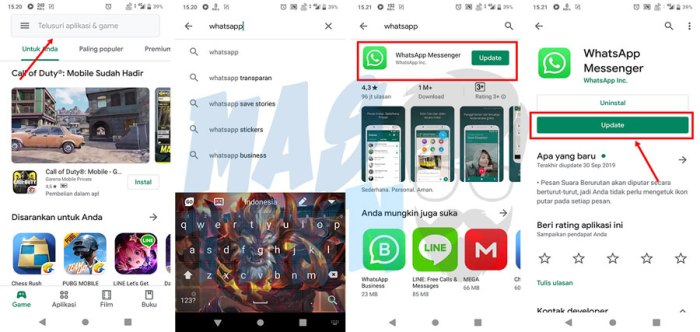
Google Play Store adalah cara paling mudah dan direkomendasikan untuk memperbarui WhatsApp. Prosesnya cepat dan sederhana. Ikuti langkah-langkah berikut:
- Buka Google Play Store: Temukan dan buka aplikasi Google Play Store di perangkat Android Anda.
- Cari WhatsApp: Gunakan bilah pencarian di bagian atas layar dan ketik “WhatsApp”.
- Pilih WhatsApp: Dari hasil pencarian, pilih aplikasi WhatsApp Messenger.
- Periksa Status Pembaruan: Jika ada pembaruan yang tersedia, Anda akan melihat tombol “Perbarui”. Jika tidak ada, Anda akan melihat tombol “Buka”.
- Ketuk “Perbarui”: Ketuk tombol “Perbarui” untuk memulai proses pengunduhan dan instalasi pembaruan terbaru.
- Tunggu Proses Selesai: Tunggu hingga proses pengunduhan dan instalasi selesai. Setelah selesai, aplikasi akan secara otomatis diperbarui.
- Buka WhatsApp: Setelah pembaruan selesai, Anda dapat membuka kembali WhatsApp dan mulai menggunakannya dengan versi terbaru.
Ilustrasi Deskriptif:
Bayangkan tampilan Google Play Store. Setelah mencari WhatsApp, Anda akan melihat halaman aplikasi. Di bagian atas, terdapat nama aplikasi “WhatsApp Messenger” dengan ikon logo WhatsApp. Di bawahnya, terdapat tombol “Perbarui” berwarna hijau jika ada pembaruan yang tersedia. Di samping tombol “Perbarui”, terdapat informasi tentang ukuran pembaruan.
Di bagian bawah, terdapat deskripsi aplikasi, tangkapan layar, dan informasi lainnya.
WhatsApp kadaluarsa di Android? Tenang, update adalah solusinya! Tapi, pernahkah kamu menemukan informasi penting dalam artikel yang ingin kamu simpan? Nah, sebelum kamu sibuk dengan update, pelajari dulu cara membuat kutipan dari artikel agar kamu bisa menyimpan poin penting dengan mudah. Setelah itu, baru deh, fokus lagi ke update WhatsApp-mu agar tetap lancar dan bisa terus chatting tanpa gangguan!
Memperbarui WhatsApp Jika Google Play Store Tidak Berfungsi atau Tidak Tersedia
Terkadang, Google Play Store mungkin mengalami masalah atau tidak tersedia. Dalam situasi seperti ini, Anda masih dapat memperbarui WhatsApp melalui metode lain. Berikut adalah alternatif yang dapat Anda gunakan:
- Unduh File APK: Kunjungi situs web resmi WhatsApp (whatsapp.com/android) atau situs web tepercaya lainnya yang menyediakan file APK WhatsApp.
- Unduh File: Unduh file APK versi terbaru WhatsApp. Pastikan Anda mengunduh dari sumber yang terpercaya untuk menghindari risiko keamanan.
- Aktifkan Sumber Tidak Dikenal: Sebelum menginstal file APK, Anda perlu mengaktifkan opsi “Sumber Tidak Dikenal” di pengaturan perangkat Anda. Caranya adalah dengan membuka “Setelan” > “Keamanan” atau “Privasi” (tergantung pada perangkat Anda) dan mengaktifkan opsi “Instal aplikasi dari sumber yang tidak dikenal”.
- Instal File APK: Setelah mengunduh file APK, buka file tersebut dan ikuti petunjuk untuk menginstal aplikasi.
- Buka WhatsApp: Setelah instalasi selesai, buka WhatsApp dan verifikasi nomor telepon Anda.
Pastikan untuk selalu mengunduh file APK dari sumber yang terpercaya untuk menghindari potensi risiko keamanan.
Mengatasi Masalah Umum Saat Pembaruan Manual
Terkadang, Anda mungkin mengalami masalah saat memperbarui WhatsApp secara manual. Berikut adalah beberapa masalah umum dan cara mengatasinya:
- Pesan “Aplikasi Tidak Terinstal”: Jika Anda mendapatkan pesan ini, kemungkinan ada masalah dengan file APK yang Anda unduh atau Anda memiliki versi WhatsApp yang lebih baru yang sudah terinstal. Coba unduh ulang file APK dari sumber yang berbeda atau pastikan Anda menghapus versi WhatsApp yang ada sebelum menginstal versi baru.
- Masalah Kompatibilitas: Pastikan perangkat Anda memenuhi persyaratan sistem minimum WhatsApp. Versi WhatsApp yang lebih baru mungkin tidak kompatibel dengan perangkat Android yang lebih lama.
- Penyimpanan Penuh: Pastikan Anda memiliki cukup ruang penyimpanan di perangkat Anda untuk mengunduh dan menginstal pembaruan. Hapus file atau aplikasi yang tidak perlu untuk membebaskan ruang.
- Koneksi Internet: Pastikan Anda memiliki koneksi internet yang stabil saat mengunduh dan menginstal pembaruan.
- Kesalahan Saat Instalasi: Jika instalasi gagal, coba restart perangkat Anda dan ulangi prosesnya. Jika masalah berlanjut, coba unduh ulang file APK atau hubungi dukungan WhatsApp.
Alternatif Pembaruan WhatsApp
Selain melalui Google Play Store, ada beberapa alternatif untuk memperbarui WhatsApp di perangkat Android Anda. Memahami pilihan ini penting, terutama jika Anda mengalami kesulitan memperbarui melalui metode standar. Artikel ini akan membahas secara mendalam pilihan-pilihan tersebut, menyoroti risiko dan manfaatnya, serta memberikan panduan langkah demi langkah.
Risiko dan Manfaat Menggunakan File APK untuk Memperbarui WhatsApp
Mengunduh dan menginstal file APK (Android Package Kit) menawarkan fleksibilitas, tetapi juga membawa risiko tertentu. Memahami aspek-aspek ini sangat krusial sebelum memutuskan untuk menggunakan metode ini.
- Manfaat:
- Akses Cepat ke Pembaruan: Anda bisa mendapatkan versi terbaru WhatsApp lebih cepat daripada menunggu pembaruan dirilis di Play Store.
- Mengatasi Masalah Play Store: Jika Play Store bermasalah, APK adalah solusi alternatif untuk memperbarui aplikasi.
- Kompatibilitas: Memungkinkan instalasi pada perangkat yang mungkin tidak mendukung pembaruan melalui Play Store.
- Risiko:
- Malware: File APK dari sumber yang tidak dikenal berpotensi mengandung malware atau virus yang dapat merusak perangkat Anda atau mencuri data pribadi.
- Keamanan: APK yang dimodifikasi dapat mengeksploitasi kerentanan keamanan dan membahayakan privasi Anda.
- Ketidakstabilan: Versi APK yang tidak resmi atau tidak kompatibel dapat menyebabkan aplikasi crash, error, atau masalah kinerja lainnya.
Sumber Terpercaya untuk Mengunduh File APK WhatsApp yang Aman
Jika Anda memilih menggunakan file APK, sangat penting untuk mengunduhnya dari sumber yang terpercaya untuk meminimalkan risiko keamanan. Berikut adalah beberapa sumber yang direkomendasikan:
- Situs Web Resmi WhatsApp: WhatsApp menyediakan file APK langsung di situs web resminya. Ini adalah sumber paling aman dan terpercaya.
- Situs Web Terkemuka: Situs web seperti APKMirror dan APKPure dikenal memiliki reputasi baik dalam menyediakan file APK yang aman dan telah diverifikasi. Mereka biasanya memeriksa file APK untuk memastikan keamanannya sebelum mengunggahnya.
Prosedur Menginstal WhatsApp Melalui File APK
Menginstal WhatsApp melalui file APK membutuhkan beberapa langkah sederhana. Ikuti panduan berikut untuk memastikan proses instalasi berjalan lancar:
- Unduh File APK: Unduh file APK WhatsApp dari sumber terpercaya yang telah disebutkan di atas. Pastikan untuk mengunduh versi yang sesuai dengan perangkat Anda.
- Aktifkan Sumber Tidak Dikenal: Buka Pengaturan di perangkat Android Anda. Pergi ke bagian “Keamanan” atau “Privasi”, dan aktifkan opsi “Izinkan instalasi aplikasi dari sumber yang tidak dikenal”. Opsi ini mungkin memiliki nama yang sedikit berbeda tergantung pada versi Android Anda.
- Instal File APK: Buka file APK yang telah Anda unduh. Ketuk file tersebut, dan ikuti petunjuk di layar untuk memulai proses instalasi.
- Verifikasi Nomor Telepon: Setelah instalasi selesai, buka aplikasi WhatsApp. Masukkan nomor telepon Anda dan ikuti proses verifikasi untuk mengaktifkan akun Anda.
Metode Pembaruan Alternatif Selain Play Store atau APK
Selain Play Store dan APK, tidak ada metode pembaruan resmi lain untuk WhatsApp. Pembaruan melalui Play Store atau APK dari sumber resmi adalah cara paling aman dan direkomendasikan. Jika Anda mengalami masalah, pastikan Anda telah mencoba solusi pemecahan masalah dasar seperti membersihkan cache aplikasi atau me- restart perangkat Anda.
Peringatan: Mengunduh APK dari sumber yang tidak dikenal sangat berisiko. File APK yang tidak diverifikasi dapat berisi malware yang dapat mencuri data pribadi Anda, merusak perangkat Anda, atau membahayakan privasi Anda. Selalu unduh APK dari sumber resmi atau situs web terpercaya yang memiliki reputasi baik.
Mengatasi Masalah Umum Saat Pembaruan WhatsApp
Proses pembaruan WhatsApp, meskipun sederhana, kadang kala menemui hambatan. Pengguna seringkali menghadapi berbagai kendala yang menghalangi kelancaran proses pembaruan aplikasi. Memahami masalah-masalah ini dan solusinya adalah kunci untuk memastikan WhatsApp tetap berfungsi optimal dan selalu mendapatkan fitur terbaru. Berikut adalah beberapa masalah umum yang sering dihadapi beserta solusinya.
Mengidentifikasi Masalah Umum Saat Pembaruan WhatsApp
Pengguna seringkali melaporkan sejumlah masalah saat mencoba memperbarui WhatsApp. Identifikasi awal masalah sangat penting untuk menentukan solusi yang tepat. Berikut adalah beberapa masalah yang paling sering muncul:
- Gagal Unduh: Proses pengunduhan pembaruan terhenti atau gagal sama sekali.
- Pemasangan Gagal: Setelah diunduh, aplikasi gagal memasang pembaruan.
- Penyimpanan Penuh: Perangkat tidak memiliki ruang penyimpanan yang cukup untuk mengunduh atau memasang pembaruan.
- Koneksi Internet Bermasalah: Koneksi internet yang tidak stabil atau lambat menghambat proses pembaruan.
- Versi Android Tidak Kompatibel: Perangkat menggunakan versi Android yang sudah tidak didukung oleh versi WhatsApp terbaru.
Solusi Langkah demi Langkah untuk Mengatasi Masalah “Tidak Dapat Memperbarui WhatsApp”
Ketika pengguna mengalami masalah saat memperbarui WhatsApp, ada beberapa langkah yang bisa diambil untuk memperbaikinya. Berikut adalah panduan langkah demi langkah:
- Periksa Koneksi Internet: Pastikan perangkat terhubung ke internet yang stabil. Coba beralih antara Wi-Fi dan data seluler untuk melihat apakah ada perbedaan.
- Periksa Ruang Penyimpanan: Pastikan perangkat memiliki ruang penyimpanan yang cukup. Hapus file atau aplikasi yang tidak perlu untuk membebaskan ruang.
- Hapus Cache dan Data Google Play Store: Buka Pengaturan > Aplikasi > Google Play Store > Penyimpanan. Ketuk “Hapus Cache” dan “Hapus Data”.
- Restart Perangkat: Lakukan restart pada perangkat Android Anda. Ini dapat membantu mengatasi masalah sementara yang mungkin menghalangi pembaruan.
- Periksa Versi Android: Pastikan perangkat Anda menjalankan versi Android yang didukung oleh WhatsApp. Jika tidak, pertimbangkan untuk memperbarui sistem operasi perangkat Anda (jika memungkinkan).
- Unduh Ulang Pembaruan: Coba unduh ulang pembaruan dari Google Play Store.
- Instal Ulang WhatsApp: Jika semua langkah di atas gagal, coba hapus instalasi WhatsApp, lalu instal ulang dari Google Play Store. Pastikan untuk mencadangkan obrolan Anda terlebih dahulu.
Mengatasi Masalah Penyimpanan yang Penuh Saat Melakukan Pembaruan
Penyimpanan yang penuh adalah salah satu penyebab umum kegagalan pembaruan. Berikut adalah cara untuk mengatasi masalah ini:
- Hapus File yang Tidak Perlu: Hapus foto, video, dan file lainnya yang tidak lagi diperlukan.
- Kosongkan Cache Aplikasi: Hapus cache dari aplikasi lain yang memakan banyak ruang penyimpanan.
- Pindahkan File ke Penyimpanan Eksternal: Jika memungkinkan, pindahkan file seperti foto dan video ke kartu SD atau penyimpanan eksternal lainnya.
- Gunakan Layanan Cloud: Unggah foto dan video ke layanan cloud seperti Google Photos atau Dropbox untuk mengosongkan ruang di perangkat.
- Uninstall Aplikasi yang Tidak Digunakan: Hapus aplikasi yang tidak lagi Anda gunakan untuk membebaskan ruang penyimpanan.
FAQ (Frequently Asked Questions) Terkait Pembaruan WhatsApp
Berikut adalah beberapa pertanyaan umum yang sering diajukan terkait pembaruan WhatsApp:
- Mengapa saya tidak bisa memperbarui WhatsApp?
- Penyebabnya bisa beragam, mulai dari koneksi internet yang buruk, ruang penyimpanan yang penuh, hingga versi Android yang tidak kompatibel.
- Apakah saya akan kehilangan obrolan jika memperbarui WhatsApp?
- Tidak, jika Anda mencadangkan obrolan Anda secara teratur, Anda tidak akan kehilangan data. Pastikan untuk mencadangkan obrolan sebelum memperbarui.
- Bagaimana cara mencadangkan obrolan WhatsApp?
- Buka WhatsApp > Pengaturan > Obrolan > Cadangan Obrolan. Anda dapat mencadangkan ke Google Drive atau penyimpanan lokal.
- Apakah saya harus memperbarui WhatsApp?
- Disarankan untuk memperbarui WhatsApp secara teratur untuk mendapatkan fitur terbaru, perbaikan bug, dan peningkatan keamanan.
- Apa yang harus saya lakukan jika pembaruan WhatsApp gagal terus-menerus?
- Coba langkah-langkah pemecahan masalah yang telah disebutkan sebelumnya, seperti memeriksa koneksi internet, menghapus cache, dan restart perangkat. Jika masalah berlanjut, pertimbangkan untuk menghubungi dukungan WhatsApp.
Panduan Pemecahan Masalah Komprehensif untuk Berbagai Skenario Pembaruan yang Gagal
Tabel berikut memberikan panduan langkah demi langkah untuk mengatasi berbagai skenario pembaruan WhatsApp yang gagal:
| Masalah | Solusi |
|---|---|
| Gagal Mengunduh Pembaruan |
|
| Gagal Memasang Pembaruan |
|
| Penyimpanan Penuh |
|
| Koneksi Internet Bermasalah |
|
| Versi Android Tidak Kompatibel |
|
Tips Tambahan dan Pencegahan WhatsApp Kadaluarsa di Masa Depan
WhatsApp yang terus diperbarui adalah kunci untuk pengalaman pengguna yang lancar dan aman. Memahami langkah-langkah proaktif untuk menjaga aplikasi tetap terkini dapat mengurangi risiko masalah kadaluarsa dan memastikan Anda selalu mendapatkan fitur terbaru dan perbaikan keamanan. Mari kita selami strategi yang efektif untuk menjaga WhatsApp tetap optimal.
Menjaga WhatsApp Tetap Diperbarui Secara Otomatis
Pembaruan otomatis adalah cara paling efisien untuk memastikan WhatsApp Anda selalu yang terbaru. Fitur ini mengunduh dan menginstal pembaruan secara otomatis saat tersedia, tanpa intervensi manual. Berikut adalah cara mengaktifkan dan mengelola pembaruan otomatis di perangkat Android Anda:
- Mengaktifkan Pembaruan Otomatis: Buka Google Play Store, ketuk ikon profil Anda, lalu pilih “Setelan”. Di bawah “Preferensi jaringan”, pilih “Perbarui aplikasi secara otomatis”. Pilih salah satu opsi yang sesuai dengan preferensi Anda: “Melalui jaringan apa pun” atau “Hanya melalui Wi-Fi”.
- Memeriksa Status Pembaruan Otomatis: Periksa secara berkala untuk memastikan pembaruan otomatis diaktifkan. Anda dapat melakukannya dengan kembali ke setelan Google Play Store dan memastikan opsi yang Anda pilih masih aktif.
- Pertimbangan Penggunaan Data: Jika Anda memilih “Melalui jaringan apa pun”, perhatikan penggunaan data seluler Anda. Pembaruan aplikasi dapat menghabiskan data, jadi pertimbangkan untuk menggunakan Wi-Fi jika Anda memiliki batasan data.
Memeriksa Ketersediaan Pembaruan WhatsApp Secara Berkala
Meskipun pembaruan otomatis sangat membantu, memeriksa secara manual ketersediaan pembaruan WhatsApp secara berkala tetap penting. Hal ini memungkinkan Anda untuk mengidentifikasi dan mengatasi masalah sebelum pembaruan otomatis diterapkan atau jika Anda ingin segera mengakses fitur terbaru. Berikut langkah-langkahnya:
- Memeriksa di Google Play Store: Buka Google Play Store dan ketuk ikon profil Anda. Pilih “Kelola aplikasi & perangkat”. Di bawah “Pembaruan tersedia”, periksa apakah ada pembaruan untuk WhatsApp. Jika ada, ketuk “Perbarui”.
- Pemberitahuan Pembaruan: Perhatikan pemberitahuan dari Google Play Store yang memberi tahu Anda tentang pembaruan aplikasi.
- Jadwal Pembaruan: Pertimbangkan untuk memeriksa pembaruan WhatsApp setidaknya sekali seminggu, terutama jika Anda sering menggunakan aplikasi.
Strategi untuk Menghindari Masalah Kadaluarsa di Masa Mendatang
Mencegah masalah kadaluarsa WhatsApp memerlukan pendekatan proaktif yang menggabungkan kebiasaan yang baik dan pemahaman tentang persyaratan aplikasi. Berikut adalah beberapa strategi untuk memastikan WhatsApp Anda tetap berfungsi dengan baik:
- Memastikan Perangkat Kompatibel: Pastikan perangkat Android Anda memenuhi persyaratan sistem minimum WhatsApp. Perangkat yang terlalu lama mungkin tidak lagi didukung.
- Memantau Ruang Penyimpanan: Pastikan Anda memiliki cukup ruang penyimpanan di perangkat Anda. Pembaruan WhatsApp dan data aplikasi lainnya membutuhkan ruang yang cukup untuk diinstal dan beroperasi.
- Memeriksa Versi Android: Periksa versi Android yang Anda gunakan dan pastikan itu kompatibel dengan versi WhatsApp terbaru.
- Membaca Informasi Resmi: Pantau informasi resmi dari WhatsApp tentang pembaruan, perubahan persyaratan sistem, dan pengumuman penting lainnya.
Pengaturan yang Perlu Diperhatikan untuk Memastikan WhatsApp Tetap Berfungsi Optimal
Beberapa pengaturan pada perangkat Android Anda dapat memengaruhi kinerja dan stabilitas WhatsApp. Memperhatikan pengaturan ini dapat membantu mencegah masalah yang terkait dengan kadaluarsa dan memastikan aplikasi berjalan dengan lancar:
- Notifikasi: Pastikan notifikasi WhatsApp diaktifkan agar Anda tidak melewatkan pesan penting. Sesuaikan pengaturan notifikasi sesuai preferensi Anda.
- Izin Aplikasi: Periksa izin aplikasi WhatsApp secara berkala. Pastikan aplikasi memiliki izin yang diperlukan (misalnya, akses ke kontak, penyimpanan, kamera) untuk berfungsi dengan baik.
- Penggunaan Data Latar Belakang: Batasi penggunaan data latar belakang untuk WhatsApp jika Anda memiliki batasan data. Hal ini dapat mencegah aplikasi mengunduh data secara otomatis saat Anda tidak menggunakannya.
- Pencadangan: Atur pencadangan otomatis obrolan WhatsApp ke Google Drive secara berkala. Ini akan melindungi data Anda jika Anda perlu menginstal ulang aplikasi atau mengganti perangkat.
Peringatan Penting tentang Pencadangan Data WhatsApp
Penting untuk selalu mencadangkan data WhatsApp Anda sebelum melakukan pembaruan aplikasi atau perubahan besar lainnya. Pencadangan memastikan bahwa Anda tidak akan kehilangan riwayat obrolan, media, dan informasi penting lainnya jika terjadi masalah selama proses pembaruan. Pastikan pencadangan Anda diperbarui secara berkala.
Ulasan Penutup: Cara Update Whatsapp Kadaluarsa Di Android
Memperbarui WhatsApp adalah kunci untuk menikmati pengalaman berkomunikasi yang aman dan optimal. Dengan mengikuti panduan ini, pengguna Android dapat menghindari masalah kadaluarsa, memastikan fitur-fitur WhatsApp berfungsi penuh, dan melindungi data pribadi. Ingatlah, menjaga aplikasi tetap diperbarui adalah investasi kecil yang memberikan manfaat besar dalam dunia digital yang terus berkembang. Jadi, jangan biarkan WhatsApp kadaluarsa menghambat aktivitas, segera perbarui dan nikmati komunikasi tanpa batas!
Pertanyaan Umum yang Sering Muncul
Mengapa WhatsApp saya tiba-tiba tidak berfungsi?
Kemungkinan besar karena versi WhatsApp yang digunakan sudah kadaluarsa atau tidak didukung lagi oleh pengembang. Perbarui aplikasi ke versi terbaru untuk mengatasinya.
Apakah aman mengunduh file APK WhatsApp dari sumber selain Google Play Store?
Tidak selalu. Unduh APK hanya dari sumber yang terpercaya untuk menghindari risiko malware dan masalah keamanan lainnya.
Bagaimana cara memeriksa apakah WhatsApp saya sudah versi terbaru?
Buka Google Play Store, cari WhatsApp, dan periksa apakah ada tombol “Perbarui”. Jika tidak ada, berarti aplikasi sudah versi terbaru.
Apa yang harus dilakukan jika saya tidak bisa memperbarui WhatsApp melalui Google Play Store?
Coba bersihkan cache dan data Google Play Store, periksa koneksi internet, atau coba perbarui melalui file APK dari sumber terpercaya.