Pernahkah menghadapi tumpukan dokumen Word yang perlu digabungkan menjadi satu kesatuan? Atau, merasa kesulitan ketika harus menyatukan berbagai versi laporan, proposal, atau skripsi? Jangan khawatir, karena artikel ini akan membahas tuntas tentang cara merge file Word, sebuah keterampilan yang sangat berguna di era digital ini.
Dari pemahaman dasar hingga tips dan trik yang efisien, panduan ini akan membawa pembaca melalui setiap langkah yang diperlukan untuk menggabungkan dokumen Word dengan mudah. Baik itu untuk keperluan pribadi, pekerjaan, atau akademis, kemampuan ini akan menghemat waktu dan meningkatkan produktivitas.
Pemahaman Dasar Penggabungan Dokumen Word
Menggabungkan dokumen Word adalah keterampilan penting bagi siapa saja yang bekerja dengan dokumen teks. Ini memungkinkan Anda untuk menyatukan beberapa dokumen menjadi satu, menyederhanakan pengelolaan, dan mempermudah kolaborasi. Bayangkan Anda memiliki beberapa laporan, bab dari sebuah buku, atau kumpulan catatan yang perlu disatukan. Menggabungkan dokumen Word adalah solusi yang efisien.
Penggabungan dokumen Word, pada intinya, adalah proses menggabungkan konten dari beberapa file Word (.docx atau .doc) menjadi satu dokumen tunggal. Ini lebih dari sekadar menyalin dan menempel. Proses ini menjaga format, gaya, dan elemen penting lainnya dari dokumen asli, memastikan tampilan akhir yang konsisten dan profesional. Hal ini diperlukan untuk berbagai alasan, mulai dari menyatukan berbagai bagian dari sebuah proyek hingga mengkonsolidasikan umpan balik dari beberapa kontributor.
Situasi Nyata Penggabungan Dokumen Word
Penggabungan dokumen Word sangat berguna dalam berbagai situasi. Beberapa contohnya meliputi:
- Membuat Laporan Gabungan: Anda memiliki beberapa laporan terpisah yang perlu digabungkan menjadi satu laporan komprehensif.
- Menyusun Buku atau Artikel Panjang: Anda menulis sebuah buku atau artikel panjang, dan setiap bab atau bagian disimpan dalam file terpisah.
- Mengumpulkan Umpan Balik: Anda menerima umpan balik dari beberapa orang tentang sebuah dokumen, dan Anda perlu menggabungkan semua komentar dan revisi.
- Menggabungkan Dokumen Hukum: Menggabungkan beberapa dokumen hukum yang relevan untuk referensi atau analisis.
- Mengelola Proyek Kolaboratif: Beberapa anggota tim bekerja pada bagian berbeda dari sebuah proyek, dan Anda perlu menyatukan semua pekerjaan mereka.
Perbandingan Metode Penggabungan Dokumen
Memahami perbedaan antara penggabungan dokumen Word dan metode lain, seperti menyalin dan menempel, sangat penting. Berikut adalah tabel yang membandingkan kedua metode:
| Metode | Kelebihan | Kekurangan | Kapan Digunakan |
|---|---|---|---|
| Penggabungan Dokumen Word | Menjaga format dan gaya dokumen asli; Efisien untuk banyak dokumen; Mempermudah pengelolaan revisi. | Mungkin memerlukan penyesuaian format jika dokumen sumber memiliki gaya yang berbeda; Tergantung pada fitur Word. | Saat menggabungkan beberapa dokumen dengan format yang berbeda atau sama; Ketika menjaga konsistensi format sangat penting. |
| Menyalin dan Menempel | Sederhana dan cepat untuk dokumen kecil; Tidak memerlukan fitur khusus. | Rentang format hilang; Memakan waktu untuk banyak dokumen; Rawan kesalahan jika format tidak diperbaiki. | Saat menggabungkan beberapa bagian kecil dari dokumen yang sudah diformat sama; Ketika kecepatan adalah prioritas utama dan format tidak terlalu penting. |
Langkah-Langkah Dasar Menggabungkan Dokumen Word
Menggabungkan dokumen Word melibatkan beberapa langkah sederhana. Berikut adalah panduan langkah demi langkah:
- Buka Dokumen Utama: Buka dokumen Word yang akan menjadi tempat semua dokumen lainnya digabungkan.
- Tempatkan Kursor: Letakkan kursor di tempat Anda ingin menyisipkan dokumen lain.
- Buka Tab “Sisipkan”: Klik tab “Sisipkan” di pita Word.
- Pilih “Objek”: Di grup “Teks”, klik tombol “Objek”, lalu pilih “Teks dari File”.
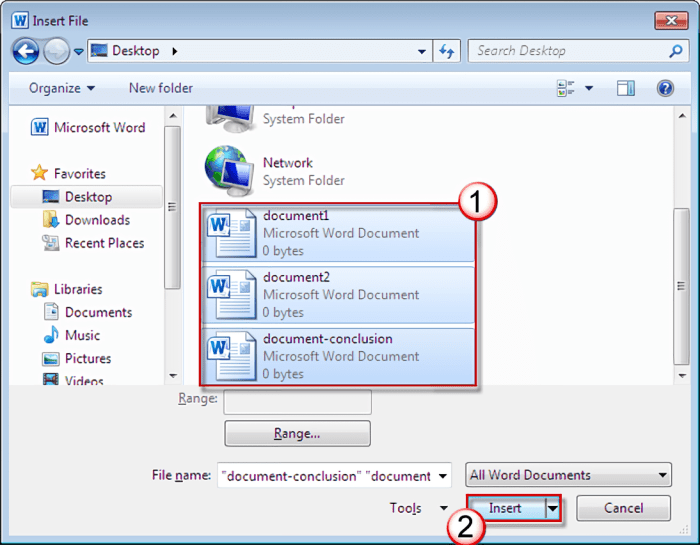
- Pilih File: Jendela “Sisipkan File” akan terbuka. Pilih dokumen yang ingin Anda gabungkan. Anda dapat memilih beberapa dokumen sekaligus dengan menekan tombol Ctrl sambil mengklik nama file.
- Klik “Sisipkan”: Klik tombol “Sisipkan” untuk menambahkan dokumen yang dipilih ke dokumen utama.
- Periksa dan Sesuaikan: Setelah dokumen digabungkan, periksa format dan gaya. Lakukan penyesuaian jika perlu.
Perbedaan Format Dokumen Sumber
Perbedaan format dokumen sumber dapat memengaruhi tampilan akhir dokumen yang digabungkan. Perhatikan contoh berikut:
- Gaya Huruf: Jika satu dokumen menggunakan Times New Roman dan dokumen lain menggunakan Arial, teks yang digabungkan akan mempertahankan gaya huruf dari dokumen utama atau memerlukan penyesuaian.
- Ukuran Kertas: Jika dokumen sumber menggunakan ukuran kertas yang berbeda (misalnya, A4 dan Letter), Anda mungkin perlu menyesuaikan pengaturan ukuran kertas dalam dokumen utama.
- Margin dan Spasi: Perbedaan margin dan spasi antar dokumen dapat menyebabkan tampilan yang tidak konsisten. Anda perlu memeriksa dan menyesuaikan pengaturan ini setelah penggabungan.
- Judul dan Subjudul: Gaya judul dan subjudul yang berbeda dapat memerlukan penyesuaian untuk memastikan konsistensi. Misalnya, Anda mungkin perlu mengubah semua judul ke gaya Heading 1 atau Heading 2.
- Penomoran Halaman: Penomoran halaman perlu diperiksa dan disesuaikan untuk memastikan kelancaran penomoran di seluruh dokumen yang digabungkan.
Metode Penggabungan Dokumen Word
Menggabungkan dokumen Word adalah keterampilan penting yang dapat menghemat waktu dan meningkatkan efisiensi kerja. Daripada menyalin dan menempelkan konten secara manual, Anda dapat memanfaatkan beberapa fitur bawaan Word untuk menyatukan berbagai file dengan mudah. Berikut adalah beberapa metode efektif untuk menggabungkan dokumen Word, langkah demi langkah, beserta cara mengatasi potensi masalah yang mungkin timbul.
Menggabungkan Dokumen Word Menggunakan “Insert Object”
Fitur “Insert Object” dalam Microsoft Word menawarkan cara yang fleksibel untuk menggabungkan dokumen. Metode ini memungkinkan Anda menyisipkan file Word lain ke dalam dokumen utama, mempertahankan format dan struktur aslinya. Berikut adalah langkah-langkahnya:
- Buka dokumen Word tempat Anda ingin menyisipkan dokumen lain.
- Klik pada tab “Insert” di pita menu.
- Di grup “Text”, klik tombol “Object”.
- Dalam kotak dialog “Object”, pilih tab “Create from File”.
- Klik tombol “Browse” dan pilih dokumen Word yang ingin Anda gabungkan.
- Pilih opsi “Display as icon” jika Anda ingin menampilkan dokumen yang disisipkan sebagai ikon. Jika tidak, dokumen akan disisipkan langsung ke dalam dokumen utama.
- Klik “OK” untuk menyisipkan dokumen.
Dengan mengikuti langkah-langkah ini, dokumen kedua akan disisipkan ke dalam dokumen pertama pada posisi kursor Anda. Anda dapat mengulangi proses ini untuk menggabungkan beberapa dokumen sekaligus.
Menggunakan Fitur “Combine Files”
Fitur “Combine Files” (atau Penggabungan Dokumen) dalam Word adalah cara yang efisien untuk menggabungkan beberapa dokumen menjadi satu. Meskipun letaknya mungkin sedikit berbeda tergantung versi Word yang Anda gunakan, prinsip dasarnya tetap sama. Berikut adalah prosedur penggabungan dokumen menggunakan fitur ini:
- Buka dokumen Word baru atau dokumen yang sudah ada tempat Anda ingin menggabungkan file.
- Klik pada tab “Insert”.
- Di grup “Text”, klik “Object”.
- Pilih “Text from File” dari daftar drop-down.
- Jendela “Insert File” akan muncul. Pilih dokumen yang ingin Anda gabungkan. Anda dapat memilih beberapa file sekaligus dengan menekan tombol Ctrl sambil mengklik nama file.
- Klik “Insert”. Dokumen yang dipilih akan digabungkan ke dalam dokumen Anda saat ini.
Menggabungkan Dokumen dengan Berbagai Format
Word mendukung penggabungan dokumen dengan berbagai format, termasuk .doc dan .docx. Prosesnya umumnya sama seperti yang dijelaskan di atas. Namun, ada beberapa hal yang perlu diperhatikan untuk memastikan format dokumen tetap konsisten:
- Format .doc: Jika Anda menggabungkan dokumen .doc ke dalam dokumen .docx, Word akan secara otomatis mengonversi dokumen .doc ke format .docx.
- Format .docx: Proses penggabungan untuk dokumen .docx relatif lebih mudah karena format ini adalah format default modern Word.
- Format Lain: Jika Anda mencoba menggabungkan file dengan format lain (misalnya, .rtf atau .txt), Word mungkin perlu melakukan konversi. Pastikan untuk memeriksa hasil konversi untuk memastikan tidak ada perubahan format yang tidak diinginkan.
Mengatasi Masalah yang Mungkin Timbul
Selama proses penggabungan, beberapa masalah mungkin timbul. Berikut adalah beberapa tips untuk mengatasinya:
- Perubahan Format: Jika format dokumen berubah setelah penggabungan, periksa pengaturan gaya (styles) dalam dokumen. Pastikan gaya yang digunakan dalam dokumen yang digabungkan konsisten dengan gaya dalam dokumen utama.
- Kesalahan: Jika Anda menemukan kesalahan (misalnya, teks yang hilang atau gambar yang rusak), periksa integritas file sumber. Pastikan file sumber tidak rusak sebelum mencoba menggabungkannya.
- Header dan Footer: Header dan footer mungkin tidak digabungkan dengan benar. Anda mungkin perlu menyesuaikan header dan footer secara manual setelah penggabungan.
- Nomor Halaman: Nomor halaman mungkin perlu disesuaikan setelah penggabungan. Pastikan untuk memeriksa dan memperbarui nomor halaman agar berurutan.
Menggabungkan Dokumen dengan Gambar dan Elemen Visual Lainnya
Saat menggabungkan dokumen yang berisi gambar dan elemen visual lainnya, Word biasanya akan mempertahankan elemen-elemen tersebut. Namun, ada beberapa hal yang perlu diperhatikan:
- Posisi Gambar: Posisi gambar mungkin perlu disesuaikan setelah penggabungan. Word mungkin mencoba menyesuaikan posisi gambar berdasarkan tata letak dokumen.
- Resolusi Gambar: Periksa resolusi gambar setelah penggabungan. Jika resolusi gambar dalam dokumen yang digabungkan lebih rendah daripada resolusi gambar dalam dokumen utama, kualitas gambar mungkin menurun.
- Elemen Visual Kompleks: Elemen visual yang kompleks (misalnya, diagram atau grafik) mungkin memerlukan penyesuaian setelah penggabungan. Pastikan elemen-elemen tersebut ditampilkan dengan benar dan tidak ada bagian yang hilang.
Dengan mengikuti tips ini, Anda dapat memastikan bahwa gambar dan elemen visual lainnya tetap utuh dan tampil dengan benar setelah penggabungan.
Tips dan Trik untuk Penggabungan Dokumen yang Efisien
Menggabungkan dokumen Word bisa jadi pekerjaan yang memakan waktu, terutama jika Anda tidak memiliki strategi yang tepat. Namun, dengan beberapa trik cerdas, Anda dapat menyederhanakan proses ini, menghemat waktu, dan memastikan hasil yang rapi dan profesional. Mari kita bedah beberapa tips yang akan meningkatkan efisiensi penggabungan dokumen Anda, dari menjaga format hingga mengelola perubahan.
Menjaga Format Dokumen Tetap Konsisten
Konsistensi adalah kunci dalam penggabungan dokumen. Format yang berbeda dapat merusak tampilan akhir dokumen Anda. Berikut adalah beberapa langkah untuk memastikan format tetap terjaga:
- Gunakan Gaya (Styles) secara Konsisten: Sebelum menggabungkan, pastikan semua dokumen menggunakan gaya yang sama untuk judul, subjudul, paragraf, dan elemen lainnya. Ini akan memastikan tampilan yang seragam. Jika ada perbedaan gaya, ubah semua dokumen sumber agar menggunakan gaya yang sama sebelum menggabungkan.
- Periksa Pengaturan Halaman: Periksa pengaturan halaman seperti margin, ukuran kertas, dan orientasi di semua dokumen. Pastikan mereka konsisten. Jika tidak, sesuaikan sebelum penggabungan.
- Perbarui Daftar Isi (Table of Contents): Setelah menggabungkan dokumen, perbarui daftar isi untuk memastikan semua judul dan subjudul tercantum dengan benar dan nomor halamannya sesuai.
- Hapus Spasi Berlebih: Seringkali, dokumen memiliki spasi berlebih antar paragraf atau sebelum dan sesudah judul. Gunakan fitur “Find and Replace” untuk menghapus spasi berlebih tersebut.
Menghindari Duplikasi Informasi dan Konten Tumpang Tindih
Duplikasi konten dapat merusak kredibilitas dokumen Anda. Berikut adalah cara untuk menghindari hal tersebut:
- Periksa Konten dengan Teliti: Sebelum menggabungkan, tinjau setiap dokumen untuk mengidentifikasi potensi duplikasi. Jika ada konten yang sama, putuskan mana yang akan digunakan dan hapus yang tidak perlu.
- Gunakan Fitur “Find” untuk Mencari Kata Kunci: Gunakan fitur “Find” untuk mencari kata kunci atau frasa tertentu di semua dokumen. Ini akan membantu Anda mengidentifikasi kemunculan ganda dari konten yang sama.
- Pertimbangkan Urutan Penggabungan: Pertimbangkan urutan dokumen yang akan digabungkan. Jika ada dokumen yang berisi informasi dasar, gabungkan dokumen tersebut terlebih dahulu, diikuti oleh dokumen yang lebih detail.
- Buat Ringkasan Konten: Sebelum menggabungkan, buat ringkasan singkat dari setiap dokumen. Ini akan membantu Anda melihat gambaran besar dan mengidentifikasi potensi tumpang tindih.
Menggunakan “Section Breaks” untuk Mengontrol Format Halaman
Section breaks adalah alat yang sangat berguna untuk mengontrol format halaman dalam dokumen yang digabungkan. Berikut adalah beberapa contoh penggunaannya:
- Mengubah Orientasi Halaman: Anda dapat menggunakan section breaks untuk mengubah orientasi halaman (potret atau lanskap) di bagian tertentu dari dokumen.
- Mengatur Header dan Footer yang Berbeda: Section breaks memungkinkan Anda membuat header dan footer yang berbeda untuk setiap bagian dokumen.
- Mengatur Penomoran Halaman yang Berbeda: Anda dapat mengatur penomoran halaman yang berbeda untuk setiap bagian dokumen, misalnya, menggunakan angka Romawi untuk pendahuluan dan angka Arab untuk isi utama.
- Membuat Kolom yang Berbeda: Section breaks memungkinkan Anda membuat kolom yang berbeda di berbagai bagian dokumen.
Contoh: Bayangkan Anda memiliki dokumen yang terdiri dari beberapa bab. Anda ingin bab pertama menggunakan penomoran halaman Romawi, sementara bab-bab berikutnya menggunakan penomoran halaman Arab. Anda dapat menggunakan section break di akhir bab pertama untuk memisahkan format halaman.
Oke, mari kita mulai dengan cara praktis menggabungkan file Word. Setelah dokumen-dokumen pentingmu bersatu, mungkin kamu berpikir untuk membersihkan jejak digitalmu. Sama seperti kamu bisa menggabungkan dokumen, kamu juga bisa membersihkan riwayat tontonanmu di YouTube. Untuk itu, simak panduan lengkap cara menghapus history youtube di hp. Setelah urusan digital beres, kembali lagi ke dokumen Word-mu yang sudah digabung tadi!
Pintasan Keyboard untuk Mempercepat Penggabungan Dokumen
Pintasan keyboard dapat secara signifikan mempercepat proses penggabungan dokumen. Berikut adalah beberapa pintasan yang berguna:
- Ctrl + C: Salin (Copy)
- Ctrl + X: Potong (Cut)
- Ctrl + V: Tempel (Paste)
- Ctrl + A: Pilih Semua (Select All)
- Ctrl + F: Temukan (Find)
- Ctrl + H: Temukan dan Ganti (Find and Replace)
- Ctrl + Z: Undo (Batalkan)
- Ctrl + Y: Redo (Ulangi)
Tips: Biasakan diri Anda dengan pintasan keyboard ini untuk meningkatkan efisiensi saat bekerja dengan dokumen Word.
Menggunakan “Track Changes” untuk Mengelola Perubahan
Fitur “Track Changes” sangat penting untuk mengelola perubahan setelah penggabungan dokumen. Fitur ini memungkinkan Anda melacak semua perubahan yang dilakukan pada dokumen, termasuk penambahan, penghapusan, dan pengeditan.
- Aktifkan “Track Changes”: Sebelum mulai mengedit, aktifkan fitur “Track Changes” di tab “Review”.
- Tinjau Perubahan: Setelah perubahan dilakukan, tinjau setiap perubahan yang dibuat. Anda dapat menerima atau menolak perubahan tersebut.
- Gunakan Komentar: Gunakan fitur komentar untuk memberikan umpan balik atau menjelaskan alasan perubahan.
- Finalisasi Dokumen: Setelah semua perubahan ditinjau dan disetujui, finalisasi dokumen dengan menerima semua perubahan.
Contoh: Setelah menggabungkan dokumen yang dikontribusikan oleh beberapa penulis, Anda dapat menggunakan “Track Changes” untuk melihat dan menyetujui perubahan yang dilakukan oleh masing-masing penulis, memastikan konsistensi dan kejelasan dokumen akhir.
Oke, jadi, kamu punya beberapa dokumen Word yang perlu digabung? Gampang! Mirip seperti menyatukan bumbu untuk cara memasak bacem ayam , kamu bisa ‘menggabungkan’ file-file itu jadi satu. Setelah semua dokumen siap, prosesnya relatif cepat. Dengan sedikit klik, semua informasi pentingmu akan bersatu, siap untuk diedit atau dibagikan. Jadi, jangan ragu untuk mencoba, ya!
Penggabungan Dokumen Word untuk Berbagai Kebutuhan: Cara Merge File Word
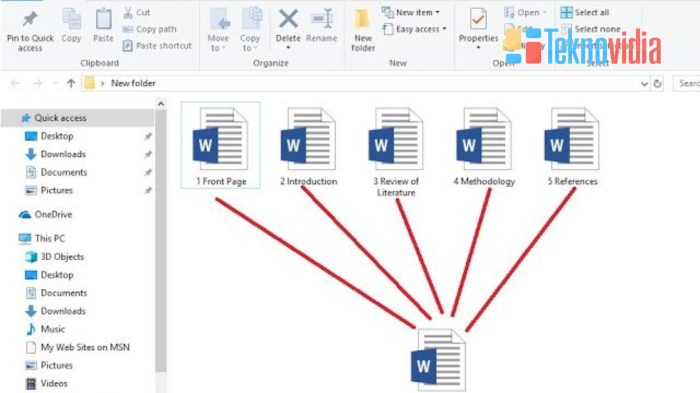
Penggabungan dokumen Word bukan hanya tentang menyatukan file; ini tentang membuka potensi efisiensi dan kolaborasi. Kemampuan untuk menggabungkan dokumen secara efektif adalah keterampilan yang sangat berharga, baik Anda seorang profesional bisnis yang sibuk, seorang mahasiswa yang sedang menyelesaikan tugas akhir, atau siapa saja yang sering bekerja dengan dokumen berbasis teks. Artikel ini akan membahas bagaimana penggabungan dokumen Word dapat menjadi solusi praktis dalam berbagai skenario.
Mari kita selami bagaimana penggabungan dokumen Word dapat menjadi alat yang ampuh dalam berbagai situasi.
Skenario Penggunaan Penggabungan Dokumen Word untuk Keperluan Bisnis
Dalam dunia bisnis yang serba cepat, waktu adalah uang. Penggabungan dokumen Word menawarkan solusi yang efisien untuk berbagai kebutuhan. Berikut adalah beberapa contoh nyata:
- Laporan Bisnis: Bayangkan Anda perlu menyusun laporan triwulanan yang komprehensif. Daripada menyalin dan menempelkan informasi dari beberapa dokumen terpisah, Anda dapat menggabungkannya menjadi satu dokumen yang terstruktur. Ini menghemat waktu dan mengurangi risiko kesalahan.
- Proposal: Ketika mengajukan proposal bisnis, seringkali Anda harus menggabungkan berbagai bagian seperti ringkasan eksekutif, deskripsi layanan, dan anggaran. Penggabungan dokumen memungkinkan Anda menyajikan proposal yang rapi dan profesional dengan mudah.
- Manual: Membuat manual pengguna atau panduan operasional sering melibatkan penggabungan bab dari berbagai sumber. Dengan menggabungkan dokumen, Anda memastikan konsistensi dan kemudahan pembacaan.
- Presentasi: Menggabungkan slide presentasi dari berbagai sumber ke dalam satu file.
Mempermudah Penyusunan Skripsi atau Makalah
Bagi mahasiswa, penyusunan skripsi atau makalah adalah tugas yang menantang. Penggabungan dokumen Word dapat menjadi penyelamat dalam proses ini. Berikut adalah beberapa manfaatnya:
- Pengumpulan Materi: Kumpulkan bab dari berbagai sumber (jurnal, buku, catatan kuliah) menjadi satu dokumen terpadu.
- Kolaborasi: Jika Anda bekerja dalam tim, menggabungkan kontribusi anggota tim menjadi satu dokumen akhir.
- Pengorganisasian: Mempermudah pengorganisasian bab, subbab, dan bagian lain dari skripsi atau makalah.
- Penyuntingan: Memudahkan proses penyuntingan dan penataan format akhir.
Menggabungkan Dokumen Word dengan Catatan Kaki dan Daftar Pustaka
Menggabungkan dokumen dengan catatan kaki dan daftar pustaka memerlukan perhatian khusus untuk memastikan integritas referensi. Berikut adalah panduan langkah demi langkah:
- Persiapan: Pastikan semua dokumen memiliki gaya catatan kaki dan daftar pustaka yang konsisten (misalnya, gaya APA, MLA, atau Chicago).
- Penggabungan: Gunakan fitur “Insert” -> “Object” -> “Text from File” untuk menyisipkan dokumen.
- Pengecekan: Periksa ulang catatan kaki dan daftar pustaka untuk memastikan tidak ada duplikasi atau kesalahan format. Perbaiki secara manual jika diperlukan.
- Pemformatan Ulang: Sesuaikan nomor halaman, nomor catatan kaki, dan urutan daftar pustaka jika perlu.
- Penggunaan Fitur Word: Manfaatkan fitur “Update Field” pada daftar pustaka untuk memastikan semua referensi terbarui.
Menggabungkan Dokumen yang Berisi Tabel dan Grafik
Menggabungkan dokumen dengan tabel dan grafik memerlukan penanganan yang cermat untuk menjaga tampilan visual. Berikut adalah beberapa tips:
- Konsistensi: Pastikan tabel dan grafik memiliki format yang konsisten (ukuran font, gaya garis, dll.) sebelum menggabungkan.
- Penyisipan: Gunakan fitur “Insert” -> “Object” -> “Text from File” untuk menyisipkan dokumen.
- Penyesuaian: Sesuaikan ukuran tabel dan grafik agar sesuai dengan tata letak dokumen gabungan.
- Pemeriksaan: Periksa kembali tampilan tabel dan grafik setelah penggabungan untuk memastikan tidak ada distorsi atau kesalahan.
- Opsi Paste: Saat menyalin dan menempelkan tabel atau grafik, gunakan opsi “Keep Source Formatting” atau “Merge Formatting” untuk mempertahankan format aslinya.
Menggabungkan Dokumen yang Berasal dari Berbagai Sumber dan Penulis
Menggabungkan dokumen dari berbagai sumber dan penulis memerlukan koordinasi dan pengelolaan yang baik. Berikut adalah beberapa tips:
- Koordinasi: Komunikasikan dengan semua penulis mengenai gaya penulisan, format, dan pedoman referensi yang konsisten.
- Versi Kontrol: Gunakan sistem kontrol versi (misalnya, Google Drive, Microsoft OneDrive) untuk melacak perubahan dan memastikan semua orang bekerja dengan versi terbaru.
- Penyuntingan Kolaboratif: Gunakan fitur penyuntingan kolaboratif di Word untuk memudahkan penulis melakukan revisi dan memberikan umpan balik.
- Penggabungan Akhir: Setelah semua bagian selesai, gabungkan dokumen menggunakan metode yang dijelaskan sebelumnya.
- Pemeriksaan Akhir: Lakukan pemeriksaan akhir untuk memastikan konsistensi format, gaya, dan referensi.
Alternatif dan Solusi Tambahan

Selain menggunakan fitur bawaan Microsoft Word, terdapat berbagai alternatif dan solusi tambahan yang dapat mempermudah proses penggabungan dokumen. Pilihan-pilihan ini menawarkan fleksibilitas dan efisiensi yang berbeda, memungkinkan pengguna untuk memilih metode yang paling sesuai dengan kebutuhan mereka.
Punya banyak dokumen Word yang perlu digabungkan? Jangan khawatir, prosesnya cukup mudah! Tapi, pernahkah kamu berpikir bagaimana konsep menggabungkan sesuatu ini juga berlaku di bidang lain? Misalnya, dalam fisika, memahami bagaimana menggabungkan berbagai “arah” penting. Untuk itu, kamu bisa belajar cara mencari arah vektor. Kembali ke dokumen Word, setelah kamu paham konsep dasar, menggabungkan file-filemu akan terasa lebih sederhana, kan?
Mari kita telusuri opsi-opsi ini lebih dalam.
Perangkat Lunak atau Alat Online Alternatif
Banyak perangkat lunak dan alat online tersedia untuk menggabungkan dokumen Word, menawarkan berbagai fitur dan kemudahan penggunaan. Beberapa opsi populer meliputi:
- Smallpdf: Alat online serbaguna yang memungkinkan pengguna menggabungkan, mengompres, dan mengkonversi berbagai jenis file, termasuk dokumen Word.
- iLovePDF: Mirip dengan Smallpdf, iLovePDF menawarkan berbagai alat PDF, termasuk penggabungan, pemisahan, dan konversi file.
- PDF24 Tools: Platform online yang menyediakan berbagai alat terkait PDF, termasuk penggabungan dokumen.
- Adobe Acrobat Online: Versi online dari Adobe Acrobat, menawarkan fitur penggabungan dokumen yang canggih.
- Google Docs: Meskipun bukan alat khusus penggabung, Google Docs dapat digunakan untuk mengimpor dan menggabungkan dokumen Word, lalu mengekspornya kembali.
Perbandingan Penggabungan Dokumen Word dengan Solusi Pihak Ketiga
Berikut adalah perbandingan antara penggabungan dokumen Word dengan solusi pihak ketiga, yang dirangkum dalam tabel:
| Alat | Kelebihan | Kekurangan | Harga |
|---|---|---|---|
| Microsoft Word | Gratis (termasuk dalam paket Microsoft Office), integrasi langsung, kontrol format yang lebih baik. | Proses manual, dapat memakan waktu untuk dokumen yang banyak, rentan terhadap kesalahan format. | Termasuk dalam paket Microsoft Office (berbayar). |
| Smallpdf | Mudah digunakan, antarmuka intuitif, aksesibilitas online, tidak perlu instalasi. | Keterbatasan fitur dibandingkan dengan perangkat lunak berbayar, ketergantungan pada koneksi internet, batasan jumlah file yang dapat digabungkan dalam satu waktu. | Gratis dengan batasan; versi berbayar menawarkan fitur tambahan dan penghapusan batasan. |
| iLovePDF | Mirip dengan Smallpdf, mudah digunakan, menawarkan berbagai alat PDF. | Keterbatasan fitur pada versi gratis, ketergantungan pada koneksi internet. | Gratis dengan batasan; versi berbayar menawarkan fitur tambahan. |
| Adobe Acrobat Online | Fitur canggih, kualitas hasil yang tinggi, integrasi dengan layanan Adobe lainnya. | Berbayar, memerlukan langganan Adobe, antarmuka mungkin terasa kompleks bagi pemula. | Berlangganan Adobe Creative Cloud. |
Cara Mengotomatisasi Proses Penggabungan Dokumen, Cara merge file word
Untuk mengotomatisasi proses penggabungan dokumen, pengguna dapat memanfaatkan fitur Word atau menggunakan alat bantu lain. Beberapa pendekatan yang dapat dilakukan meliputi:
- Menggunakan Macro di Word: Macro memungkinkan pengguna untuk merekam serangkaian tindakan dan menjalankannya secara otomatis. Pengguna dapat membuat macro untuk membuka, menyalin, dan menempelkan konten dari berbagai dokumen ke dalam satu dokumen utama.
- Menggunakan Scripting (PowerShell, VBA): Untuk pengguna yang lebih mahir, scripting (misalnya, menggunakan PowerShell atau VBA) dapat digunakan untuk mengotomatisasi penggabungan dokumen. Script dapat dibuat untuk memproses banyak file secara bersamaan dan menggabungkannya berdasarkan kriteria tertentu.
- Menggunakan Alat Batch File: Beberapa alat pihak ketiga menawarkan kemampuan untuk menggabungkan file secara batch, yang dapat diintegrasikan dengan sistem operasi untuk otomatisasi.
Penggunaan Fitur “Master Document” di Word
Fitur “Master Document” di Microsoft Word dirancang khusus untuk mengelola dokumen yang besar dan kompleks. Fitur ini memungkinkan pengguna untuk membagi dokumen besar menjadi beberapa subdokumen yang lebih kecil, yang kemudian dapat dikelola secara terpisah dan digabungkan kembali menjadi satu dokumen utama.
Berikut adalah langkah-langkah penggunaan fitur Master Document:
- Buat Dokumen Master: Buka dokumen Word baru dan simpan sebagai dokumen master.
- Sisipkan Subdokumen: Pada tab “View”, pilih “Artikel”. Klik “Show Document” di grup “Master Document”. Klik “Insert” untuk memasukkan dokumen yang ada sebagai subdokumen.
- Kelola Subdokumen: Anda dapat mengatur ulang urutan subdokumen, mengedit konten di subdokumen, dan menyimpan perubahan.
- Gabungkan dan Cetak: Setelah semua subdokumen ditambahkan dan diedit, dokumen master dapat disimpan dan dicetak.
Contoh Kode atau Skrip Sederhana (Jika Memungkinkan)
Berikut adalah contoh sederhana skrip VBA (Visual Basic for Applications) di Microsoft Word untuk menggabungkan dokumen:
Sub GabungDokumen()
Dim objDoc As Document
Dim strFile As String
Dim strFolder As String
strFolder = “C:\FolderDokumen\” ‘ Ganti dengan lokasi folder dokumen Anda
strFile = Dir(strFolder & “*.docx”) ‘ Mencari file dengan ekstensi .docx
Set objDoc = Documents.Add ‘ Membuat dokumen baru untuk penggabungan
Do While strFile <> “”
objDoc.ActiveWindow.Selection.InsertFile strFolder & strFile
strFile = Dir
Loop
objDoc.SaveAs2 FileName:=”C:\HasilGabungan.docx” ‘ Ganti dengan lokasi dan nama file hasil gabungan
MsgBox “Dokumen berhasil digabungkan!”, vbInformation
Set objDoc = Nothing
End Sub
Penjelasan Singkat: Skrip ini menggunakan VBA untuk membuka semua file .docx dalam folder yang ditentukan, menyalin kontennya, dan menempelkannya ke dalam dokumen baru. Pengguna perlu menyesuaikan jalur folder dan nama file output sesuai kebutuhan.
Akhir Kata
Setelah menjelajahi seluk-beluk cara merge file Word, jelas bahwa keterampilan ini lebih dari sekadar menggabungkan teks. Ini tentang menguasai alat yang memungkinkan untuk menyatukan ide, informasi, dan kreativitas. Dengan memahami berbagai metode, tips, dan solusi alternatif, pengguna dapat mengoptimalkan alur kerja mereka dan menghasilkan dokumen yang rapi dan profesional.
Jadi, jangan ragu untuk menerapkan pengetahuan yang diperoleh. Mulailah menggabungkan dokumen Word dengan percaya diri, dan saksikan bagaimana produktivitas meningkat serta pekerjaan menjadi lebih efisien.
FAQ Terpadu
Apa perbedaan antara “Insert Object” dan “Combine Files” dalam menggabungkan dokumen Word?
“Insert Object” menyisipkan dokumen sebagai objek di dalam dokumen utama, sedangkan “Combine Files” menggabungkan isi dokumen secara langsung ke dalam satu file baru.
Bagaimana cara mengatasi masalah format yang berubah setelah menggabungkan dokumen?
Pastikan untuk menggunakan format yang konsisten sebelum menggabungkan. Gunakan fitur “Styles” untuk menjaga konsistensi format, dan periksa pengaturan paragraf serta spasi.
Apakah ada batasan jumlah dokumen yang dapat digabungkan dalam Word?
Secara teknis, tidak ada batasan yang jelas, tetapi menggabungkan terlalu banyak dokumen sekaligus dapat memperlambat kinerja Word. Disarankan untuk membagi tugas jika perlu.
Bisakah saya menggabungkan dokumen Word yang dilindungi kata sandi?
Tidak, untuk menggabungkan dokumen yang dilindungi kata sandi, harus membuka kunci dokumen terlebih dahulu.
Apa yang harus dilakukan jika ada kesalahan saat menggabungkan dokumen?
Simpan dokumen asli sebelum melakukan penggabungan. Jika terjadi kesalahan, batalkan perubahan, perbaiki masalah pada dokumen sumber, dan coba gabungkan kembali.