
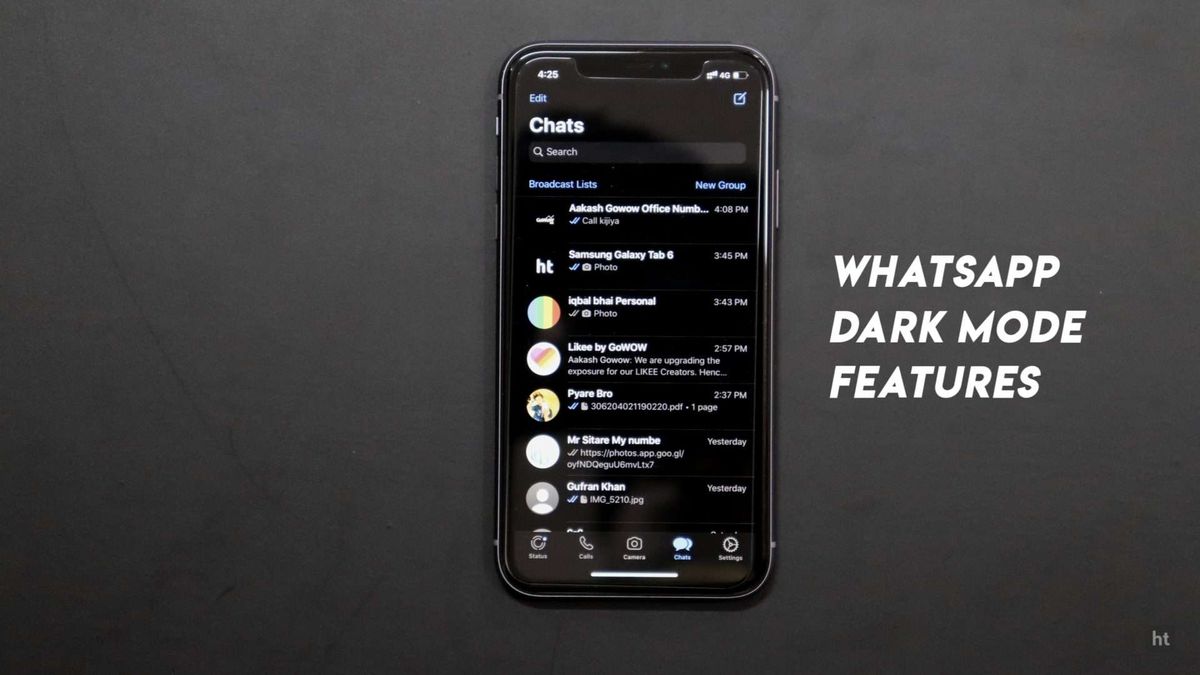
Mengaktifkan tema malam merupakan solusi terbaik ketika mata Anda mulai terasa perih dan cepat lelah saat membalas pesan di ruang redup. Melalui panduan ini, Anda akan mempelajari cara dark mode whatsapp di berbagai perangkat untuk menciptakan kenyamanan visual yang optimal. Fitur ini bukan lagi sekadar tren estetika visual belaka, melainkan sebuah kebutuhan fungsional bagi para pengguna intensif.
Banyak orang tidak menyadari bahwa paparan cahaya terang dari layar ponsel dalam durasi lama bisa memicu kelelahan otot mata secara signifikan. Berdasarkan data teknis, langkah mengubah tema ini terbukti memberikan dampak positif yang instan bagi kesehatan penglihatan Anda. Selain kenyamanan visual, konfigurasi ini juga memengaruhi efisiensi daya pada perangkat keras yang Anda gunakan sehari-hari.
Pertanyaan yang sering muncul di kalangan pengguna adalah "mengapa pakai mode gelap whatsapp" jika tema terang bawaan sudah terlihat cukup bersih? Jawabannya terletak pada tingkat kenyamanan mata dan efisiensi konsumsi daya baterai perangkat Anda.
Mode gelap pada WhatsApp menawarkan tampilan yang lebih nyaman dilihat oleh mata, terutama dalam kondisi minim cahaya, dan dapat menghemat penggunaan daya perangkat. Ketika kecerahan layar ditekan, beban kerja panel layar akan berkurang secara drastis. Dari pengalaman saya menangani berbagai keluhan performa gawai, pengaturan visual ini sangat efektif untuk memperpanjang durasi pakai perangkat. Penghematan daya ini akan terasa lebih signifikan pada ponsel yang menggunakan jenis layar tertentu.
Desain Warna yang Ramah Penglihatan
WhatsApp menerapkan pendekatan desain yang sangat spesifik dan berbeda dari platform digital kebanyakan. Aplikasi ini tidak menggunakan warna hitam pekat yang kontras.
WhatsApp menggunakan kombinasi warna kelabu gelap dan putih tulang (off-white) untuk dark mode-nya, berbeda dari banyak aplikasi lain yang menggunakan hitam dan putih, untuk menghindari kontras cahaya yang tinggi yang dapat mengganggu mata. Kombinasi kelabu gelap dan putih tulang ini sengaja dipilih untuk meminimalkan pendaran cahaya yang tajam.
Dalam kasus yang sering saya temui, warna hitam pekat justru sering menimbulkan efek bayangan atau ghosting saat pengguna menggulir isi percakapan dengan cepat. Pilihan warna kelabu gelap ini berhasil menjembatani kebutuhan antara estetika dan kenyamanan saraf optik manusia.
Efek Signifikan WhatsApp Gelap Hemat Baterai
Bagi Anda yang sering bermobilitas tinggi, mengaktifkan fitur ini merupakan langkah taktis demi menjaga daya tahan ponsel. Fenomena whatsapp gelap hemat baterai ini bukan sekadar mitos belaka.
Komponen piksel pada layar tidak perlu memancarkan cahaya dengan intensitas penuh untuk menghasilkan warna kelabu gelap. Hal inilah yang menyebabkan konsumsi arus listrik dari baterai menuju panel layar dapat ditekan seminimal mungkin sepanjang hari.
Panduan Mengaktifkan Mode Gelap WhatsApp di Android
Proses untuk aktifkan gelap whatsapp android dapat dieksekusi secara langsung melalui menu pengaturan internal tanpa memerlukan bantuan aplikasi pihak ketiga. Pastikan Anda menggunakan versi aplikasi yang paling stabil.
Kesalahan umum yang saya lihat adalah pengguna sering mencari menu ini di pengaturan sistem ponsel, padahal aplikasinya sudah menyediakan tombol navigasi khusus. Ikuti langkah-langkah sistematis di bawah ini untuk mengubah tampilannya:
- Buka aplikasi WhatsApp di ponsel Android Anda, kemudian ketuk ikon titik tiga vertikal di pojok kanan atas.
- Pilih opsi Setelan, lalu masuk ke dalam menu Chat.
- Ketuk bagian Tema yang berada di baris paling atas.
- Pilih opsi Gelap, lalu ketuk tombol OK untuk menerapkan perubahan.
Setelah Anda mengetuk tombol konfirmasi, seluruh latar belakang ruang obrolan, daftar kontak, dan menu setelan akan langsung berubah menjadi kelabu gelap. Anda bisa mengembalikannya ke tema semula kapan saja dengan metode yang sama.
Cara Mengubah Tema WhatsApp Menjadi Gelap di iPhone
Bagi pemilik perangkat Apple, konfigurasi whatsapp mode gelap iphone memiliki mekanisme yang sedikit berbeda dibandingkan dengan sistem operasi kompetitor. Konfigurasi visual pada iOS umumnya terikat langsung dengan pusat kontrol sistem.
Menurut laporan dari platform pelacak pembaruan aplikasi WABetaInfo menyatakan, "Mungkin pengguna iOS akan mendapatkan Mode Gelap di WhatsApp ketika iOS 13 keluar untuk semua orang (September)." Kini, fitur tersebut sudah terintegrasi penuh dan dapat dinikmati oleh seluruh pengguna iPhone tanpa hambatan teknis.
Dari pengalaman langsung saya menggunakan iOS, sinkronisasi otomatis merupakan opsi terbaik agar tampilan aplikasi bisa menyesuaikan diri dengan kondisi pencahayaan lingkungan sekitar. Berikut adalah langkah untuk mengaturnya:
- Buka menu Pengaturan atau Settings utama pada perangkat iPhone Anda.
- Gulir layar ke bawah, lalu pilih menu Tampilan & Kecerahan (Display & Brightness).
- Ketuk opsi Gelap (Dark) untuk mengubah tema seluruh sistem iOS secara global.
- Buka aplikasi WhatsApp Anda, dan tampilan otomatis berubah mengikuti sistem operasi.
Jika Anda mengaktifkan opsi otomatis pada iPhone, tema WhatsApp akan berubah menjadi terang pada siang hari dan secara otomatis beralih ke warna kelabu gelap saat matahari terbenam. Fitur otomatisasi ini sangat membantu menjaga ritme kerja mata Anda.
Langkah Memasang Mode Gelap WhatsApp Web dan Desktop
Aktivitas mengetik di komputer atau laptop dalam waktu lama juga berpotensi memicu kelelahan visual jika latar belakang layar terlalu silau. Oleh karena itu, Anda perlu mengetahui cara pasang mode gelap whatsapp web demi kenyamanan kerja.
Layanan berbasis browser maupun aplikasi desktop mandiri milik WhatsApp sudah dilengkapi dengan fitur penyesuaian tema ini secara bawaan. Anda tidak perlu memasang ekstensi browser tambahan yang berpotensi memperlambat performa komputer.
Berdasarkan dokumentasi resmi dari faq.whatsapp.com, proses penyesuaian visual ini dapat diselesaikan dalam hitungan detik melalui langkah-langkah terstruktur berikut ini:
- Buka platform WhatsApp Web di browser atau jalankan aplikasi WhatsApp Desktop Anda.
- Klik ikon menu atau titik tiga yang berada di bagian atas daftar obrolan Anda.
- Pilih opsi Pengaturan atau Settings dari daftar menu yang muncul.
- Klik pada opsi Tema (Theme).
- Pilih opsi Gelap (Dark), kemudian klik tombol Oke untuk memvalidasi pilihan Anda.
Tampilan layar monitor komputer Anda akan segera meredup dan berganti menjadi warna kelabu gelap yang teduh. Opsi ini sangat direkomendasikan bagi para pekerja kantoran yang sering menghabiskan waktu berjam-jam di depan layar komputer.
Perbandingan Karakteristik Mode Gelap Antar Perangkat
Setiap platform memiliki karakteristik dan fleksibilitas tersendiri dalam mengeksekusi fitur visual malam ini. Pemahaman mengenai perbedaan ini akan membantu Anda mengoptimalkan kenyamanan penggunaan di setiap gawai.
Berikut adalah tabel ringkasan mengenai implementasi fitur tema malam pada aplikasi WhatsApp di berbagai perangkat keras saat ini:
| Platform Perangkat | Sumber Pengaturan Tema | Kombinasi Warna Utama |
|---|---|---|
| Android | Menu Internal Aplikasi | Kelabu Gelap & Putih Tulang |
| iPhone (iOS) | Sistem Operasi Global | Kelabu Gelap & Putih Tulang |
| WhatsApp Web | Menu Setelan Browser | Kelabu Gelap & Putih Tulang |
| WhatsApp Desktop | Menu Pengaturan Aplikasi | Kelabu Gelap & Putih Tulang |
Data di atas menunjukkan adanya konsistensi formula warna kelabu gelap dan putih tulang di seluruh platform. Hal ini sengaja dirancang oleh tim pengembang agar pengalaman visual pengguna tetap seragam saat berpindah perangkat.
Langkah aktifkan gelap whatsapp android, iOS, maupun versi web terbukti memberikan proteksi tambahan bagi kesehatan mata Anda dari paparan kontras cahaya yang berlebihan. Segera akses menu pengaturan di gawai Anda sekarang juga untuk merasakan kenyamanan mengetik pesan tanpa rasa perih di mata.







