
Menghadapi ribuan baris data yang berantakan sering kali membuat produktivitas kerja menurun drastis. Artikel ini menyajikan panduan cara mengurutkan data di excel yang dapat langsung Anda praktikkan untuk merapikan lembar kerja secara instan. Mengatur informasi secara terstruktur bukan lagi sekadar pilihan, melainkan kebutuhan utama dalam dunia kerja modern saat ini pada tahun 2026.
Banyak pekerja kantoran membuang waktu berjam-jam hanya karena tidak tahu cara menyusun baris informasi secara efektif. Melalui teknik pengurutan yang tepat, Anda bisa mengubah kumpulan baris acak menjadi laporan yang rapi dan siap dipresentasikan dalam hitungan detik. Mari kita bedah langkah demi langkah pengerjaannya.
Langkah paling awal yang wajib dipahami adalah mengenali tipe data yang ada di dalam lembar kerja Anda. Microsoft Excel menyediakan fitur bawaan yang sangat cerdas untuk mendeteksi isi sel secara otomatis.
Fitur excel urutkan teks angka tanggal ini bekerja dengan algoritma khusus yang memastikan setiap format diatur sesuai kaidah logisnya masing-masing. Berdasarkan dokumentasi resmi support.microsoft.com, kemampuan ini tersedia di berbagai versi aplikasi penata data ini. Pengurutan mendasar ini dapat diterapkan secara universal pada versi perangkat lunak berikut:
- Excel untuk Microsoft 365
- Excel 2024
- Excel 2021
- Excel 2019
- Excel 2016
Mengatur Urutan Teks dari A ke Z
Teks dapat diurutkan dari A ke Z atau Z ke A untuk mempermudah pencarian nama atau kategori. Dalam kasus yang sering saya temui di lapangan, pengurutan alfabetis ini sangat membantu saat kita harus merapikan daftar nama karyawan atau inventaris barang toko.
Untuk melakukannya, Anda cukup memilih satu sel dalam kolom teks yang ingin diatur. Setelah itu, akses menu utama untuk memilih arah pengurutan yang diinginkan, apakah ingin berurutan maju atau mundur.
Menyusun Deretan Angka secara Presisi
Angka dapat diurutkan dari terkecil ke terbesar atau terbesar ke terkecil secara akurat. Pengurutan angka ini sangat krusial ketika Anda sedang melakukan analisis laporan keuangan atau data penjualan bulanan.
Dari pengalaman saya menangani dokumen keuangan, mengurutkan angka dari yang terbesar membantu manajemen melihat produk mana yang menyumbang keuntungan tertinggi secara instan. Kesalahan memilih kolom bisa membuat kalkulasi akhir menjadi tidak sinkron.
Mengurutkan Format Tanggal dan Waktu
Tanggal dan waktu dapat diurutkan dari terlama ke terbaru dan terbaru ke terlama tanpa merusak struktur baris. Fitur ini sangat berguna untuk memantau linimasa proyek atau urutan transaksi masuk.
Excel membaca format waktu berdasarkan urutan kronologis yang sebenarnya. Jadi, Anda tidak perlu khawatir urutan tanggal akan berantakan asalkan format sel sudah diatur dengan benar sejak awal pengisian.
Panduan Teknis Mengurutkan Data Per Kolom
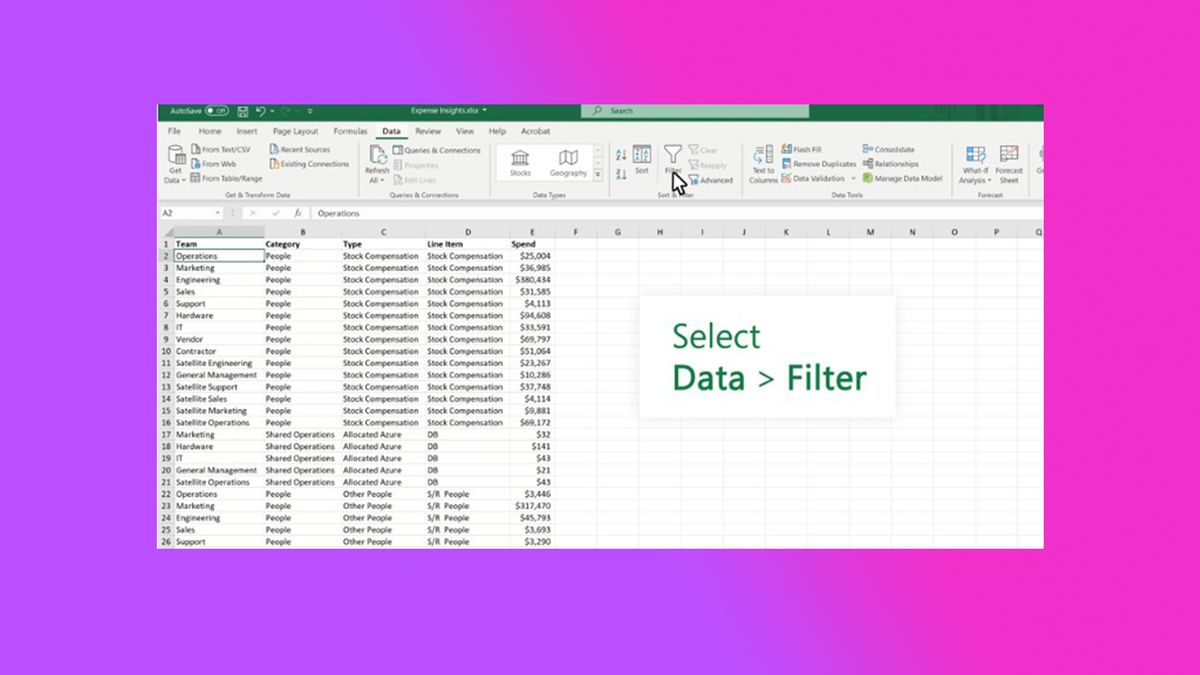
Melakukan proses pengurutan memerlukan ketelitian agar baris data lain yang saling terkait tidak terpisah. Mekanisme mengurutkan data excel per kolom secara manual dapat dilakukan dengan memanfaatkan menu FilterOtomatis atau tombol Sort yang ada pada tab Data.
Berikut adalah langkah-langkah berurutan untuk melakukan penyusunan data standar:
- Buka lembar kerja Anda dan pilih salah satu sel di dalam kolom yang menjadi acuan pengurutan.
- Buka tab Data yang terletak pada bagian atas deretan menu utama Microsoft Excel.
- Pada grup menu Sort & Filter, klik ikon A-Z untuk mengurutkan secara naik, atau ikon Z-A untuk mengurutkan secara turun.
- Periksa kembali seluruh baris untuk memastikan data di kolom lain ikut bergeser secara linear.
Kesalahan umum yang saya lihat adalah pengguna sering kali memblokir satu kolom saja sebelum menekan tombol sortir. Tindakan ini berisiko memicu peringatan dari aplikasi karena berpotensi merusak hubungan data antar-kolom yang berada dalam satu baris.
Metode Sortir Tingkat Lanjut Berdasarkan Format Visual
Selain teks dan angka, aplikasi besutan Microsoft ini juga mampu membaca aspek estetika lembar kerja Anda. Pengurutan tidak lagi terbatas pada nilai mentah di dalam sel, melainkan bisa disesuaikan dengan elemen visual.
Data dapat diurutkan berdasarkan format, termasuk warna sel, warna font, atau rangkaian ikon. Fitur ini menjadi penyelamat ketika Anda mengelola data yang sudah ditandai secara visual menggunakan pemformatan bersyarat (conditional formatting).
Sebagai contoh, jika Anda memberikan warna merah pada sel yang berisi stok barang menipis, Anda bisa mengumpulkan semua sel merah tersebut di posisi paling atas tabel. Untuk menemukan nilai tertinggi atau terendah, gunakan FilterOtomatis atau pemformatan bersyarat terlebih dahulu, lalu lakukan penyusunan berdasarkan warna penanda tersebut.
Memanfaatkan Rumus Excel SORT untuk Hasil Otomatis
Bagi Anda yang membutuhkan efisiensi tinggi, metode manual terkadang kurang praktis karena harus dijalankan berulang kali setiap ada pembaruan data. Solusi terbaiknya adalah dengan mengimplementasikan sortir data excel otomatis. Fungsi SORT digunakan untuk mengurutkan konten rentang atau larik secara dinamis. Keunggulan utama dari rumus excel sort ini adalah sifatnya yang responsif, di mana hasil pengurutan akan langsung berubah otomatis begitu data sumber mengalami modifikasi.
Fungsi SORT menghasilkan larik yang diurutkan dari elemen dalam larik, memiliki bentuk yang sama dengan argumen larik yang diberikan. Menurut edukasi resmi Microsoft, fungsi mutakhir ini memiliki jangkauan ketersediaan platform yang sangat luas. Aksesibilitas rumus otomatis ini tersedia secara penuh pada varian perangkat lunak berikut:
- Excel untuk Microsoft 365 dan Excel untuk Microsoft 365 untuk Mac
- Excel 2024 dan Excel 2024 untuk Mac
- Excel 2021 dan Excel 2021 untuk Mac
- Excel Office 365 dan Excel Online (versi web)
- Aplikasi mobile Excel untuk iPad, iPhone, tablet Android, serta ponsel Android
Penggunaan formula ini sangat ringkas, Anda cukup mengetikkan struktur rumus dasar dengan menentukan rentang sel yang ingin diurutkan serta nomor indeks kolom acuannya. Hasil keluaran formula ini akan langsung mengisi sel-sel di sekitarnya secara otomatis tanpa merusak data asli.
Daftar Kustom dan Pemecahan Masalah Pengurutan
Terkadang kita dihadapkan pada situasi di mana data tidak bisa diurutkan secara alfabetis maupun numerik biasa. Contoh populernya adalah tingkatan ukuran barang atau nama-nama hari dalam satu minggu.
Data dapat diurutkan berdasarkan daftar kustom (misalnya, Besar, Sedang, Kecil). Dengan membuat daftar urutan sendiri melalui menu opsi, aplikasi akan mengenali hierarki logis yang Anda inginkan, bukan sekadar melihat huruf depannya saja.
Namun, dalam praktik nyata di dunia kerja, proses pengurutan ini sering kali mengalami kendala teknis. Memahami potensi masalah sejak awal akan menghemat waktu Anda saat melakukan pembersihan dokumen laporan.
| Jenis Kendala Teknis | Karakteristik Data Sumber | Dampak pada Hasil Urutan |
|---|---|---|
| Angka Tersimpan Teks | Format sel berupa teks biasa | Diurutkan setelah angka murni |
| Spasi Tersembunyi | Karakter spasi di awal data | Posisi urutan menjadi melompat |
| Format Campuran | Kombinasi simbol dan nilai | Logika sortir menjadi tidak konsisten |
Angka yang disimpan sebagai teks akan diurutkan setelah angka yang disimpan sebagai angka. Kejadian ini sering memicu kebingungan mengapa angka 10 bisa berada di atas angka 2 saat diurutkan secara alfabetis. Selain itu, spasi di awal data dapat menyebabkan masalah saat pengurutan karena sistem membaca spasi sebagai karakter pertama sebelum huruf atau angka.
Pastikan Anda selalu memeriksa kebersihan data dari spasi liar dan memastikan format sel sudah seragam sebelum mengeksekusi perintah sortir. Langkah preventif sederhana ini akan menjamin keakuratan laporan kerja Anda tanpa perlu melakukan perbaikan manual yang berulang.
Rekomendasi Penerapan Solusi Pengurutan di Tempat Kerja
Gunakan fitur pengurutan manual melalui tab Data jika Anda hanya perlu merapikan dokumen sekali waktu sebelum dicetak atau dikirimkan ke atasan. Langkah konvensional ini sangat stabil dan tidak membebani performa komputer saat menangani dokumen berukuran besar.
Sebaliknya, beralihlah ke formula dinamis seperti fungsi SORT jika Anda sedang membangun dasbor interaktif atau templat laporan yang datanya terus bertambah setiap hari. Kombinasikan juga dengan pembersihan data awal guna menghindari kesalahan membaca format teks agar hasil pengurutan selalu konsisten dan bebas dari galat sistem.







