
Mengatasi hp xiaomi bootloop atau mati total akibat kegagalan sistem memerlukan tindakan teknis yang tepat seperti melakukan instalasi ulang firmware resmi. Metode pemulihan ini menjadi opsi paling mutakhir ketika sistem operasi MIUI atau HyperOS Anda mengalami kerusakan internal yang tidak bisa diselesaikan hanya dengan melakukan factory reset biasa. Pemilik gawai sering kali panik saat mendapati perangkat mereka mendadak tidak mau masuk ke menu utama sistem.
Kondisi hp xiaomi stuck di logo recovery atau berulang kali mati-nyala tentu sangat mengganggu produktivitas harian Anda.
Munculnya pertanyaan di kalangan pengguna seperti "kenapa hp xiaomi restart terus menerus?" biasanya berakar dari kerusakan partisi sistem, kegagalan update OTA, atau modifikasi software yang tidak sempurna. Melalui artikel komprehensif ini, Anda akan dipandu untuk memahami metode flashing menggunakan alat resmi produsen secara mandiri.
Flashing adalah proses sensitif yang berisiko tinggi jika Anda mengabaikan langkah-langkah persiapan awal yang telah ditentukan. Berdasarkan catatan teknis dari Tembolok ID, setiap tipe ponsel Xiaomi memerlukan penanganan berkas ROM yang spesifik dan tidak boleh saling tertukar.
Kesalahan memilih berkas dapat mengakibatkan kerusakan permanen pada komponen emmc perangkat Anda. Pastikan Anda telah memenuhi seluruh daftar persiapan berikut demi kelancaran proses pemulihan:
- Perangkat Xiaomi wajib dalam status Bootloader Terbuka (Unlocked Bootloader / UBL).
- Kabel data original Xiaomi atau kabel berkualitas tinggi yang mampu melakukan transfer data secara stabil.
- Komputer atau laptop dengan sistem operasi Windows 64-bit untuk menjalankan software flasher.
- Software MiFlash Tool resmi yang sudah terpasang di komputer beserta driver pendukungnya.
- Paket berkas Fastboot ROM resmi (.tgz) yang sesuai dengan tipe dan region ponsel Anda.
Salah satu aspek vital yang kerap diabaikan oleh pengguna pemula adalah kapasitas daya yang tersisa di dalam baterai ponsel.
Menurut dokumen instruksi dari id.scribd.com, kapasitas baterai minimal saat menggunakan metode Fastboot berada pada angka minimal 65% untuk menghindari perangkat kehabisan daya di tengah jalan dan mengalami brick atau mati total. Namun, jika Anda secara spesifik melakukan tutorial flash redmi note 9 sendiri via MiFlash, standar keamanan energinya jauh lebih tinggi lagi. Dokumen dari kutubuku-vlog.blogspot.com menegaskan bahwa kondisi daya baterai untuk tipe tersebut wajib berada dalam keadaan full atau minimal 80% sebelum kabel USB dicolokkan ke komputer.
Saya sering menemui kasus ponsel mati total permanen hanya karena pengguna memaksakan proses instalasi firmware saat indikator baterai berada di bawah 30 persen. Jangan pernah meremehkan pasokan daya ini.
Langkah Demi Langkah Cara Menggunakan MiFlash Tool Secara Aman
Setelah seluruh komponen berkas dan daya baterai dipastikan aman, Anda kini siap masuk ke fase eksekusi instalasi software.
Metode ini menggunakan jalur Fastboot yang merupakan jalur komunikasi resmi antara komputer dan subsistem perangkat keras ponsel. Ikuti urutan langkah logis di bawah ini secara cermat untuk memastikan firmware baru terpasang sempurna tanpa memunculkan kode error di layar PC Anda.
Langkah-langkah pengoperasian aplikasi flash:
- Ekstrak berkas Fastboot ROM berformat .tgz yang sudah diunduh menggunakan aplikasi WinRAR atau 7-Zip hingga menghasilkan folder biasa yang berisi folder "images".
- Buka aplikasi MiFlash Tool di komputer Anda dengan cara klik kanan lalu pilih opsi "Run as Administrator".
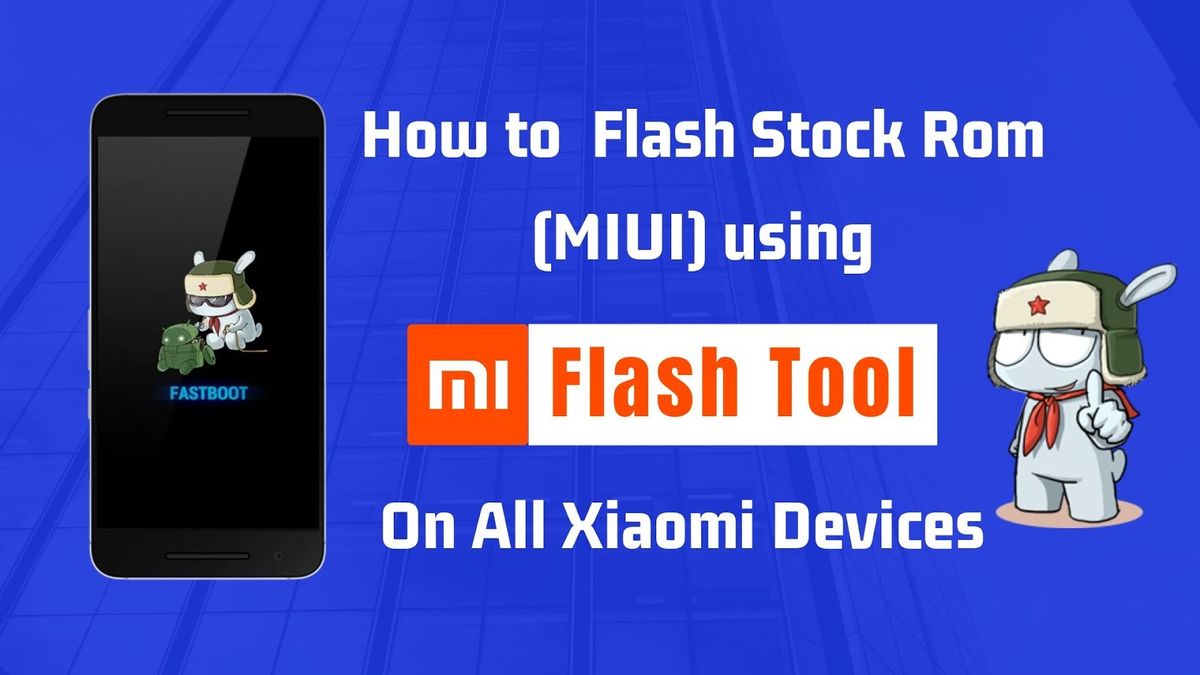
- Matikan ponsel Xiaomi Anda sepenuhnya, kemudian tekan dan tahan tombol Volume Bawah bersamaan dengan tombol Power hingga layar menampilkan maskot kelinci Xiaomi dan tulisan "FASTBOOT".
- Hubungkan ponsel dalam mode Fastboot tersebut ke port USB komputer menggunakan kabel data original.
- Kembali ke aplikasi MiFlash Tool di komputer, lalu klik tombol "Refresh" untuk mendeteksi perangkat Anda yang biasanya ditandai dengan munculnya kombinasi angka atau huruf di kolom device.
- Klik tombol "Select" di bagian atas aplikasi, lalu arahkan ke folder hasil ekstrak Fastboot ROM sebelumnya (pilih folder utama, bukan folder images).
- Pada bagian bawah jendela aplikasi MiFlash Tool, pilih opsi opsi pemasangan yang Anda inginkan sesuai kebutuhan proteksi sistem.
- Klik tombol "Flash" yang terletak di pojok kanan atas aplikasi untuk memulai proses transfer dan penulisan ulang firmware ke dalam memori ponsel.
Proses transfer data ini umumnya memakan waktu antara 5 hingga 15 menit tergantung pada performa baca-tulis memori komputer Anda. Selama indikator status bar berwarna hijau masih berjalan, jangan sekali-kali menyentuh ponsel atau menggoyang kabel USB. Gangguan koneksi sekecil apa pun di fase ini dipastikan akan memutus proses penulisan partisi sistem secara paksa.
Proses dinyatakan selesai dan berhasil secara total apabila kolom status pada aplikasi MiFlash Tool telah memunculkan teks "success" dan ponsel Anda melakukan restart secara otomatis.
Memilih Opsi Flashing yang Tepat pada Jendela MiFlash
Saat menjalankan aplikasi flasher resmi, Anda akan dihadapkan pada tiga opsi eksekusi di bagian bawah antarmuka software.
Pemilihan opsi ini akan menentukan nasib data pengguna dan status keamanan bootloader gawai setelah sistem baru aktif.
Berikut adalah penjelasan tiga fungsi utama menu eksekusi tersebut untuk memandu Anda memilih konfigurasi terbaik:
| Nama Opsi Menu | Status Data Pengguna | Status Bootloader (UBL) |
|---|---|---|
| Clean All | Terhapus Total | Tetap Terbuka |
| Save User Data | Aman Tersimpan | Tetap Terbuka |
| Clean All and Lock | Terhapus Total | Terkunci Kembali |
Berdasarkan rilis panduan teknis dari new.c.mi.com, opsi "Clean All and Lock" sangat direkomendasikan jika Anda ingin mengembalikan kondisi ponsel sepenuhnya seperti setelan pabrik. Opsi ini juga berfungsi untuk mengunci kembali sistem keamanan bootloader agar ponsel Anda lolos verifikasi keamanan perbankan. Namun, Anda harus ekstra hati-hati ketika hendak memilih opsi penguncian ulang ini saat proses perbaikan sistem sedang berlangsung.
Pastikan ROM fastboot yang Anda pasang memiliki region yang sama persis dengan wilayah asal ponsel tersebut dipasarkan.
Sebagai contoh nyata, memasang ROM versi Global pada gawai Xiaomi yang diproduksi khusus untuk pasar domestik China dengan memilih opsi "Lock" akan mengakibatkan ponsel mengalami hard brick instan.
Mengatasi Hambatan dan Kode Error Saat Proses Instalasi
Dalam praktik langsung di lapangan, proses pemulihan sistem operasi ini tidak selalu berjalan mulus tanpa hambatan teknis.







