
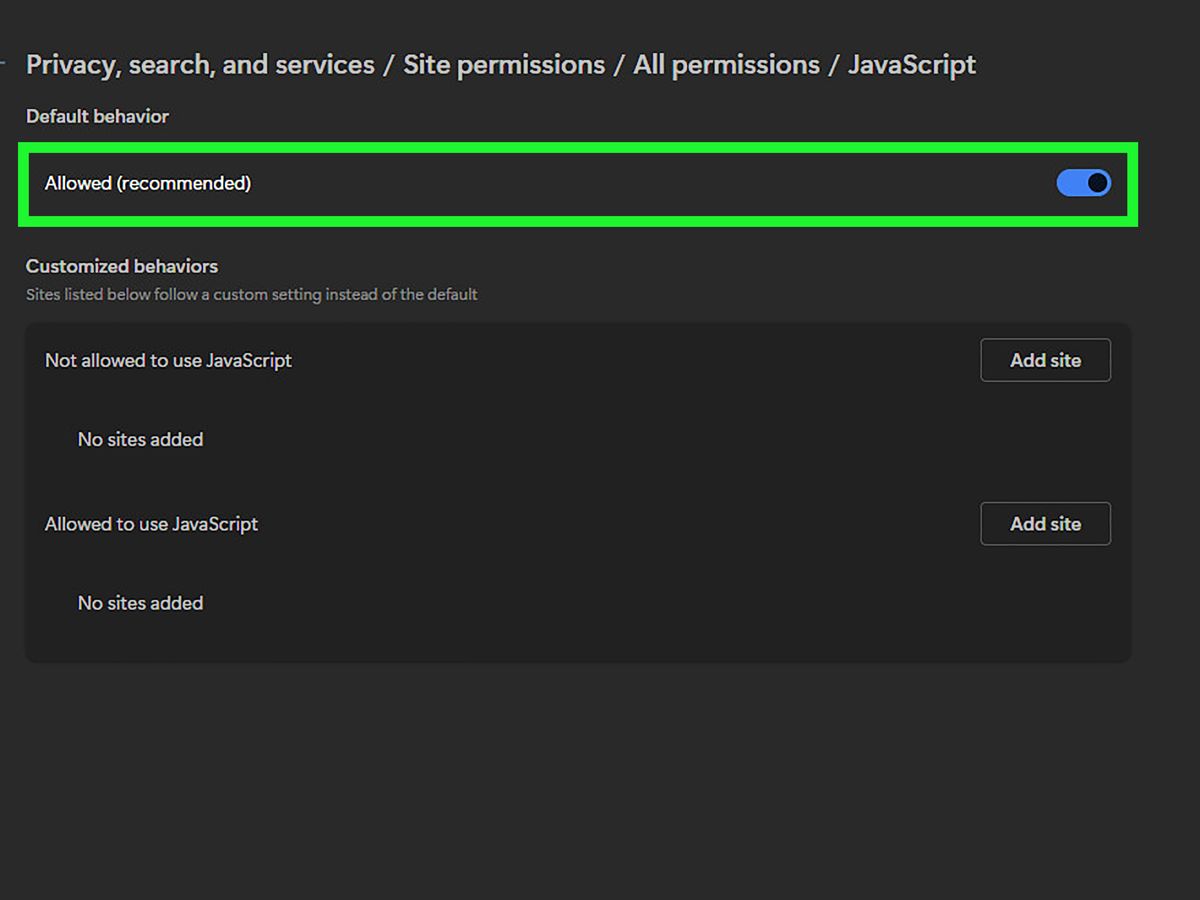
Mengalami masalah saat berselancar di internet menggunakan ponsel sering kali dipicu oleh sistem penjelajah yang tidak dikonfigurasi dengan benar. Ketika Anda mendapati sebuah halaman situs web tidak memuat gambar, tombol tidak merespons, atau bahkan muncul tampilan layar putih tanpa menu, masalah utamanya biasanya terletak pada fitur skrip yang mati.
Panduan ini akan membantu Anda menerapkan cara aktifkan javascript android serta perangkat iOS agar seluruh fungsionalitas situs web kembali normal. Masalah teknis ini sangat mudah diselesaikan tanpa memerlukan aplikasi tambahan dari pihak ketiga.
JavaScript adalah bahasa pemrograman atau bahasa skrip untuk situs web yang digunakan secara masif oleh browser web modern saat ini. Kehadirannya menjadi tulang punggung bagi elemen interaktif yang biasa Anda gunakan setiap hari saat berselancar di internet.
Fungsi utama dari bahasa skrip ini adalah membuat antarmuka atau interface situs web menjadi dinamis dan interaktif. Tanpa adanya skrip yang berjalan, halaman web hanya akan menampilkan teks statis dan tata letak yang berantakan karena komponen interaktifnya gagal dieksekusi oleh sistem penjelajah.
Selain itu, teknologi ini berfungsi meningkatkan pengalaman pengguna secara keseluruhan. Skrip tersebut memungkinkan pembaruan konten halaman web, seperti memuat dan mengirim konten di latar belakang, tanpa perlu memuat ulang atau reload seluruh halaman dari awal.
Devie Rosa Anamisa, dkk. dalam buku Dasar Pemrograman WEB Teori dan Implementasi menyatakan bahwa JavaScript bisa memuat berbagai fitur dari yang paling sederhana sampai yang paling kompleks, mulai dari layout website, galeri, tombol, hingga fitur-fitur lainnya.
Dampak Buruk Jika JavaScript Chrome HP Matikan
Banyak pengguna secara tidak sengaja menonaktifkan fitur skrip ini atau mendapatinya mati setelah melakukan pembaruan aplikasi tertentu. Ketika kondisi
javascript chrome hp matikan
terjadi, Anda akan langsung merasakan perubahan drastis pada fungsionalitas browser.
Efek yang paling sering dikeluhkan oleh pengguna ponsel adalah kegagalan sistem saat memuat modul keamanan. Kondisi ini sering kali menjadi penyebab utama munculnya kendala teknis seperti "mengatasi google tidak bisa login karena javascript" yang kerap membingungkan pengguna saat ingin mengakses akun Gmail mereka.
Selain masalah autentikasi akun Google, matinya fitur skrip ini juga berimbas pada akses menu perbankan, formulir daring, hingga sistem verifikasi Captcha. Semua elemen interaktif tersebut memerlukan eksekusi kode dinamis secara langsung di dalam aplikasi penjelajah internet Anda.
Panduan Mengaktifkan JavaScript di Google Chrome Android
Berdasarkan petunjuk teknis pada situs enablejavascript.io yang mencerminkan kondisi sistem operasi Android 14+ saat ini, mengaktifkan kembali fitur skrip pada Google Chrome sangatlah mudah. Chrome sendiri telah menjadi browser bawaan sejak era Android 4.0 Ice Cream Sandwich, sedangkan versi sebelum 4.0 masih menggunakan peramban bawaan ponsel lainnya.
Dalam kasus yang sering saya temui, pengguna sering kali bingung mencari letak menu ini karena letaknya yang agak tersembunyi di dalam pengaturan privasi. Ikuti langkah-langkah berurutan di bawah ini untuk mengaktifkannya kembali:
- Buka aplikasi Google Chrome di ponsel Android Anda.
- Ketuk ikon tiga titik vertikal yang berada di sudut kanan atas layar untuk membuka menu utama.
- Pilih opsi Setelan atau Settings yang berlambang roda gigi.
- Gulir layar ke bawah, lalu cari dan ketuk menu Setelan Situs atau Site Settings.
- Cari opsi bernama JavaScript di dalam daftar izin tersebut.
- Ketuk opsi tersebut, lalu geser sakelar ke posisi aktif hingga berubah warna menjadi biru atau bertuliskan "Diizinkan".
Setelah mengaktifkan sakelar tersebut, kembalilah ke tab browser Anda yang bermasalah. Lakukan penyegaran halaman dengan menarik layar ke bawah atau menekan tombol reload agar sistem Chrome membaca ulang konfigurasi skrip yang baru saja diaktifkan.
Solusi untuk Pengguna Samsung Internet dan HP Xiaomi
Bagi Anda yang menggunakan peramban bawaan pabrikan, langkah penyesuaian menu sedikit berbeda dengan Google Chrome. Kesalahan umum yang saya lihat adalah pengguna mengira setelan di Chrome akan otomatis berlaku untuk seluruh aplikasi browser di HP mereka, padahal setiap aplikasi memiliki kompartemen pengaturannya sendiri.
Cara Mengaktifkan JavaScript di Samsung Internet
Pengguna ponsel Samsung umumnya memanfaatkan peramban bawaan yang dikenal sangat responsif ini. Jika Anda mendapati masalah saat membuka situs tertentu, cara mengaktifkan javascript di samsung internet dapat dilakukan melalui langkah berikut:
- Buka aplikasi Samsung Internet di perangkat Anda.
- Ketuk ikon tiga garis horizontal di sudut kanan bawah layar untuk memunculkan menu navigasi.
- Masuk ke menu Pengaturan atau Settings.
- Pilih opsi Dasbor Privasi atau langsung cari menu Situs dan Unduhan.
- Cari menu Izin Situs atau langsung temukan opsi JavaScript, kemudian pastikan sakelar dalam posisi aktif atau diizinkan.
Cara Menghidupkan JavaScript di HP Xiaomi
Bagi pemilik perangkat Xiaomi, Redmi, atau POCO yang menggunakan Mi Browser sebagai alat selancar utama, pengaktifan skrip juga harus dipastikan melalui setelan internal aplikasi. Berikut adalah urutan langkah konkritnya:
- Buka aplikasi Mi Browser bawaan ponsel Xiaomi Anda.
- Ketuk ikon profil atau menu garis tiga yang terletak di bagian bawah layar.
- Masuk ke opsi Setelan dengan mengetuk ikon roda gigi.
- Cari bagian Privasi & Keamanan atau Setelan Lanjutan.
- Temukan menu pengaturan skrip web, lalu aktifkan opsi JavaScript agar browser dapat mengeksekusi kode dinamis.
Langkah di atas memastikan masalah seperti "cara menghidupkan javascript di hp xiaomi" dapat teratasi dengan cepat tanpa perlu melakukan reset pabrik pada perangkat ponsel pintar Anda.
Mengatasi Masalah Browser pada Perangkat Apple iOS 18+
Beralih ke ekosistem Apple, sistem operasi iOS 18+ dan iPadOS 18+ merupakan versi yang memiliki penataan ulang menu Pengaturan, berbeda dengan iOS 17 dan versi sebelumnya. Penataan ulang ini sering kali membuat pengguna bingung saat mencari menu konfigurasi web.
Pertanyaan warga seperti "kenapa safari iphone tidak bisa buka web" biasanya bersumber dari matinya fitur skrip tingkat lanjut ini di dalam sistem operasi. Untuk pengguna komputer Mac, macOS Sequoia (15+) adalah versi sistem operasi Mac yang dicakup dalam panduan serupa, namun untuk iPhone dan iPad, konfigurasinya dilakukan langsung melalui menu utama perangkat.
Dari pengalaman saya menangani perangkat Apple, Anda tidak akan menemukan setelan ini di dalam aplikasi Safari itu sendiri, melainkan harus melalui aplikasi pengaturan sistem operasi dengan urutan sebagai berikut:
- Buka aplikasi Pengaturan atau Settings bawaan di iPhone atau iPad Anda.
- Gulir ke bawah hingga Anda menemukan aplikasi Safari dalam daftar aplikasi bawaan.
- Ketuk Safari, lalu gulir layar hingga ke bagian paling bawah.
- Temukan dan ketuk menu Lanjutan atau Advanced.
- Di dalam menu tersebut, Anda akan melihat sakelar khusus untuk JavaScript. Geser sakelar tersebut ke posisi aktif hingga berwarna hijau.
Setelah langkah ini selesai, tutup aplikasi Safari dari latar belakang, kemudian buka kembali. Seluruh halaman web yang sebelumnya macet atau tidak memuat gambar kini seharusnya sudah dapat diakses dengan fungsionalitas penuh.
Analisis Penyebab dan Solusi Kendala Halaman Kosong
Banyak pengguna internet sering mengajukan keluhan mengenai aspek teknis ini di forum bantuan. Kalimat tanya seperti "kenapa web kosong di android" mencerminkan rasa frustrasi ketika gawai modern tidak mampu menampilkan informasi digital secara utuh.
Untuk memberikan gambaran yang jelas mengenai perbedaan perilaku browser saat fitur skrip ini aktif dan mati, berikut adalah tabel komparasi teknis berdasarkan standar sistem operasi mobile terkini di tahun 2026.
| Komponen Halaman Web | Status JavaScript Aktif | Status JavaScript Nonaktif |
|---|---|---|
| Tombol & Formulir | Responsif dan interaktif | Macet saat diketuk |
| Proses Login Akun | Berjalan lancar dan aman | Gagal memuat enkripsi |
| Pemuatan Gambar Konten | Otomatis menyesuaikan layar | Sering kali tidak muncul |
| Pembaruan Data Otomatis | Berjalan di latar belakang | Wajib muat ulang manual |
| Tampilan Menu Utama | Terbuka secara dinamis | Menu tidak bisa diklik |
Melihat data komparasi di atas, jelas bahwa membiarkan fitur skrip ini tetap aktif merupakan pilihan terbaik demi kenyamanan browsing harian. Risiko keamanan dari skrip berbahaya saat ini sudah dimitigasi dengan sangat baik oleh sistem keamanan internal browser modern melalui arsitektur sandboxing.
Jika setelah mengikuti seluruh panduan di atas Anda masih menemui kendala halaman kosong atau gagal login, cobalah untuk membersihkan data cache aplikasi browser Anda. Penumpukan file sementara yang rusak sering kali menghalangi browser untuk menerapkan setelan baru yang telah Anda aktifkan.


