
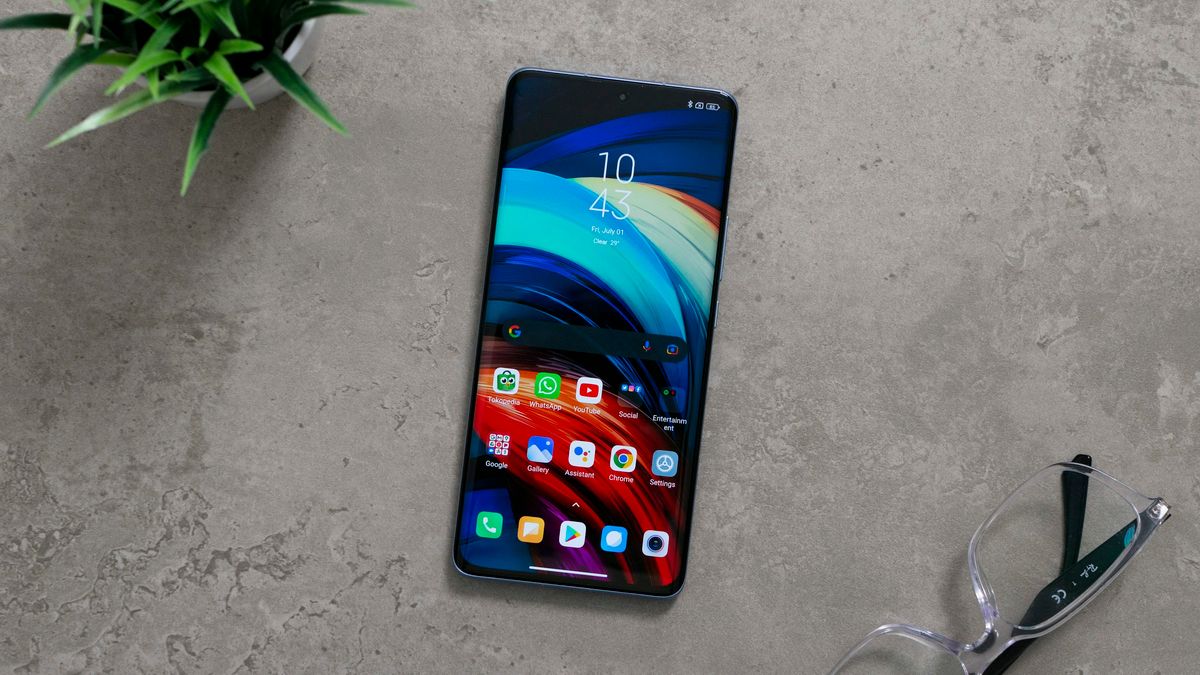
Masalah koneksi antara ponsel pintar dan komputer sering kali menjadi kendala besar saat Anda ingin mengamankan data penting atau melakukan pembaruan sistem perangkat tegar. Menggunakan kabel data biasa terkadang tidak cukup karena sistem operasi komputer gagal mengenali perangkat Android secara mendalam. Untuk mengatasi hambatan tersebut, Xiaomi menyediakan solusi software khusus yang dirancang untuk menjembatani komunikasi data antara ekosistem perangkat genggam mereka dengan PC berbasis Windows.
Perangkat lunak resmi ini dikenal sebagai Xiaomi PC Suite atau yang dalam ekosistem modern bertransformasi menjadi Mi Assistant. Aplikasi ini berfungsi sebagai pusat kendali untuk mengelola seluruh ekosistem digital di dalam ponsel Anda, mulai dari manajemen berkas multimedia hingga penanganan tingkat lanjut seperti pemulihan sistem. Memahami cara kerja dan instalasi software ini sangat krusial agar Anda tidak kehilangan akses ke data berharga saat ponsel mengalami kendala teknis.
Berdasarkan catatan pengembangan perangkat lunak resmi, alat sinkronisasi ini mengalami evolusi penamaan dan peningkatan fungsi demi menyesuaikan dengan arsitektur keamanan Android yang semakin ketat. Pengguna lawas mungkin lebih akrab dengan nama Mi PC Suite versi klasik yang dirancang untuk sistem operasi MIUI versi lama. Namun, untuk perangkat komputasi modern, sistem telah dialihkan ke platform manajemen yang lebih baru.
Dalam kasus yang sering saya temui di lapangan, banyak pengguna memaksakan versi lawas untuk menangani ponsel keluaran terbaru. Kesalahan umum yang saya lihat adalah mengunduh versi lama yang berujung pada pesan error koneksi berulang di layar monitor. Melalui pemahaman skema versi yang tepat, Anda dapat menentukan installer mana yang paling kompatibel dengan kondisi sistem operasi ponsel Anda saat ini.
| Nama Perangkat Lunak | Kode Versi Resmi |
|---|---|
| Mi Assistant Versi Terbaru | 4.2.1028.10 |
| Mi PC Suite Versi Klasik | 3.2.1.3111 |
Dari pengalaman saya menangani masalah perangkat lunak Android, perbedaan arsitektur sistem ini menentukan keberhasilan proses pembacaan partisi data. Versi klasik umumnya stabil untuk perangkat lama, sedangkan versi asisten modern disiapkan untuk sistem keamanan enkripsi terkini. Anda harus mengunduh berkas installer yang sesuai dengan tipe perangkat Anda agar proses komunikasi data berjalan tanpa interupsi eksternal.
Langkah Install Perangkat Lunak Manajemen Xiaomi di Windows
Sebelum memulai proses instalasi perangkat lunak ini di komputer atau laptop Anda, ada beberapa aspek prasyarat yang wajib dipenuhi. Memastikan kesiapan lingkungan Windows Anda akan mencegah terjadinya kegagalan eksekusi file instalasi di tengah jalan. Berikut adalah daftar prasyarat yang perlu Anda siapkan terlebih dahulu:
- Komputer atau laptop dengan sistem operasi Windows aktif.
- Kabel data USB bawaan original Xiaomi untuk menjamin stabilitas arus data.
- Daya baterai ponsel minimal berada di angka lima puluh persen.
- Koneksi internet aktif untuk proses verifikasi driver otomatis.
Setelah seluruh prasyarat di atas terpenuhi, Anda dapat melanjutkan ke tahapan pemasangan software ke dalam sistem operasi komputer Anda. Ikuti urutan instruksi di bawah ini dengan cermat untuk menghindari kegagalan pembacaan driver internal sistem.
- Unduh berkas instalasi resmi software melalui platform terpercaya seperti mipcsuite.com atau xiaomitools.com.
- Klik kanan pada file installer yang sudah diunduh, lalu pilih opsi Run as Administrator untuk memberikan hak akses penuh pada Windows.
- Ikuti petunjuk jendela instalasi yang muncul di layar dengan menekan tombol Next hingga proses penyalinan data selesai.
- Buka aplikasi setelah ikon pintasan muncul di area desktop komputer Anda.
Bila Anda menghadapi antarmuka yang menggunakan bahasa asing setelah proses instalasi selesai, jangan panik terlebih dahulu. Berdasarkan panduan dari komunitas freemipcsuite.quora.com, pengguna dapat mengubah preferensi bahasa ke versi internasional melalui menu pengaturan di pojok kanan atas aplikasi. Langkah penyesuaian bahasa ini akan memudahkan navigasi seluruh menu teknis yang tersedia di dalam dasbor utama.
Cara Menghubungkan Ponsel ke Aplikasi Tanpa Error
Menghubungkan ponsel ke perangkat lunak ini memerlukan otentikasi keamanan khusus di sisi sistem operasi Android. Jika Anda hanya mencolokkan kabel USB begitu saja, aplikasi biasanya akan menampilkan status perangkat tidak terdeteksi atau meminta pembaruan perangkat. Untuk mengatasi kendala interkoneksi ini, Anda harus mengaktifkan jembatan komunikasi khusus melalui menu internal ponsel pintar Anda.
Aktivasi fitur pengetesan eksternal pada menu sistem Android wajib dilakukan agar komputer diberikan izin penuh untuk membaca partisi internal tanpa terhalang enkripsi keamanan standar pengguna.
Langkah pertama yang harus Anda lakukan adalah membuka menu Setelan di ponsel, lalu masuk ke bagian Tentang Telepon. Ketuk opsi Versi OS secara berulang sebanyak tujuh kali hingga muncul notifikasi bahwa hak akses pengembang telah aktif di sistem Anda. Setelah mode tersebut terbuka, navigasikan menu ke Setelan Tambahan, pilih Opsi Pengembang, kemudian aktifkan fitur USB Debugging.
Ketika USB Debugging sudah aktif, hubungkan ponsel ke komputer menggunakan kabel data original pilihan Anda. Di layar ponsel akan muncul jendela sembul yang meminta izin otentikasi komputer baru, ketuk opsi Selalu Izinkan dari komputer ini kemudian pilih Oke. Secara otomatis, dasbor aplikasi di layar laptop akan memperbarui status dan menampilkan visualisasi kapasitas memori serta informasi model ponsel Anda dengan akurat.
Fitur Utama untuk Backup Data dan Pemulihan Sistem
Keunggulan utama dari penggunaan aplikasi sinkronisasi terdedikasi ini terletak pada kemampuannya melakukan pencadangan data secara menyeluruh dengan satu klik terintegrasi. Berbeda dengan proses salin-tempel manual lewat Windows Explorer yang sering kali melewatkan folder aplikasi tersembunyi, software ini mengamankan seluruh struktur direktori data secara utuh. Ini adalah perlindungan terbaik sebelum Anda melakukan eksperimen modifikasi sistem.
Di dalam dasbor utama, Anda akan menemukan opsi Backup yang berfungsi mengompresi seluruh data kontak, pesan teks, riwayat panggilan, berkas multimedia, hingga data aplikasi ke dalam satu file arsip di hardisk laptop. Proses pemulihan atau Restore juga dapat dilakukan dengan cepat menggunakan file arsip yang sama jika sewaktu-waktu ponsel Anda mengalami kerusakan data atau kehilangan berkas akibat serangan malware berbahaya.
Selain urusan manajemen berkas, aplikasi ini memegang peranan vital dalam proses instalasi ulang firmware atau flashing. Ketika ponsel Anda mengalami kegagalan booting yang parah, software ini dapat mendeteksi perangkat dalam mode pemulihan darurat. Sistem akan mengunduh paket firmware resmi yang cocok secara otomatis langsung dari server pusat untuk mengembalikan kondisi ponsel seperti sedia kala tanpa perlu melakukan langkah manual yang rumit.
Solusi Alternatif Jika Perangkat Tetap Tidak Terbaca
Ada kalanya kendala teknis tetap muncul meskipun Anda sudah mengikuti seluruh prosedur instalasi dan aktivasi opsi pengembang dengan benar. Masalah ini umumnya berakar dari konflik driver USB bawaan Windows atau ketidakcocokan chipset komputer dengan pengontrol USB di ponsel. Untuk pengguna komputer Mac, kendala konektivitas ini bahkan lebih sering terjadi karena perbedaan arsitektur sistem operasi.
Jika Anda menghadapi situasi buntu di mana software bawaan tidak mampu mendeteksi perangkat sama sekali, platform alternatif bisa menjadi jalan keluar yang rasional. Melalui ulasan di website mobiletrans.wondershare.com dan [www.sync-mac.com](https://www.sync-mac.com), tersedia aplikasi pihak ketiga yang dirancang khusus untuk menjembatani transfer data lintas platform dengan tingkat kompatibilitas driver yang jauh lebih fleksibel untuk ekosistem non-Windows.
Langkah penanganan mandiri pertama yang bisa Anda coba sebelum beralih ke software alternatif adalah melakukan instalasi ulang driver USB universal Android melalui Device Manager di Windows. Pastikan tidak ada tanda seru kuning pada baris pengontrol universal serial bus saat ponsel terhubung ke komputer. Pemeliharaan driver secara berkala ini memastikan investasi perangkat digital Anda tetap terintegrasi secara optimal untuk jangka panjang.







