
Masalah audio yang mendadak hilang saat rapat penting sering kali bersumber dari pengaturan privasi sistem operasi yang belum dikonfigurasi dengan benar. Melalui artikel ini, Anda akan dipandu untuk memahami cara mengaktifkan mic laptop secara menyeluruh, baik pada sistem operasi Windows maupun pada aplikasi peramban populer. Ketika suara Anda tidak terdengar oleh rekan kerja, kepanikan sering kali membuat kita menekan sembarang tombol tanpa memahami akar masalahnya.
Sebelum melangkah ke pengaturan perangkat lunak yang rumit, penting untuk memahami bagaimana komponen audio di dalam laptop Anda saling bekerja sama.
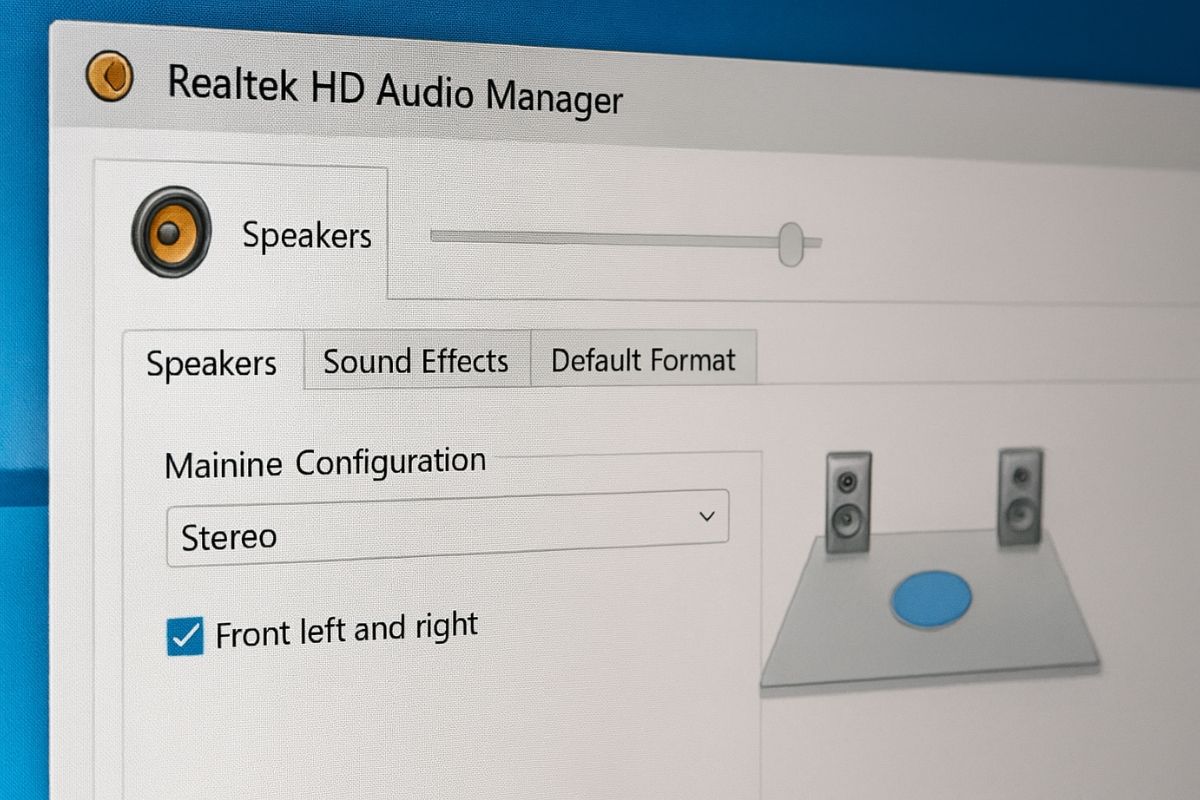
Berdasarkan penjelasan Puspa Swara dan Duwi Priyatno dalam buku Panduan Lengkap Komputer PC, Laptop, Tablet, sebagai input audio, mikrofon terhubung dengan kartu suara atau sound card yang terpasang pada laptop. Komponen sound card ini merupakan perangkat lunak atau perangkat keras yang berfungsi mengubah sinyal analog menjadi sinyal digital agar dapat diproses sistem laptop dan didengar melalui output seperti speaker, headset, atau headphone.
Dari pengalaman saya menangani perangkat user yang bisu, kerusakan fisik pada kartu suara ini sebenarnya sangat jarang terjadi dibandingkan dengan kesalahan konfigurasi sistem. Sering kali, masalah utama justru terletak pada izin akses yang diblokir oleh sistem keamanan bawaan laptop Anda sendiri.
Panduan Mengatasi Akses Privasi Windows yang Terkunci
Sistem operasi modern memiliki proteksi privasi yang sangat ketat untuk mencegah aplikasi asing merekam suara Anda tanpa izin.
Kondisi ini sering membuat pengguna bingung dan bertanya-tanya dalam hati mengenai kalimat "mic laptop tidak berfungsi" padahal perangkat baru saja dibeli.
Cara Mengaktifkan Mikrofon Windows 10 yang Tersembunyi
Meskipun tanggal 14 Oktober 2025 telah menandai berakhirnya dukungan resmi untuk sistem operasi Windows 10 dari Microsoft, basis pengguna sistem ini masih sangat besar. Pada versi ini, Microsoft tidak lagi menyediakan pembaruan perangkat lunak gratis dari Windows Update, bantuan teknis, atau perbaikan keamanan secara reguler. Namun, jika laptop Anda masih menjalankan sistem ini, Anda tetap bisa mengatur mikrofon dengan masuk ke menu Settings terlebih dahulu.
Pilih opsi Privacy, kemudian klik pada ikon Microphone yang berada di bilah menu sebelah kiri layar.
Pastikan tombol 'Allow apps to access your microphone' sudah bergeser ke posisi On agar aplikasi pihak ketiga bisa menangkap suara Anda. Kesalahan umum yang saya lihat adalah pengguna mengira jika tombol utama aktif, maka semua aplikasi otomatis bisa langsung menggunakan mikrofon. Anda harus memeriksa daftar aplikasi di bagian bawah menu tersebut satu per satu secara manual.
Mengatur Izin Aplikasi Agar Zoom Bisa Pakai Mic di Windows 11
Untuk pengguna sistem operasi terbaru, ada sedikit perbedaan visual yang perlu dipahami agar proses komunikasi berjalan lancar.
Bagi Anda yang sedang mencari cara agar zoom bisa pakai mic di windows 11, langkahnya dimulai dengan membuka menu Settings melalui kombinasi tombol Windows + I. Setelah jendela pengaturan terbuka, masuklah ke bagian Privacy & Security, lalu gulir layar ke bawah hingga menemukan opsi Microphone.
- Aktifkan opsi Microphone Access untuk memberikan izin global pada sistem.
- Geser tombol Let apps access your microphone ke posisi aktif.
- Cari aplikasi Zoom atau peramban yang Anda gunakan dalam daftar, lalu pastikan izin aksesnya sudah diaktifkan secara spesifik.
Setelah melakukan langkah di atas, lakukan tes suara pada aplikasi Zoom sebelum memulai pertemuan resmi.
[VIDEO_6:Cara Mengaktifkan Mikrofon di Laptop (Windows 10/11)]
Dalam beberapa kasus khusus terkait privasi, ada juga pengguna yang mengeluhkan masalah kamera yang mendadak tidak aktif bersamaan dengan mikrofon. Jika Anda menghadapi situasi "kenapa kamera laptop mati" secara misterius, periksa kembali pengaturan privasi kamera yang berada tepat di atas opsi mikrofon. Perlu dicatat bahwa jika fitur Windows Hello aktif, sistem akan tetap menggunakan kamera untuk masuk atau log in meskipun opsi 'Izinkan aplikasi mengakses kamera Anda' sedang dinonaktifkan.
Fitur keamanan biometrik ini bekerja secara mandiri pada lapisan sistem yang lebih dalam demi keamanan otentikasi pengguna.
Sinkronisasi Izin Mikrofon pada Peramban Google Chrome
Banyak platform rapat online saat ini dijalankan langsung melalui browser tanpa memerlukan instalasi aplikasi mandiri. Oleh karena itu, memahami tutorial mengizinkan mic di google chrome menjadi hal yang sangat krusial bagi kelancaran aktivitas digital Anda. Ketika Anda membuka situs web konferensi video, biasanya akan muncul notifikasi pop-up di pojok kiri atas layar yang meminta izin akses media.
Jika Anda tidak sengaja menekan tombol blokir, ikon mikrofon di ujung kanan alamat web akan menampilkan tanda silang merah.
Untuk memperbaikinya, klik ikon gembok yang berada di sebelah kiri kolom alamat situs web atau URL. Ubah status izin pada opsi Microphone dari Block menjadi Allow, kemudian muat ulang halaman web tersebut.
Ada ketentuan situs di Chrome yang wajib Anda ketahui demi menjaga privasi data Anda sehari-hari. Situs yang diizinkan hanya bisa merekam saat dibuka oleh pengguna secara aktif di layar.
Jika pengguna membuka tab atau aplikasi lain, situs tersebut tidak dapat mulai merekam audio Anda dari latar belakang. Namun, aturan ini bisa berbeda jika Anda menggunakan perangkat inventaris milik tempat Anda bekerja atau belajar. Jika Google Chrome digunakan untuk keperluan kantor atau sekolah melalui akun Chrome terkelola, pengaturan kamera dan mikrofon disetel oleh administrator jaringan dan pengguna mungkin tidak dapat mengubahnya secara mandiri.
Dalam situasi akun terkelola ini, Anda harus menghubungi tim dukungan IT institusi Anda untuk membukakan akses perangkat.
Perawatan Fisik Komponen Audio untuk Hasil Maksimal
Selain kendala pada sistem digital, penurunan performa audio sering kali disebabkan oleh masalah fisik yang kasat mata. Banyak pengguna mengeluhkan suara mereka terdengar pelan atau berisik seperti robot saat berbicara di depan laptop. Saran perawatan dari para ahli menyatakan bahwa debu atau kotoran yang menutupi kamera atau mikrofon dapat memengaruhi kualitas gambar dan audio.
Lubang mikrofon pada laptop biasanya berukuran sangat kecil dan terletak di dekat webcam atau di sisi samping bodi laptop.
Disarankan untuk membersihkannya dengan lembut menggunakan kain yang lembut dan bersih secara berkala tanpa menggunakan cairan antiseptik tajam. Hindari menusuk lubang mikrofon dengan jarum atau benda tajam lainnya karena dapat merusak membran sensitif di dalam sound card.
Langkah Solutif Saat Mikrofon Laptop Tetap Hening
Jika semua langkah pengaturan privasi telah dilakukan namun perangkat tetap tidak merespons, Anda perlu melihat status driver.
Masalah driver yang usang sering terjadi setelah sistem melakukan pembaruan otomatis yang tidak sempurna.
Untuk memudahkan Anda melakukan diagnosis mandiri, berikut adalah tabel panduan pemeriksaan cepat berdasarkan gejala yang muncul pada laptop Anda.
| Gejala Masalah | Kemungkinan Penyebab | Tindakan Solusi |
|---|---|---|
| Ikon mic disilang | Izin privasi Windows mati | Aktifkan privasi di Settings |
| Suara tidak masuk di web | Blokir izin pada peramban | Klik ikon gembok di URL Chrome |
| Perangkat tidak terdeteksi | Driver sound card rusak | Instal ulang via Device Manager |
| Suara kresek-kresek | Lubang mic tersumbat debu | Bersihkan dengan kain lembut |
| Menu setelan terkunci | Kebijakan admin sekolah/kantor | Hubungi teknisi IT internal |
Bagi pemilik perangkat berspesifikasi khusus, terkadang ada tombol pintas fisik pada keyboard yang berfungsi mematikan mikrofon secara instan. Sebagai contoh, pemahaman tentang cara menyalakan kamera laptop asus dan mikrofonnya sering kali melibatkan penekanan kombinasi tombol Fn bersamaan dengan tombol fungsi berlogo kamera atau mikrofon dicoret.
Pastikan lampu indikator pada tombol tersebut tidak menyala, yang menandakan bahwa jalur hardware telah terbuka dan siap digunakan. Langkah terakhir yang bisa dicoba adalah memanfaatkan fitur Windows Troubleshooter bawaan untuk memperbaiki registrasi audio secara otomatis. Buka Settings, pilih System, lalu klik Troubleshoot dan jalankan pemecah masalah khusus untuk kategori Recording Audio.
Sistem akan memindai kesalahan penugasan jalur perangkat lunak dan mengembalikan konfigurasi kartu suara ke kondisi standar pabrikan.







