
Menjaga performa perangkat Apple tetap optimal sering kali terhambat oleh penumpukan data penjelajahan yang tidak disadari. Mengetahui cara hapus history safari di iphone menjadi langkah krusial bagi Anda yang ingin menjaga privasi sekaligus membebaskan ruang penyimpanan yang mulai sesak. Sebagai praktisi yang sering menangani optimasi perangkat iOS dan macOS, saya kerap mendapati pengguna mengeluhkan aplikasi peramban mereka yang mendadak lambat.
Salah satu penyebab utamanya adalah timbunan file sementara yang dibiarkan berbulan-bulan. Artikel ini akan mengupas tuntas langkah-langkah teknis pembersihan riwayat, memahami fungsi cache, hingga solusi jika Anda menemui kendala sistem. Semua panduan ini disesuaikan dengan ekosistem perangkat Apple terbaru pada tahun 2026.
Browser menyimpan data situs agar tidak perlu mengunduh ulang saat dikunjungi lagi demi mempercepat proses pembukaan web. Proses ini dikenal sebagai caching, yang sebenarnya bertujuan baik untuk menghemat kuota dan mempercepat pemuatan halaman.
Namun, penumpukan cache bisa menyebabkan bug, eror, atau konflik antara elemen situs versi lama dan baru. Saat pengembang situs web memperbarui sistem mereka, cache lama di perangkat Anda justru bisa memicu kegagalan muat halaman. Selain masalah teknis, faktor keamanan menjadi alasan yang tidak boleh diabaikan. Berdasarkan data dari Security.org pada tahun 2026, tindakan membersihkan riwayat ini sangat vital untuk melindungi privasi Anda.
Menghapus riwayat Safari secara berkala bertujuan melindungi privasi dari pialang data (data brokers), peretas (hackers), penipu (scammers), dan mengatasi masalah ruang penyimpanan (storage) iPhone yang penuh.
Panduan Langkah Demi Langkah Menghapus Riwayat Safari di iPhone
Bagi pengguna iOS, khususnya sejak pembaruan iOS 17 hingga versi terkini, Apple memberikan kontrol yang lebih fleksibel mengenai rentang waktu data yang ingin dimusnahkan. Anda tidak perlu lagi menghapus seluruh data jika hanya ingin menghilangkan jejak beberapa jam terakhir.
Berdasarkan pengalaman saya menangani perangkat klien, banyak yang belum tahu bahwa pilihan rentang waktu ini sangat membantu agar sesi log-in di situs penting tidak hilang sepenuhnya. Berikut adalah langkah terstruktur melalui menu internal aplikasi.
- Buka aplikasi Safari di perangkat iPhone Anda.
- Ketuk ikon Buku (Bookmarks) yang terletak di bagian bawah layar.
- Geser atau ketuk ikon Jam (History) di bagian kanan atas menu yang muncul.
- Ketuk tombol Clear (Bersihkan) yang berada di sudut kanan bawah.
- Pilih rentang waktu yang Anda inginkan sebelum mengonfirmasi penghapusan.
Pilihan rentang waktu penghapusan riwayat Safari di iPhone sejak iOS 17 meliputi beberapa opsi spesifik. Anda dapat menyesuaikannya dengan kebutuhan privasi Anda saat itu.
- Last hour (1 jam terakhir)
- Today (hari ini)
- Today and yesterday (hari ini dan kemarin)
- All history (semua riwayat)
Cara Menghapus Riwayat Pencarian Safari Lewat Pengaturan Sistem
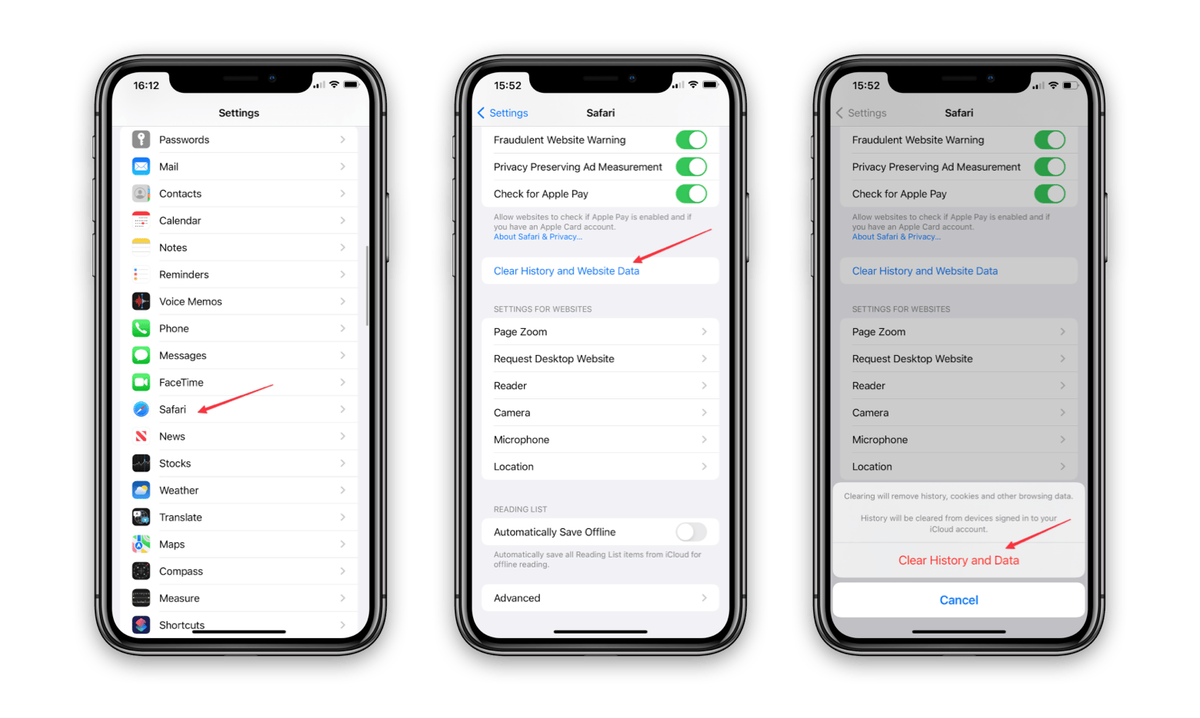
Jika Anda ingin melakukan pembersihan yang lebih menyeluruh, jalan pintas melalui menu Pengaturan global iOS adalah opsi terbaik. Metode ini memastikan sistem membersihkan data hingga ke akar-akarnya.
Kesalahan umum yang saya lihat adalah pengguna mengira menghapus riwayat dari dalam aplikasi saja sudah cukup. Padahal, data situs yang lebih mendalam terkadang masih tertinggal di memori sistem pengaturan.
- Buka aplikasi Settings (Pengaturan) bawaan iPhone Anda.
- Gulir layar ke bawah, lalu temukan dan ketuk menu Safari.
- Gulir lagi ke bawah hingga Anda menemukan opsi bertuliskan Clear History and Website Data.
- Ketuk opsi tersebut, pilih rentang waktu data yang ingin dihapus, lalu konfirmasikan tindakan Anda.
Langkah di atas sangat efektif sebagai trik hapus cache safari iphone biar ga lemot ketika performa peramban mulai terasa berat saat membuka situs-situs multimedia.
Solusi Mengatasi Kendala Tombol Pembersihan yang Tidak Aktif
Beberapa pengguna sering mengeluhkan masalah teknis yang membingungkan. Pertanyaan seperti "kenapa tombol clear history safari abu abu" menjadi salah satu topik yang paling sering ditanyakan di forum komunitas Apple.
Dalam kasus yang sering saya temui, kondisi tombol yang tidak bisa diketuk ini bukan karena kerusakan perangkat keras atau kerusakan aplikasi. Hal ini hampir selalu disebabkan oleh fitur pembatasan durasi layar atau kontrol orang tua yang aktif di perangkat tersebut.
Sistem iOS secara otomatis mengunci fitur penghapusan riwayat jika ada filter konten web yang aktif. Untuk mengatasinya, Anda harus menonaktifkan pembatasan tersebut terlebih dahulu melalui langkah berikut.
- Masuk ke menu Settings di iPhone Anda, lalu pilih Screen Time (Durasi Layar).
- Ketuk opsi Content & Privacy Restrictions.
- Jika fitur ini aktif, masuk ke menu Content Restrictions lalu pilih Web Content.
- Ubah pengaturan dari "Limit Adult Websites" menjadi Unrestricted Access.
Setelah Anda mengubah pengaturan tersebut, kembali ke menu pengaturan Safari. Anda akan melihat tombol pembersihan yang tadinya berwarna abu-abu kini sudah aktif dan berwarna biru atau merah, siap untuk digunakan.
Cara Hapus Data Situs Web Safari Tanpa Hapus History
Ada kalanya Anda hanya ingin membersihkan file sampah agar performa kembali cepat, tetapi tetap ingin mempertahankan daftar riwayat situs yang pernah dikunjungi. Apple menyediakan jalur khusus untuk kebutuhan ini.
Strategi ini sangat ideal untuk efisiensi kerja. Anda tetap bisa melacak tautan-tautan penting di masa lalu, namun ruang penyimpanan lokal Anda kembali bersih dari file-file gambar atau skrip lawas yang tidak lagi berguna.
- Buka menu Settings, lalu masuk ke bagian Safari.
- Gulir layar hingga ke posisi paling bawah, lalu ketuk menu Advanced (Lanjutan).
- Ketuk opsi Website Data yang berada di bagian paling atas.
- Tunggu hingga daftar situs termuat, lalu ketuk Remove All Website Data di bagian bawah, atau geser ke kiri pada situs tertentu untuk menghapusnya secara parsial.
Metode ini merupakan alternatif cerdas yang jarang dimanfaatkan pengguna, padahal dampaknya sangat instan untuk menyegarkan kembali performa peramban yang tersendat.
Panduan Teknis Cara Membersihkan Cache Safari Mac
Bagi Anda yang berada di ekosistem desktop, pengelolaan data jelajah di komputer Mac memiliki mekanisme yang sedikit berbeda namun tetap terintegrasi. Mengetahui cara membersihkan cache safari mac akan sangat membantu produktivitas harian Anda.
Satu hal krusial yang wajib dipahami adalah efek dari sinkronisasi iCloud. Jika iCloud untuk Safari aktif, penghapusan riwayat di Mac akan otomatis menghapus riwayat di perangkat Apple lainnya yang terhubung, seperti iPhone atau iPad Anda.
Kompas mengonfirmasi bahwa sinkronisasi lintas perangkat ini dirancang untuk kenyamanan, namun bisa menjadi bumerang jika Anda tidak sengaja menghapus data penting yang masih dibutuhkan di perangkat lain.
- Buka aplikasi peramban Safari di Mac Anda.
- Klik menu Safari di bilah menu bagian atas layar, lalu pilih Clear History (Bersihkan Riwayat).
- Sebuah menu pop-up akan muncul di layar komputer Anda.
- Pilih rentang waktu data penjelajahan yang ingin Anda singkirkan dari sistem memori komputer.
- Klik tombol konfirmasi untuk menyelesaikan proses pembersihan data.
Mirip dengan versi mobile, sistem operasi macOS juga membagi opsi pembersihan ke dalam empat rentang waktu yang presisi. Anda dapat melihat detail pembagian waktunya pada tabel di bawah ini.
| Perangkat Peramban | Pilihan Waktu 1 | Pilihan Waktu 2 | Pilihan Waktu 3 | Pilihan Waktu 4 |
|---|---|---|---|---|
| Safari iPhone (iOS 17+) | Last hour | Today | Today and yesterday | All history |
| Safari macOS | Satu jam terakhir | Hari ini | Hari ini dan kemarin | Seluruh riwayat |
Tips Tambahan untuk Menjaga Keamanan Penjelajahan
Selain menghapus data secara berkala, melakukan tindakan preventif adalah langkah bijak untuk membatasi jumlah data yang direkam oleh pihak ketiga sejak awal. Anda bisa memanfaatkan fitur manajemen cookie yang disediakan oleh Apple. Langkah memblokir cookie di safari iphone bisa diaktifkan melalui menu pengaturan Safari dengan menggeser sakelar "Block All Cookies". Namun, perlu diingat bahwa memblokir seluruh cookie dapat menyebabkan beberapa situs web tidak berfungsi sebagaimana mestinya, seperti gagal mendeteksi status log-in akun Anda.
Sebagai alternatif, Anda bisa membiasakan diri menggunakan mode Private Browsing (Penjelajahan Swasta) saat ingin membuka situs yang sifatnya sensitif. Mode ini secara otomatis tidak akan menyimpan riwayat pencarian, daftar unduhan, ataupun data formulir setelah tab ditutup. Langkah pemeliharaan sistem peramban ini sebaiknya dilakukan minimal satu kali dalam sebulan. Dengan menjadikannya sebagai rutinitas, perangkat Apple Anda akan selalu responsif dan memori penyimpanan internal tidak akan terbuang sia-sia oleh file sampah digital.







