
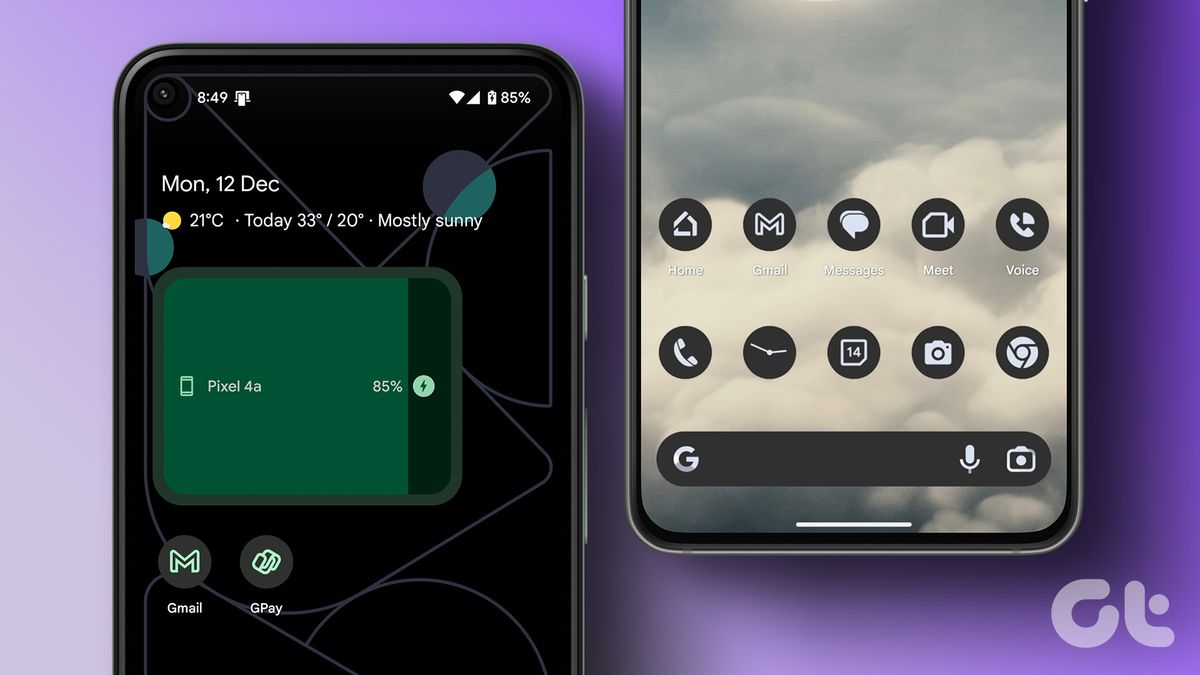
Mengalami situasi di mana ikon aplikasi mendadak hilang dari layar utama HP tentu membuat panik. Masalah cara memunculkan aplikasi di layar hp ini sebenarnya sering terjadi karena ketidaksengajaan atau perubahan setelan peluncur bawaan sistem operasi Anda. Saya sering melihat pengguna bingung mencari ke mana perginya aplikasi yang baru saja mereka pasang.
Padahal, aplikasinya masih ada di dalam sistem dan tidak terhapus sama sekali dari perangkat. Kondisi ini biasanya disebabkan oleh ketidaktahuan mengenai perbedaan mendasar antara menu kelola aplikasi. Memahami cara kerja peluncur sistem operasi akan membantu Anda mengatasi masalah ini dengan cepat.
Langkah awal yang wajib Anda pahami sebagai pengguna adalah mengenali fungsi manajemen pintasan di layar HP. Berdasarkan informasi resmi dari Google Support, terdapat perbedaan besar antara opsi "Hapus" dan "Uninstal" pada perangkat Android.
Ketika Anda memilih opsi Hapus, sistem hanya akan menghilangkan ikon pintasan aplikasi tersebut dari Layar utama Anda. Aplikasinya sendiri tetap tersimpan aman di dalam memori penyimpanan internal perangkat. Sementara itu, pilihan Uninstal akan menghapus aplikasi sepenuhnya dari perangkat secara permanen. Jika Anda memilih ini, Anda harus mengunduhnya kembali melalui Google Play Store untuk bisa menggunakannya lagi.
Opsi Hapus hanya menghilangkan aplikasi dari Layar utama, sedangkan Uninstal menghapus aplikasi sepenuhnya dari perangkat.
Jadi, jika Anda hanya tidak sengaja menekan opsi hapus ke tempat sampah di layar depan, aplikasinya masih ada. Anda hanya perlu memunculkannya kembali dari laci aplikasi ke halaman utama.
Cara Memunculkan Aplikasi di Layar HP Lewat Pengaturan Sistem
Untuk mengembalikan ikon yang hilang, Anda perlu menggunakan fitur bawaan sistem operasi. Perlu dicatat bahwa sistem operasi Android versi 14 dan yang lebih baru diperlukan agar beberapa langkah penyesuaian Layar utama dapat berfungsi dengan optimal.
Menarik Ikon dari Laci Aplikasi
Cara paling klasik dan mudah adalah dengan membuka laci aplikasi (App Drawer) di ponsel Anda. Usap layar beranda ke atas atau ketuk ikon menu aplikasi untuk membuka daftar seluruh perangkat lunak yang terpasang.
Cari aplikasi yang ingin Anda tampilkan kembali di halaman depan. Setelah ketemu, tekan dan tahan ikon aplikasi tersebut selama beberapa detik hingga layar beranda Anda muncul di latar belakang.
Geser ikon tersebut ke posisi yang Anda inginkan di layar utama, lalu lepaskan jari Anda. Pintasan baru kini sudah berhasil dibuat dan siap digunakan kembali kapan saja.
Mengubah Gaya Tampilan Layar Utama Xiaomi
Bagi Anda pengguna ponsel Mi atau Xiaomi, sistem antarmuka mereka memiliki keunikan tersendiri dalam menyusun aplikasi. Berdasarkan dokumentasi resmi Mi Support, terdapat tiga jenis tampilan aplikasi di layar Beranda ponsel Mi yang bisa Anda pilih sesuai kenyamanan. Jenis tampilan pertama adalah Klasik, di mana sistem tidak menampilkan laci aplikasi sama sekali. Pada mode ini, semua aplikasi yang diunduh otomatis akan langsung muncul di layar Beranda ponsel Anda.
Jenis kedua adalah Dengan laci App yang memisahkan layar utama dengan laci penyimpanan khusus. Anda harus menggesek layar ke atas untuk melihat seluruh daftar aplikasi yang terpasang di HP. Jenis ketiga adalah Mode Ringan yang menerapkan elemen antarmuka pengguna (UI) yang lebih besar. Mode ini membuat fitur panggilan lebih mudah diakses dan memberikan tingkat keamanan yang ditingkatkan.
| Jenis Tampilan | Karakteristik Utama | Akses Aplikasi |
|---|---|---|
| Klasik | Tanpa laci aplikasi | Semua ikon di layar beranda |
| Dengan laci App | Memiliki laci khusus | Gesek ke atas untuk melihat semua |
| Mode Ringan | UI lebih besar dan aman | Pintasan utama dipermudah |
Untuk mengubah pengaturan ini, Anda cukup masuk ke Menu Setelan, pilih Layar Beranda, lalu pilih gaya yang Anda inginkan. Jika aplikasi Anda hilang saat menggunakan mode laci, mengubahnya ke mode Klasik akan langsung menampilkan semua ikon di layar utama.
Mengatasi Aplikasi yang Sengaja atau Tidak Sengaja Tersembunyi
Terkadang, aplikasi tidak muncul karena masuk ke dalam daftar proteksi privasi atau disembunyikan. Masalahnya, sistem operasi Android secara bawaan tidak menawarkan fitur untuk menyembunyikan aplikasi secara universal di sistem mentahnya.
Fitur menyembunyikan aplikasi ini biasanya merupakan modifikasi dari peluncur pihak ketiga atau antarmuka khusus bawaan merek ponsel tertentu. Jika Anda lupa cara membukanya, Anda akan kesulitan menemukan ikon tersebut.
Memanfaatkan Aplikasi Pihak Ketiga di Google Play Store
Jika Anda merasa aplikasi Anda tersembunyi oleh sistem atau peluncur lain dan bingung mencarinya, Anda bisa meminta bantuan alat eksternal. Ada beberapa aplikasi pelacak yang aman dan bisa diunduh gratis.
Aplikasi pihak ketiga dari Play Store yang dapat digunakan untuk membantu menemukan aplikasi tersembunyi di Android antara lain:
- App Inspector: Berfungsi mendeteksi seluruh paket aplikasi yang aktif di sistem secara mendalam.
- Hidden Apps Detector: Membantu memindai aplikasi tersembunyi yang tidak memunculkan ikon di menu utama.
- Hidden Apps Finder: Alat praktis untuk melacak aplikasi rahasia atau aplikasi sistem yang disamarkan.
Dengan menggunakan alat bantu di atas, Anda bisa mendeteksi apakah aplikasi tersebut masih aktif atau tidak. Setelah terdeteksi, Anda bisa membuka setelan aplikasi tersebut dan mengaktifkan kembali izin penampilannya di layar depan.
Kekurangan Fitur Peluncur Bawaan dalam Mengelola Ikon
Meskipun sistem operasi modern seperti Android 14 sudah sangat canggih, fitur pengelolaan ikon bawaan ini menurut saya masih memiliki kekurangan yang cukup mengganggu. Salah satu cons atau kekurangannya adalah tidak adanya fitur kunci tata letak otomatis yang diaktifkan sejak awal.
Akibatnya, saat HP dimasukkan ke kantong dalam kondisi layar belum terkunci sempurna, ikon aplikasi rawan terseret ke opsi hapus secara tidak sengaja. Selain itu, sinkronisasi peletakan ikon sering kali berantakan saat pengguna melakukan pembaruan peluncur sistem. Kekurangan lainnya adalah petunjuk untuk menemukan aplikasi tersembunyi sering kali terkubur di dalam menu pengaturan yang rumit.
Pengguna awam akan kesulitan jika harus mencari opsi kelola aplikasi tersembunyi tanpa bantuan mesin pencari. Bagi Anda yang juga menggunakan perangkat ekosistem lain seperti produk Apple, pembaruan sistem operasi iOS yang disebutkan dalam diskusi komunitas adalah iOS 27 yang berfokus pada ekosistem berbagi foto dari iPhone ke Android. Namun untuk urusan manajemen tata letak layar beranda, Android tetap memberikan fleksibilitas kustomisasi yang jauh lebih bebas dibandingkan kompetitornya.
Langkah terbaik untuk mengamankan tata letak layar HP Anda adalah dengan mengaktifkan fitur "Kunci Tata Letak Layar Utama" di menu setelan peluncur Anda. Fitur ini akan mengunci posisi seluruh ikon sehingga tidak akan bergeser atau terhapus secara tidak sengaja oleh sentuhan yang tidak disengaja.







