
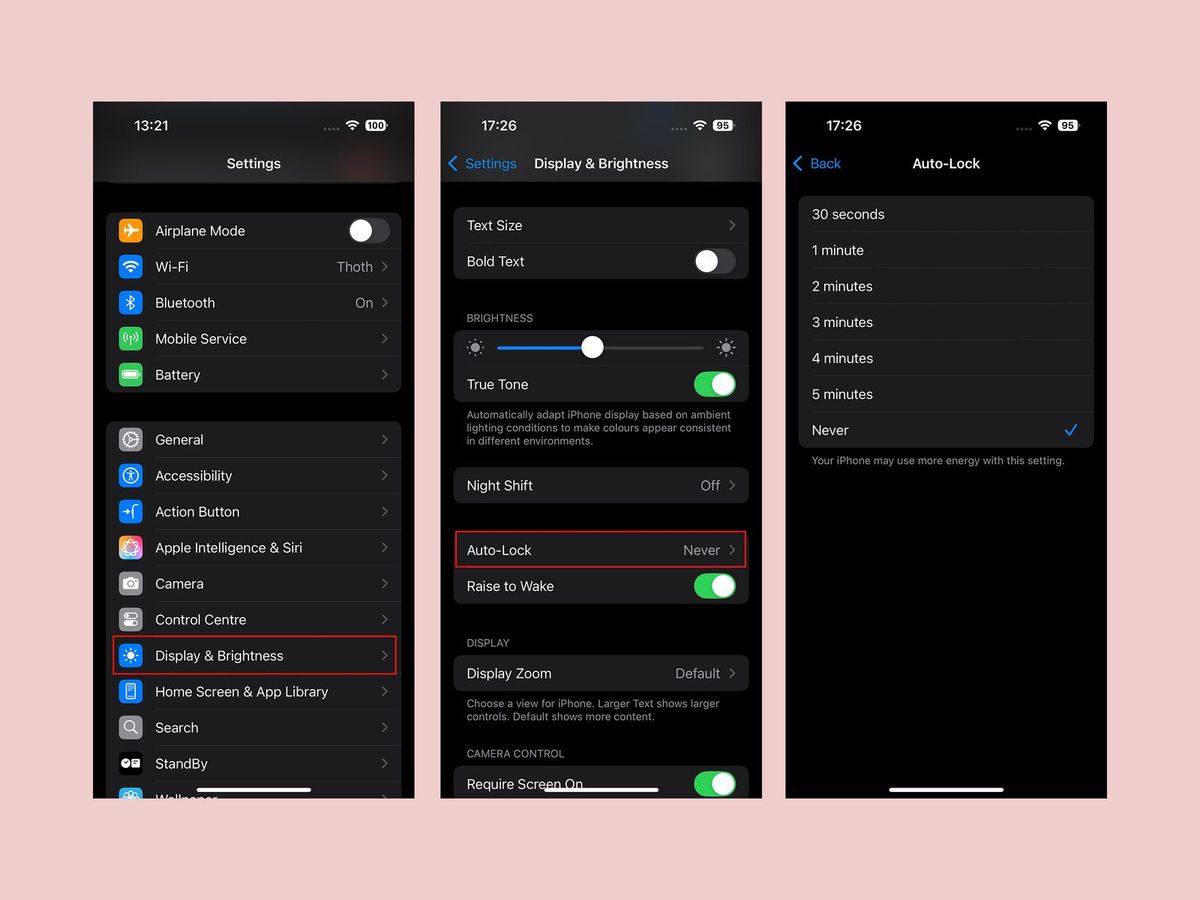
Menghadapi situasi di mana jam iphone salah tentu sangat mengganggu aktivitas sehari-hari, mulai dari jadwal rapat yang berantakan hingga alarm yang terlambat berbunyi. Masalah penunjuk waktu yang tidak akurat ini sebenarnya bisa diselesaikan dengan cepat melalui penyesuaian yang tepat pada sistem operasi iOS Anda.
Banyak pengguna langsung panik ketika melihat sinkronisasi waktu di perangkat mereka mendadak berubah setelah melakukan perjalanan antar zona waktu atau setelah sistem melakukan pembaruan otomatis. Artikel ini akan mengupas tuntas bagaimana cara mengubah jam di iphone secara mendalam, baik menggunakan fitur otomatis maupun konfigurasi manual secara presisi.
Sebelum masuk ke langkah teknis, kita perlu memahami akar masalah dari sinkronisasi waktu yang eror ini. Berdasarkan informasi dari support.apple.com, sebagian besar masalah jam yang tidak cocok disebabkan oleh kegagalan perangkat dalam mendeteksi lokasi terkini atau adanya gangguan pada penyerapan data dari server waktu global.
Pertanyaan seperti "kenapa jam di iphone tidak sesuai" sering kali diajukan oleh pengguna yang baru saja mematikan fitur layanan lokasi mereka. Ketika fitur pelacakan lokasi mati, perangkat kehilangan kemampuan untuk memperbarui zona waktu secara dinamis saat Anda berpindah kota atau negara.
Faktor lain yang sering saya jumpai dalam menangani perangkat iOS adalah bug minor setelah pembaruan sistem operasi atau kondisi baterai yang terlalu lemah. Kondisi-kondisi ini memicu kegagalan sistem dalam mempertahankan referensi waktu yang konstan.
Langkah Mengaktifkan Pengaturan Waktu Otomatis di iOS
Metode terbaik dan sangat direkomendasikan untuk menjaga akurasi penunjuk waktu adalah dengan memanfaatkan fitur sinkronisasi otomatis. Sistem iOS dibekali kemampuan untuk mencocokkan waktu lokal secara real-time menggunakan jaringan seluler maupun GPS.
Dilansir dari How to Tekno (Kumparan.com), berikut adalah urutan langkah untuk mengaktifkan fitur pengaturan waktu iphone secara otomatis:
- Buka aplikasi Pengaturan (Settings) yang ikonnya berbentuk roda gigi di layar utama perangkat Anda.
- Gulir layar ke bawah secara perlahan, lalu ketuk menu Umum (General).
- Cari dan pilih opsi Tanggal & Waktu (Date & Time).
- Aktifkan sakelar di samping menu Atur Secara Otomatis (Set Automatically) hingga berubah warna menjadi hijau.
Dari pengalaman saya menangani perangkat yang tetap eror meski opsi otomatis sudah aktif, masalahnya biasanya terletak pada penentuan zona waktu yang macet. Pastikan Anda memeriksa baris "Zona Waktu" di bawah sakelar tersebut untuk memastikan sistem membaca lokasi kota Anda dengan benar.
Panduan Mengubah Jam Secara Manual untuk Kebutuhan Khusus
Ada kalanya pengguna sengaja ingin memajukan waktu beberapa menit atau terjebak dalam kondisi jaringan internet yang buruk sehingga fitur otomatis tidak bekerja. Untuk situasi darurat seperti ini, Anda bisa melakukan ganti jam iphone secara manual tanpa bantuan jaringan luar.
Kesalahan umum yang saya lihat adalah pengguna lupa mematikan fitur otomatis terlebih dahulu, sehingga opsi pengubahan angka jam tetap terkunci dan berwarna abu-abu. Ikuti instruksi di bawah ini untuk membukanya:
- Masuk kembali ke menu Pengaturan, lalu pilih Umum, dan ketuk Tanggal & Waktu.
- Matikan sakelar Atur Secara Otomatis hingga warnanya berubah menjadi abu-abu pudar.
- Ketuk baris tanggal dan waktu biru yang muncul tepat di bawah kolom zona waktu.
- Geser roda angka untuk menyesuaikan jam, menit, serta tanggal yang Anda inginkan saat ini.
Setelah selesai melakukan penyesuaian manual, Anda hanya perlu keluar dari menu tersebut dengan mengetuk tombol kembali di sudut kiri atas layar. Sistem akan langsung mengunci dan menerapkan konfigurasi penunjuk waktu yang baru saja Anda buat.
Keterkaitan Antara Sistem Operasi Lama dan Fitur Waktu
Kompatibilitas perangkat lunak memegang peranan penting dalam kestabilan performa fitur-fitur dasar pada perangkat seluler Apple. Beberapa menu pembaruan yang berkaitan erat dengan stabilitas waktu memerlukan spesifikasi sistem operasi tertentu agar dapat berjalan optimal tanpa hambatan teknis.
Sebagai gambaran teknis mengenai ekosistem perangkat lunak Apple, terdapat standar minimum kegunaan aplikasi bawaan serta integrasi sistem operasi yang perlu Anda ketahui agar tidak salah melakukan penanganan.
| Nama Fitur / Aplikasi | Versi iOS Minimum | Target Perangkat |
|---|---|---|
| Pembaruan Perangkat Lunak | iOS 5.0 | iPhone |
| Mode Daya Rendah | iOS 9.0 | iPhone |
| Aplikasi Clock Bawaan | iOS 10.0 | iPhone & iPod touch |
| Aplikasi Clock iPadOS | iPadOS 10.0 | iPad |
| Aplikasi Clock visionOS | visionOS 1.0 | Apple Vision |
Berdasarkan data teknis di atas, jika Anda masih menggunakan perangkat dengan sistem operasi yang sangat lama, kestabilan aplikasi penunjuk waktu mungkin akan sedikit terganggu. Sebagai informasi tambahan, aplikasi Clock bawaan yang diulas pada platform digital mendapatkan skor rating sebesar 2,8 dari 5 berdasarkan 295 Penilaian, dengan kategori kegunaan bersertifikasi usia 4+ Tahun dan mendukung Bahasa EN Inggris.
Menyelaraskan Waktu Pada Ekosistem Perangkat Tambahan
Bagi Anda yang menggunakan ekosistem Apple secara lengkap, masalah penunjuk waktu pada ponsel biasanya akan langsung berdampak pada perangkat pelengkap yang terhubung. Sinkronisasi yang tidak sejalan bisa membuat pencatatan aktivitas harian menjadi kacau.
Banyak pengguna mengeluhkan jam di pergelangan tangan mereka ikut melenceng ketika perangkat utama mengalami gangguan. Penting bagi kita untuk memahami mekanisme penyelarasan ini agar seluruh ekosistem bekerja secara harmonis.
Pengaturan waktu pada jam tangan pintar Apple akan selalu mengikuti dan menyalin data secara langsung dari pengaturan waktu yang ada pada perangkat induknya. Gunakan panduan utama di atas untuk memastikan waktu pada gawai utama sudah akurat agar penunjuk waktu eksternal ikut sinkron secara otomatis.
Jika sinkronisasi otomatis tersebut tidak langsung berjalan, pastikan koneksi nirkabel antargawai berada dalam kondisi aktif dan jarak kedua perangkat tidak terlalu jauh agar proses pertukaran data tidak terputus di tengah jalan.
Solusi Tambahan Jika Penunjuk Waktu Tetap Mengalami Eror
Apabila Anda sudah mencoba metode otomatis dan manual namun jam tetap kembali melenceng, ada kemungkinan fitur pembaca lokasi global Anda sedang mengalami kegagalan fungsi sementara. Langkah penanganan tingkat lanjut harus segera dilakukan.
Dalam kasus yang sering saya temui, mengaktifkan ulang izin akses lokasi untuk zona waktu terbukti ampuh mengatasi masalah bandel ini. Caranya adalah dengan membuka menu Privasi & Keamanan, masuk ke Layanan Lokasi, pilih Layanan Sistem, lalu pastikan opsi Pengaturan Zona Waktu sudah dalam posisi aktif.
Langkah terakhir yang bisa diandalkan jika semua cara di atas menemui jalan buntu adalah dengan melakukan reset jaringan. Tindakan ini akan membersihkan semua tembolok data seluler dan Wi-Fi yang korup tanpa menghapus data-data pribadi penting yang tersimpan di dalam memori penyimpanan internal perangkat Anda.
Menjaga Performa Baterai Guna Memastikan Kestabilan Sistem
Kondisi kesehatan daya pada perangkat seluler memegang peranan krusial yang jarang disadari pengguna dalam mempertahankan fungsi jam internal tetap bekerja konstan, terutama saat perangkat dalam posisi mati total.
Sistem iOS dibekali dengan indikator peringatan daya yang ketat untuk melindungi komponen internal dari kerusakan akibat kehabisan daya secara ekstrem. Memahami batas kritis pengisian daya akan membantu Anda menjaga stabilitas fungsi-fungsi mendasar gawai.
- Perangkat akan memunculkan notifikasi otomatis saat tingkat baterai menyentuh angka 20% untuk mengaktifkan fitur penghematan.
- Peringatan kritis kedua akan muncul kembali secara otomatis ketika kapasitas daya terus merosot hingga menyentuh angka 10%.
- Pengaktifan mode penghematan daya akan membatasi aktivitas latar belakang yang tidak mendesak demi memperpanjang napas perangkat.
Pastikan Anda segera menghubungkan perangkat ke pengisi daya sebelum baterai benar-benar kosong habis. Menjaga daya perangkat tetap terisi di atas batas kritis terbukti efektif mencegah komponen jam internal kehilangan referensi waktu utamanya saat sistem terpaksa mati mendadak.


