
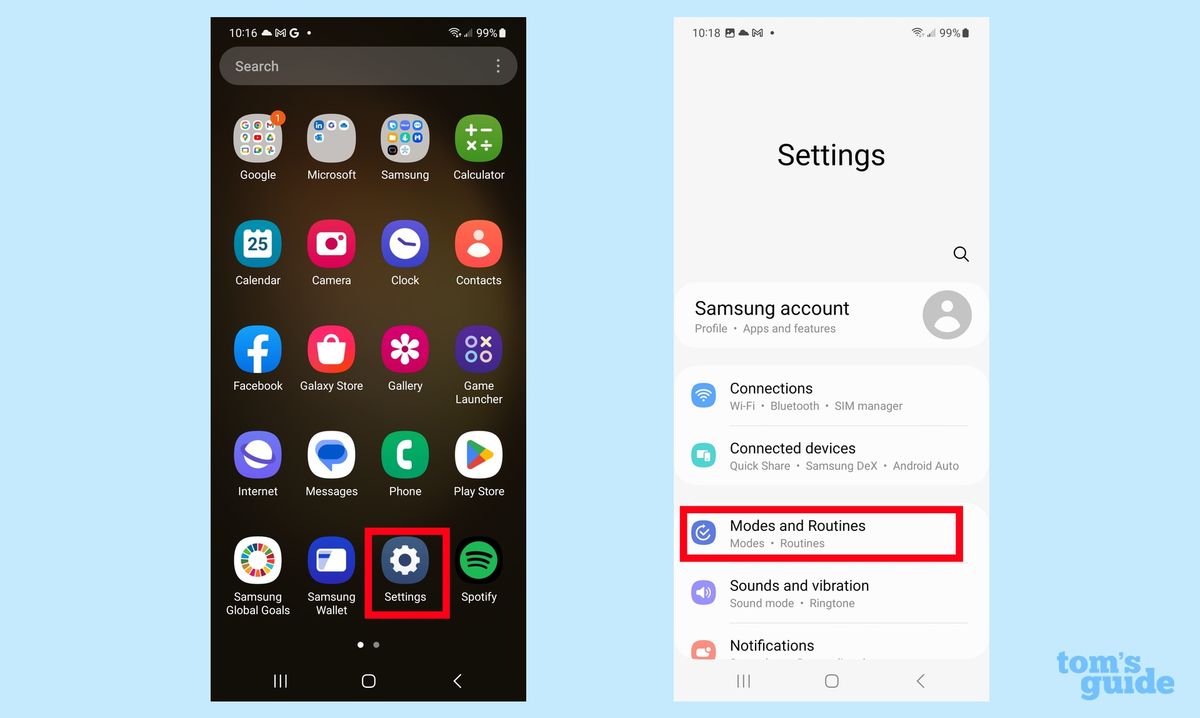
Menjaga privasi pesan pribadi kini menjadi kebutuhan utama bagi banyak pengguna smartphone agar tidak diintip orang lain. Munculnya pratinjau pesan di layar kunci atau layar utama sering kali memicu rasa tidak nyaman saat ponsel sedang ditaruh di meja. Artikel ini akan mengupas tuntas cara menghilangkan notif WA di layar secara mendalam dan praktis untuk berbagai perangkat.
Masalah pemberitahuan yang muncul tiba-tiba ini sering kali mengganggu konsentrasi, terutama saat Anda sedang melakukan presentasi atau bekerja. Banyak pengguna yang belum menyadari bahwa sistem operasi modern sudah menyediakan kendali penuh untuk menyembunyikan konten sensitif ini. Dengan konfigurasi yang tepat, Anda bisa tetap menerima pesan tanpa perlu khawatir isi obrolan terbaca oleh mata-mata jahat di sekitar Anda.
Banyak pengguna bertanya-tanya, "kenapa wa tidak muncul di layar utama" dengan aman atau justru malah menampilkan seluruh isi chat secara vulgar? Masalah ini sebenarnya berakar pada pengaturan bawaan aplikasi dan sistem operasi ponsel Anda yang mengutamakan akses cepat dibanding privasi.
Secara default, sistem Android maupun iOS dirancang untuk langsung memperlihatkan pratinjau pesan baru agar pengguna tahu siapa yang menghubungi mereka. Namun, bagi Anda yang mengutamakan privasi, fitur ini justru menjadi bumerang yang mengekspos informasi rahasia. Beruntung, WhatsApp dan produsen ponsel menyediakan opsi penyesuaian yang sangat fleksibel untuk meredam gangguan visual ini.
Cara Mematikan Notifikasi WA Melalui Pengaturan Aplikasi
Langkah pertama dan paling mendasar untuk mengamankan privasi Anda adalah dengan merombak setelan langsung dari dalam aplikasi WhatsApp itu sendiri. Metode ini berlaku universal, baik untuk pengguna robot hijau maupun perangkat buatan Apple.
Menonaktifkan Pratinjau Pesan di Android
Pada aplikasi WhatsApp Android, secara default tombol gunakan notifikasi prioritas tinggi berada di posisi aktif dan ditandai dengan warna hijau. Fitur inilah yang menyebabkan cuplikan pesan selalu muncul di bagian atas layar ponsel Anda secara agresif.
Berdasarkan pengamatan saya saat membantu rekan kerja yang mengeluhkan masalah privasi ini, mematikan toggle hijau ini adalah solusi instan yang paling ampuh. Anda cukup membuka WhatsApp, mengetuk ikon titik tiga di pojok kanan atas, lalu masuk ke Setelan dan pilih Notifikasi. Di sana, matikan opsi "Gunakan notifikasi prioritas tinggi" untuk pesan pribadi maupun grup.
Menghilangkan Popup WhatsApp Secara Total
Selain notifikasi prioritas tinggi, fitur popup lawas terkadang masih aktif pada beberapa perangkat yang belum diperbarui. Terdapat 4 pilihan tampilan notifikasi popup di WhatsApp Android, yaitu: "Tidak ada popup", "Hanya ketika layar 'hidup'", "Hanya ketika layar 'mati'", dan "Selalu tampilkan popup".
Untuk memastikan privasi maksimal, pastikan Anda memilih opsi "Tidak ada popup". Ketika opsi ini aktif, chat baru tidak akan pernah melompat ke tengah layar secara tiba-tiba, sehingga aktivitas membaca atau bermain game Anda tidak akan terganggu sama sekali.
Menyembunyikan Notifikasi WA di Layar Kunci Android
Jika pengaturan di dalam aplikasi belum cukup, Anda perlu melakukan intervensi pada level sistem operasi bawaan handphone Anda. Cara agar chat wa tidak muncul di layar kunci ini membutuhkan penyesuaian pada manajemen privasi Android.
Pengaturan Khusus Android 10 ke Atas
Perlu dicatat bahwa beberapa langkah pengelolaan notifikasi tertentu hanya berfungsi pada perangkat dengan sistem operasi Android 10 dan yang lebih baru. Google telah memperketat sistem keamanan pada versi ini guna memberikan kontrol yang lebih granular kepada pemilik perangkat.
Dari pengalaman saya menangani berbagai tipe ponsel, Anda bisa masuk ke Menu Setelan utama ponsel, lalu pilih Aplikasi dan cari WhatsApp. Masuk ke bagian Pemberitahuan, lalu pilih opsi "Di Layar Kunci". Ubah pengaturannya menjadi "Sembunyikan Konten Sensitif" atau "Jangan Tampilkan Notifikasi Sama Sekali". Dengan begitu, layar kunci hanya akan menampilkan ikon WhatsApp tanpa teks pesan.
Memanfaatkan Fitur Histori Notifikasi
Bagi Anda yang takut kehilangan pesan penting setelah mematikan pemberitahuan layar, Android menyediakan fitur penyelamat. Histori notifikasi di Android dapat digunakan untuk melacak notifikasi yang ditunda, ditutup baru-baru ini, serta histori notifikasi dalam 24 jam terakhir.
Jadi, meskipun Anda sudah menerapkan cara mematikan notifikasi wa di layar utama, Anda tetap bisa melihat kembali pesan apa saja yang masuk seharian penuh melalui menu log historis ini. Fitur ini menjaga keseimbangan antara privasi total dan keamanan informasi penting Anda.
Panduan Menggunakan Mode Jangan Ganggu di HP Samsung
Bagi para pemilik perangkat premium besutan Samsung, pabrikan ini menyediakan ekosistem khusus yang sangat adaptif dalam meredam gangguan visual maupun suara chat masuk.
Layanan Priority Service melalui Samsung Concierge Service berlaku khusus untuk konsumen perangkat Galaxy S series dan Galaxy Z series, yang menegaskan pentingnya kenyamanan dan privasi kelas atas bagi pengguna flagship mereka.
Untuk Anda yang ingin tahu cara setting jangan ganggu di hp samsung, langkahnya sangat terukur. Tarik bilah notifikasi ke bawah, lalu cari ikon lingkaran dengan tanda minus di tengahnya yang merupakan tombol pintas "Jangan Ganggu". Anda bisa menahan ikon tersebut untuk masuk ke menu kustomisasi mendalam.
Di dalam menu tersebut, Anda dapat menjadwalkan kapan mode ini aktif otomatis, misalnya saat jam rapat atau tidur. Samsung juga mengizinkan Anda menyembunyikan semua jenis notifikasi visual, termasuk ikon di status bar, lampu LED, hingga pop-up melayang di atas aplikasi lain.
Cara Menghilangkan Notif WA di Layar iPhone
Beralih ke pengguna Apple, ekosistem iOS memiliki pendekatan yang sangat rapi dan ketat terkait manajemen pemberitahuan aplikasi pihak ketiga demi kenyamanan penggunanya.
Mengaktifkan Mode Jangan Ganggu iPhone
Fitur Jangan Ganggu merupakan pilihan Fokus yang tersedia pada iOS 15, iPadOS 15, dan versi yang lebih baru. Fitur ini dirancang untuk memblokir panggilan dan pemberitahuan secara instan ketika Anda membutuhkan ketenangan.
Cara mengaktifkannya bervariasi tergantung pada generasi perangkat yang Anda gunakan saat ini. Skema gestur pembukaan pusat kendali ditentukan oleh faktor bentuk fisik dari perangkat Apple itu sendiri:
- iPhone X dan yang lebih baru, serta iPad menggunakan gestur gesek ke bawah dari sudut kanan atas untuk membuka Pusat Kontrol.
- iPhone SE, iPhone 8, dan versi lebih lama menggunakan gestur gesek ke atas dari tepi bawah layar.
Setelah Pusat Kontrol terbuka, ketuk tulisan "Fokus", lalu pilih mode jangan ganggu iphone untuk mematikan semua interupsi visual dari WhatsApp secara instan.
Menggunakan Fitur Pengabaian Cerdas Terbaru
Bagi pengguna yang sudah memperbarui sistem ke ekosistem paling mutakhir, Apple menyematkan kecerdasan buatan baru. Fitur Pengabaian & Pengheningan Cerdas dengan Jangan Ganggu tersedia pada iOS 18.2, iPadOS 18.2, dan versi yang lebih baru.
Fitur cerdas ini secara otomatis akan mempelajari pola aktivitas Anda dan menyaring pemberitahuan WhatsApp yang dianggap tidak mendesak. Pesan grup yang bising akan otomatis diheningkan tanpa mematikan pesan darurat dari keluarga inti Anda.
Pilihan Mode Fokus Apple sendiri kini semakin kaya dan spesifik untuk memfasilitasi berbagai skenario kehidupan. Mode tersebut terdiri dari Jangan Ganggu, Pribadi, Kerja, Tidur, Kurangi Gangguan, dan Mengemudi. Anda bisa mengaktifkan mode "Kerja" untuk menghilangkan notif WA di layar utama selama jam kantor berlangsung.
Rangkuman Opsi Penanganan Notifikasi Berdasarkan Sistem Operasi
Untuk memudahkan Anda memahami perbedaan penanganan privasi pesan di berbagai ekosistem smartphone terkini, berikut adalah tabel komparasi fiturnya.
| Fitur Privasi | Android 10+ | iOS 15+ | iOS 18.2+ |
|---|---|---|---|
| Sembunyikan Konten Layar Kunci | Tersedia | Tersedia | Tersedia |
| Histori Log 24 Jam | Tersedia | – | – |
| Mode Fokus Kustom | – | Tersedia | Tersedia |
| Pengheningan Cerdas AI | – | – | Tersedia |
Melalui pemetaan fitur di atas, Anda kini dapat memilih metode terbaik yang paling sesuai dengan jenis sistem operasi yang terpasang di dalam genggaman Anda demi menjaga kerahasiaan chat.
Langkah Pencegahan Tambahan untuk Privasi Maksimal
Menghilangkan pratinjau di layar terkadang masih menyisakan celah jika seseorang berhasil membuka kunci ponsel Anda. Oleh karena itu, mengaktifkan fitur kunci aplikasi bawaan di WhatsApp menggunakan sidik jari atau Face ID adalah langkah pengaman berlapis yang sangat bijaksana.
Kesalahan umum yang saya lihat adalah pengguna merasa aman hanya dengan mematikan pop-up, padahal ponsel mereka sering dipinjam oleh teman atau anak-anak. Dengan mengunci aplikasi secara internal, isi chat Anda akan tetap sepenuhnya aman meskipun orang lain sedang menggenggam ponsel Anda dalam keadaan tidak terkunci.
Langkah terbaik untuk melindungi privasi digital Anda adalah dengan mengombinasikan pemblokiran pratinjau layar kunci dan pengaktifan kunci biometrik aplikasi. Melalui konfigurasi proteksi berlapis ini, Anda tidak perlu lagi merasa cemas atau buru-buru membalikkan layar ponsel ke bawah saat duduk berkumpul bersama rekan kerja maupun keluarga di ruang tamu.







