
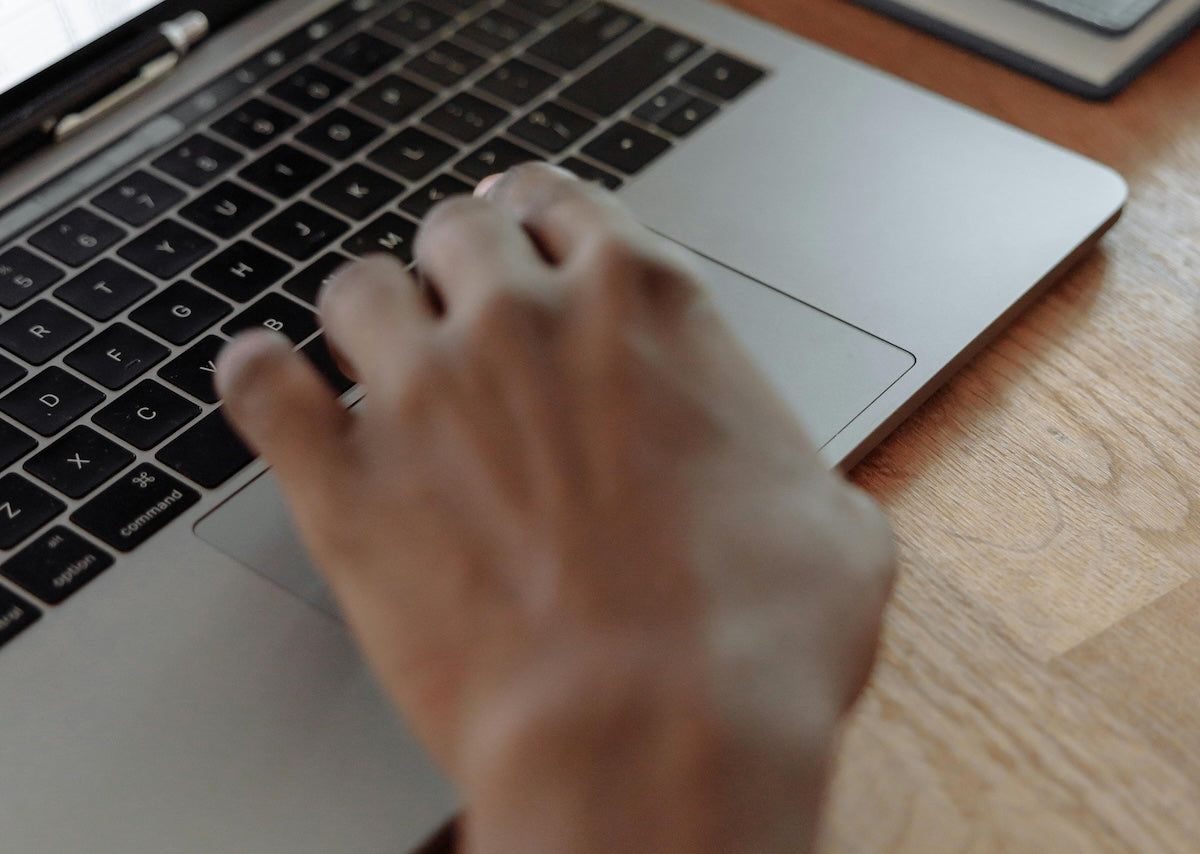
Kursor laptop hilang secara mendadak sering kali memicu kepanikan luar biasa bagi para pengguna saat dikejar tenggat pekerjaan. Masalah ini langsung melumpuhkan navigasi utama sehingga aktivitas komputasi harian terhenti seketika.
Banyak pengguna langsung mengira bahwa perangkat keras mereka mengalami kerusakan fatal dan membutuhkan biaya servis besar. Padahal, sebagian besar pemicu hilangnya pointer ini bersumber dari masalah konfigurasi perangkat lunak ringan.
Artikel ini hadir memberikan panduan praktis untuk mengembalikan anak panah penunjuk yang hilang tersebut dengan cepat. Anda dapat menyelesaikan kendala navigasi ini secara mandiri bermodalkan tombol keyboard.
Sebelum melangkah ke solusi teknis, penting untuk memahami mengapa penunjuk navigasi Anda bisa lenyap dari sistem operasi. Berdasarkan dokumentasi sistem dari erafone.com, ada beberapa faktor teknis utama yang kerap menjadi dalang utama.
Sering kali masalah ini dipicu oleh ketidaksengajaan pengguna sendiri yang menekan kombinasi tombol pemutus fungsi otomatis. Selain itu, kegagalan komunikasi antara sistem operasi dengan perangkat keras juga memegang andil besar.
Dalam kasus yang sering saya temui, pembaruan sistem yang tidak sempurna menjadi pemicu yang paling dominan. Berikut adalah tabel ringkasan mengenai identifikasi masalah penunjuk navigasi pada perangkat portabel Anda.
| Pemicu Masalah | Sistem Operasi Terdampak | Dampak pada Perangkat |
|---|---|---|
| Touchpad Dinonaktifkan Non-Sengaja | Windows 10, Windows 11, Chromebook | Area sentuh mati total |
| Driver Bermasalah atau Rusak | Windows 10, Windows 11 | Pointer membeku di tengah layar |
| Pembaruan OS Mengalami Glitch | Windows 10, Windows 11 | Kursor hilang pasca-reboot |
| Koneksi USB Mouse Longgar | Semua Sistem Operasi | Arus daya terputus intermiten |
| Inkompatibilitas Software Baru | Windows 10, Windows 11 | Navigasi hilang saat buka aplikasi |
| Fitur Sembunyi Saat Mengetik Aktif | Windows 10, Windows 11 | Pointer lenyap ketika mengetik teks |
| Glitch Sistem Pasca Mode Tidur | Windows 10, Windows 11, Chromebook | Gagal merespons setelah sleep |
Langkah Taktis Memulihkan Fungsi Navigasi Sentuh
Ketika menyadari "touchpad laptop tidak berfungsi", jangan terburu-buru membawa perangkat ke pusat perbaikan. Langkah awal yang paling bijak adalah memanfaatkan barisan tombol fungsi atau hotkey khusus pada keyboard.
Kesalahan umum yang saya lihat adalah pengguna langsung menekan tombol secara acak tanpa memahami skema tata letak bawaan pabrikan. Setiap merek memiliki konfigurasi unik untuk mengaktifkan kembali area sensitif sentuhan tersebut.
Mengaktifkan Kembali Jalur Touchpad Melalui Hotkey
Bagi pemilik perangkat ASUS, produsen telah menanamkan tombol pintas khusus untuk membuka atau mengunci area navigasi sentuh. Berdasarkan data teknis resmi dari asus.com, tombol hotkey tersebut umumnya terletak pada tombol F6 atau tombol F9.
Silakan tekan tombol tersebut satu kali untuk memicu sistem mengubah status perangkat penunjuk dari terkunci menjadi aktif kembali. Pada beberapa model teranyar, Anda mungkin perlu mengombinasikannya dengan menekan tombol Fn secara bersamaan.
Jika Anda menggunakan perangkat berbasis OS Chromebook, platform bantuan support.google.com menyarankan metode yang berbeda. Anda dapat mencoba menekan tombol pencarian atau Launcher bersama dengan kombinasi tombol navigasi lainnya untuk memicu pemulihan respons perangkat input.
Memeriksa Konfigurasi Pengaturan Sistem Operasi Internal
Jika hotkey belum membuahkan hasil, kemungkinan besar sistem operasi mematikan fungsi navigasi melalui pengaturan internal. Di sinilah Anda dituntut mahir mengoperasikan sistem operasi sepenuhnya menggunakan papan ketik.
Tekan tombol Windows pada keyboard Anda untuk memunculkan menu pencarian utama sistem. Ketik kata kunci Pengaturan Touchpad, lalu gunakan tombol Tab dan panah untuk mengarahkan pilihan ke opsi aktifkan.
Dari pengalaman saya menangani puluhan kasus serupa, menonaktifkan fitur Sembunyikan kursor saat mengetik di menu kontrol mouse sangat efektif mencegah pointer hilang berulang secara misterius.
Laporan dari www.erablue.id juga menegaskan bahwa masalah inkompatibilitas atau masalah pada software/aplikasi tertentu sering kali memicu pengaturan ini berubah secara otomatis tanpa sepengetahuan pengguna.
Solusi Tingkat Lanjut Melalui Device Manager Windows
Apabila metode mendasar di atas gagal, masalah kemungkinan besar terletak pada komponen software penjembatan. Driver mouse atau touchpad bermasalah, rusak, tidak diperbarui, atau tidak kompatibel dengan sistem operasi dapat melumpuhkan hardware seketika.
Untuk mengatasi kendala ini, kita harus masuk ke jantung manajemen perangkat keras Windows menggunakan Device Manager. Langkah ini membutuhkan ketelitian ekstra karena sepenuhnya mengandalkan navigasi teks.
- Tekan kombinasi tombol Windows + X pada papan ketik Anda untuk memunculkan menu akses cepat sistem operasi.
- Gunakan tombol panah bawah untuk memilih menu Device Manager, kemudian tekan tombol Enter untuk membuka jendela baru.
- Setelah jendela terbuka, tekan tombol Tab satu kali untuk berpindah ke daftar kategori perangkat keras yang tertanam.
- Gunakan panah bawah untuk mencari kategori bernama Mice and other pointing devices, lalu tekan panah kanan untuk membuka cabangnya.
- Pilih driver touchpad atau mouse yang tertera, lalu tekan tombol Shift + F10 untuk memunculkan opsi klik kanan.
- Pilih opsi Update driver untuk memperbarui software, atau pilih Uninstall device jika ingin melakukan instalasi ulang bersih.
- Setelah proses selesai, Anda harus melakukan restart perangkat agar sistem operasi dapat memuat ulang driver baru dengan sempurna.
Ketika kursor mati total, melakukan restart secara aman tanpa mouse menjadi tantangan tersendiri bagi sebagian besar orang. Cara restart laptop pakai keyboard yang paling aman adalah menekan kombinasi Alt + F4 pada area desktop kosong, lalu pilih opsi restart menggunakan tombol panah.
Menangani Gangguan Pasca Pembaruan Sistem dan Mode Tidur
Banyak laporan dari pengguna tirto.id menyebutkan adanya gangguan atau kesalahan konfigurasi akibat pembaruan (update) Windows yang bermasalah. Pembaruan otomatis terkadang membawa file konfigurasi yang bentrok dengan firmware bawaan produsen laptop.
Selain itu, gangguan sementara antara sistem operasi dan perangkat input saat laptop keluar dari mode tidur (sleep) juga sering memicu pembekuan sistem. Penumpukan memori sementara membuat subsistem input gagal membaca sinyal dari perangkat keras.
Untuk mengatasi masalah pasca-sleep ini, Anda bisa mencoba mencabut dan mencolokkan kembali USB mouse jika menggunakan perangkat eksternal. Menurut ulasan [www.telkomsel.com](https://www.telkomsel.com), langkah sederhana ini memaksa sistem operasi melakukan pemindaian ulang perangkat keras yang terhubung secara instan.
Pastikan juga port USB yang Anda gunakan tidak longgar atau kotor karena gangguan daya terkecil pun bisa memutus arus data mouse. Membersihkan port secara berkala menggunakan kompresor udara mini sangat disarankan untuk menjaga stabilitas konektivitas periferal.
Langkah pemeriksaan menyeluruh ini menjamin bahwa seluruh komponen input kembali selaras dengan sistem operasi utama. Penanganan yang sistematis dan tenang akan menyelamatkan Anda dari kesalahan eksekusi teknis yang tidak perlu.







