
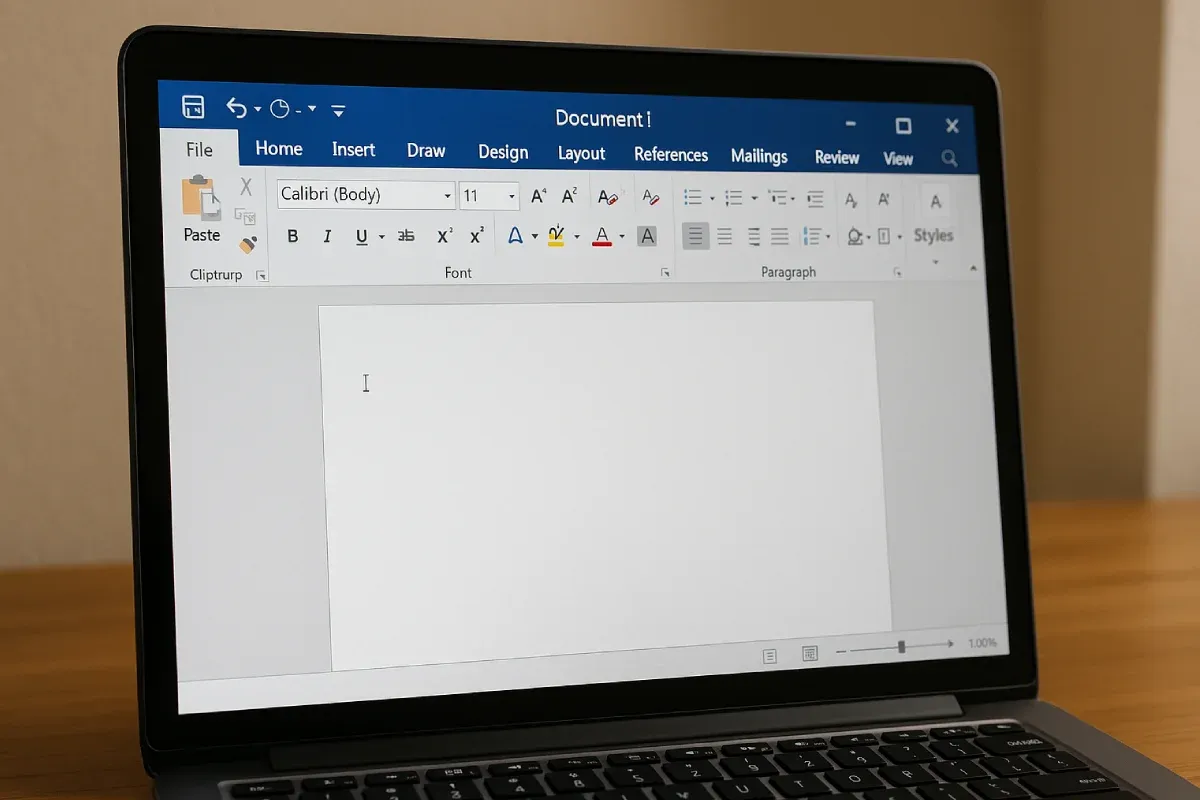
Menghapus page break di Word sering kali menjadi urusan yang membingungkan bagi banyak orang ketika sedang menyusun dokumen penting. Masalah ini biasanya muncul saat layout tulisan mendadak berantakan atau muncul ruang putih besar yang tidak bisa dihilangkan begitu saja dengan menekan tombol backspace.
Saya sering menemui situasi di mana format dokumen menjadi kacau hanya karena satu pemisah halaman yang terselip secara tidak sengaja di antara paragraf. Memahami cara menghapus page break di word secara tepat adalah kunci utama untuk menjaga kerapian dokumen Anda tanpa perlu membuat ulang lembar kerja dari awal.
Sebagai pemisah halaman, fitur ini sebenarnya dirancang oleh Microsoft Word untuk memberikan sekat atau pemisah antar halaman secara cepat tanpa harus menekan enter berulang kali. Namun, ketika kebutuhan format berubah, keberadaannya justru kerap memicu masalah estetika dokumen.
Berdasarkan informasi yang dihimpun dari myedusolve.com, fungsi utama dari fitur pemisah ini adalah memisahkan konten dokumen ke halaman baru secara instan. Fitur ini juga sangat krusial untuk membuat format nomor halaman yang berbeda dalam satu file yang sama.
Sebagai contoh nyata, Anda memerlukan fitur ini untuk membedakan format angka romawi yang biasanya dipakai pada bagian kata pengantar, daftar isi, hingga abstrak. Sementara itu, untuk bagian utama seperti pendahuluan atau bab skripsi, Anda harus menggunakan format angka bilangan biasa.
Masalahnya muncul ketika Anda melakukan proses edit massal atau menyalin teks dari sumber lain. Pemisah halaman tersembunyi ikut tersalin dan menciptakan ruang kosong misterius yang merusak alur visual bacaan Anda.
Page break yang tidak terlihat sering kali menjadi penyebab utama mengapa struktur halaman dokumen mendadak melompat secara acak saat dicetak.
Langkah Tepat Menghilangkan Halaman Kosong di Word
Untuk membuang pembatas halaman yang mengganggu ini, Anda tidak bisa hanya mengandalkan insting klik kanan atau menghapus teks biasa. Kita harus membuat penanda format yang tersembunyi menjadi terlihat terlebih dahulu di layar monitor.
Mengaktifkan Simbol Format Tersembunyi
Langkah pertama yang wajib Anda lakukan adalah membuka dokumen yang bermasalah di Microsoft Word. Setelah dokumen terbuka, arahkan perhatian Anda ke menu bar di bagian atas, tepatnya pada tab Home.
Di dalam grup menu Paragraph, Anda akan menemukan sebuah ikon yang menyerupai huruf P terbalik atau simbol pilcrow (¶). Klik ikon Show/Hide tersebut untuk menampilkan seluruh tanda format yang selama ini disembunyikan oleh sistem.
Setelah ikon tersebut aktif, Anda akan melihat tulisan "Page Break" yang diapit oleh dua garis putus-putus di sela-sela dokumen Anda. Penanda visual inilah yang menjadi target utama yang harus kita singkirkan.
Proses Eksekusi Penghapusan
Setelah penanda visual tersebut muncul, cara mengatasi halaman kosong di word yang susah dihapus menjadi jauh lebih mudah. Anda hanya perlu meletakkan kursor tetikus tepat di awal garis putus-putus tulisan pemisah halaman tersebut.
Setelah kursor aktif di posisi yang benar, tekan tombol Delete pada papan ketik Anda sekali saja. Secara instan, pembatas tersebut akan lenyap dan teks di bawahnya akan naik mengisi ruang kosong secara otomatis.
Alternatif lainnya adalah dengan meletakkan kursor di ujung akhir paragraf sebelum pembatas halaman tersebut muncul. Setelah itu, Anda tinggal menekan tombol Backspace untuk menarik halaman berikutnya kembali menyatu.
Perbedaan Karakteristik Fitur Pemisah Dokumen
Banyak pengguna yang sering keliru membedakan antara pemisah biasa dengan pemisah section. Padahal, keduanya memiliki dampak yang sangat berbeda terhadap pengaturan tata letak keseluruhan dokumen Anda.
Menurut ulasan teknis dari platform Telkomsel, memahami variasi penanda halaman ini akan mencegah Anda salah menghapus elemen penting yang bisa merusak seluruh penomoran halaman yang sudah diatur sejak awal.
Berikut adalah tabel identifikasi karakteristik visual dan dampak dari masing-masing fitur pemisah yang sering kita temukan di dalam lembar kerja Microsoft Word:
| Jenis Pemisah | Tampilan Visual Show/Hide | Dampak Format Tata Letak |
|---|---|---|
| Page Break | Garis putus-putus dengan teks Page Break | Memindahkan teks ke halaman baru dalam section sama |
| Next Page Section Break | Garis ganda putus-putus Next Page | Membuat section baru sekaligus berpindah halaman baru |
| Continuous Section Break | Garis ganda putus-putus Continuous | Membuat section baru di halaman yang sama persis |
Kekurangan Sistem Manajemen Halaman Microsoft Word
Dari sudut pandang navigasi pengguna, sistem pengelolaan halaman di Microsoft Word menurut saya masih memiliki kelemahan yang cukup mengganggu estetika kerja. Masalah utamanya adalah sifat penanda ini yang secara bawaan tidak terlihat di layar.
Pengguna awam dipaksa untuk mengetahui keberadaan tombol Show/Hide terlebih dahulu hanya untuk melihat mengapa ada ruang kosong di dokumen mereka. Tanpa mengaktifkan fitur tersebut, proses hapus page break word akan terasa seperti menebak-nebak di dalam ruang gelap.
Kondisi ini diperparah jika dokumen tersebut digarap secara kolaboratif oleh beberapa orang dengan tingkat pemahaman software yang berbeda. Sering kali satu pengguna memasukkan pembatas halaman, sementara pengguna lain mencoba menghapusnya secara manual menggunakan enter, yang justru membuat dokumen semakin berantakan.
Metode Alternatif Melalui Sudut Pandang Draft
Jika Anda merasa tampilan Show/Hide terlalu penuh dengan simbol paragraf yang mengganggu mata, ada cara lain yang lebih bersih untuk melakukan pembersihan ini. Anda bisa memanfaatkan fitur pengubahan sudut pandang pengerjaan.
- Arahkan kursor Anda ke tab View yang terletak di bagian atas jendela aplikasi.
- Pada bagian kumpulan menu Views, ubah pilihan tampilan default Print Layout menjadi tampilan Draft.
- Dalam mode Draft ini, seluruh elemen gambar dan batas margin akan disembunyikan, sehingga Anda hanya melihat teks dan garis pemisah halaman secara tegas.
- Cari garis horizontal tebal yang menandakan pemisah halaman, klik pada garis tersebut, lalu tekan tombol Delete.
Setelah selesai membersihkan dokumen, Anda hanya perlu kembali ke tab View dan mengklik pilihan Print Layout untuk mengembalikan tampilan lembar kerja Anda ke kondisi normal semula.
Penanganan Pemisah Halaman pada Perangkat Mobile
Bagi Anda yang sering bekerja secara mobile, mengedit dokumen lewat aplikasi telepon pintar tentu memiliki tantangan tersendiri yang tidak kalah rumit. Keterbatasan ruang layar membuat navigasi menjadi lebih terbatas dibandingkan versi desktop.
Berdasarkan panduan dari Shopee, cara merapikan halaman kosong di word lewat hp membutuhkan ketelitian ekstra karena aplikasi versi mobile tidak menyediakan tombol Show/Hide format sekengkap versi komputer desktop.
Solusi terbaik untuk pengguna hp adalah dengan mengaktifkan mode cetak atau tata letak cetak pada aplikasi mobile Anda. Tempatkan kursor tepat di ruang kosong sebelum teks halaman baru dimulai, lalu tekan tombol backspace pada keyboard virtual ponsel Anda beberapa kali secara perlahan hingga teks kembali merapat ke halaman sebelumnya.
Mengembalikan Konsistensi Layout Dokumen
Membersihkan dokumen dari sisa pembatas halaman yang tidak terpakai adalah langkah krusial sebelum Anda melakukan proses konversi ke format digital lain seperti PDF atau mencetaknya ke media kertas fisik.
Pastikan Anda selalu memeriksa ulang setiap perpindahan bab untuk memastikan tidak ada pemisah ganda yang tidak sengaja aktif. Penumpukan penanda pemisah inilah yang paling sering memicu munculnya lembaran putih kosong di tengah-tengah dokumen cetak Anda.
Bagi saya, pembiasaan penggunaan tombol Show/Hide sejak awal penulisan jauh lebih efektif daripada melakukan perbaikan di akhir. Langkah preventif ini memastikan bahwa setiap sekat yang Anda buat memang memiliki fungsi struktural yang jelas untuk dokumen Anda.







