
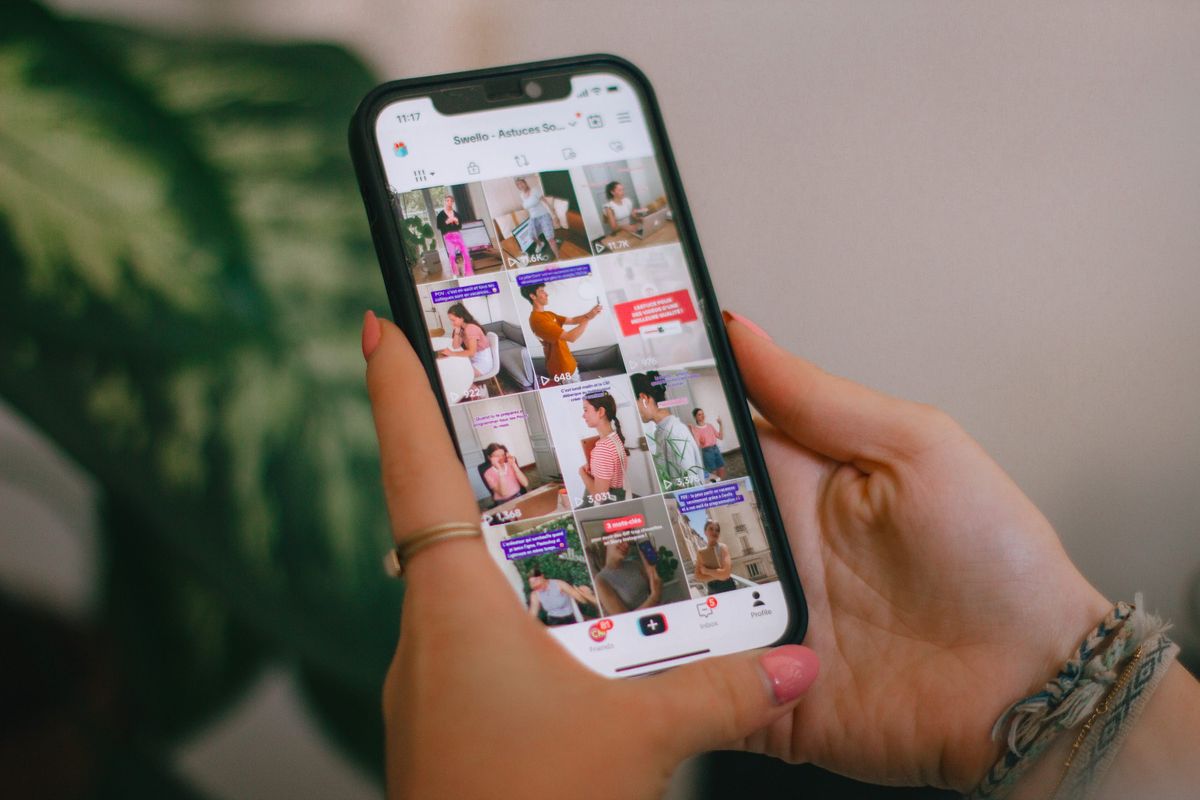
Cara mengubah bahasa Instagram menjadi panduan penting bagi jutaan orang yang ingin mengoperasikan aplikasi ini dengan lebih nyaman. Mengubah setelan ini akan mempermudah Anda dalam menavigasi menu, memahami privasi, hingga menggunakan fitur kreasi video pendek. Langkah penyesuaian ini sangat sederhana karena sistem Meta telah menyediakan opsi menu yang langsung menerjemahkan seluruh antarmuka aplikasi.
Secara bawaan, aplikasi internasional ini langsung menerapkan Bahasa Inggris saat pertama kali diunduh oleh pengguna di berbagai negara.
Kondisi ini terjadi karena statusnya sebagai platform global yang dirancang untuk menjangkau pasar universal sejak awal peluncurannya. Bagi sebagian orang, mempertahankan setelan internasional tersebut justru memperlambat proses belajar saat mengoperasikan fitur-fitur baru platform.
Lembaga Napoleon Cat mencatat terdapat 90,51 juta pengguna Instagram di Indonesia pada April 2024 yang lalu. Jumlah pengguna tersebut menunjukkan peningkatan sebesar 0,11 persen jika kita bandingkan dengan bulan sebelumnya yang mencatat 90,41 juta pengguna.
Berikut adalah data pertumbuhan pengguna berdasarkan laporan resmi tersebut.
| Periode Laporan | Jumlah Pengguna Aktif | Persentase Kenaikan |
|---|---|---|
| Maret 2024 | 90.410.000 | – |
| April 2024 | 90.510.000 | 0,11% |
| Total Tren | 90.510.000 | 0,11% |
Melihat basis massa yang begitu besar, penyesuaian navigasi ke bahasa lokal menjadi kebutuhan mendesak bagi kenyamanan komunal.
Dari pengalaman saya menangani puluhan optimasi akun media sosial, kendala navigasi sering kali menghambat efisiensi kerja kreator pemula. Ketika bahasa diubah ke Bahasa Indonesia, nama menu hanya mengalami penerjemahan langsung sehingga sangat mudah ditebak maksudnya. Setiap bahasa dalam menu pengaturan platform ini akan ditampilkan dengan sebutannya saat ini sekaligus sebutan dalam bahasa aslinya.
Format ganda tersebut sangat membantu Anda agar tidak tersesat saat mencari opsi menu di dalam bilah pencarian.
Cara Mengubah Bahasa Instagram di HP Android dan iOS
Prosedur penggantian bahasa melalui aplikasi mobile merupakan metode yang paling sering dicari oleh pemilik akun aktif saat ini.
Pastikan aplikasi Anda sudah diperbarui ke versi paling baru melalui Google Play Store maupun Apple App Store.
Berikut adalah urutan langkah logis untuk mengganti bahasa melalui perangkat ponsel Anda.
- Buka aplikasi platform tersebut dan masuk ke halaman profil utama Anda yang terletak di pojok kanan bawah.
- Ketuk ikon tiga garis horizontal di pojok kanan atas untuk membuka bilah menu utama akun.
- Gulir layar ke bawah lalu pilih menu yang berlambang bahasa atau opsi bertuliskan Language.
- Cari opsi Bahasa Indonesia atau opsi lain yang ingin Anda gunakan dari daftar yang tersedia.
- Ketuk pilihan tersebut dan tunggu beberapa saat hingga seluruh sistem aplikasi memuat ulang antarmuka terjemahan.
Dalam kasus yang sering saya temui, sistem operasi ponsel terkadang memaksa aplikasi mengikuti pengaturan bahasa global bawaan gawai.
Jika antarmuka tidak berubah, Anda harus memeriksa setelan wilayah pada perangkat Android atau iOS yang sedang digunakan. Kesalahan umum yang saya lihat adalah pengguna langsung menutup paksa aplikasi sebelum proses memuat ulang teks selesai sempurna.
Panduan Mengganti Bahasa Melalui Browser Komputer
Bagi pengelola akun bisnis, mengoperasikan platform lewat komputer atau laptop memberikan ruang kerja visual yang jauh lebih luas. Proses modifikasi setelan bahasa melalui peramban web memiliki sedikit perbedaan tata letak ikon dibanding versi mobile. Akses via web browser ini sering dipilih karena tidak memakan ruang penyimpanan internal pada memori komputer Anda.
Berikut adalah daftar opsi langkah yang bisa Anda eksekusi langsung lewat komputer.
- Buka situs resmi platform melalui browser pilihan Anda lalu masuk menggunakan akun aktif.
- Klik foto profil Anda yang berada di bagian sudut kiri bawah atau sudut kanan atas layar.
- Pilih menu ikon gerigi yang menandakan akses untuk membuka lembar Pengaturan atau Settings.
- Klik opsi Bahasa atau Language yang tertera pada daftar menu navigasi sebelah kiri.
- Pilih bahasa lokal yang diinginkan lalu klik simpan untuk memperbarui tampilan visual halaman web.
Dari pengamatan langsung di lapangan, versi web langsung menyinkronkan perubahan ke server Meta secara instan setelah tombol konfirmasi ditekan.
Langkah ini sangat menguntungkan bagi admin media sosial yang bekerja secara tim menggunakan perangkat komputer bersama.
Solusi Mengatasi Kendala Kegagalan Perubahan Menu
Terkadang sistem aplikasi mengalami kegagalan fungsi sementara yang menyebabkan bahasa tidak berubah meskipun setelan sudah diganti.
Masalah ini biasanya bersumber dari tumpukan berkas sampah cache yang menyumbat memori penyimpanan aplikasi ponsel Anda.
Menghapus cache secara berkala melalui menu informasi aplikasi di sistem operasi gawai terbukti ampuh mengatasi bug visual ini.
Kegagalan sinkronisasi bahasa sering kali disebabkan oleh koneksi internet yang tidak stabil saat aplikasi mengunduh paket data bahasa baru dari server pusat Meta.
Jika kendala tersebut tetap muncul, lakukan metode log keluar akun terlebih dahulu kemudian masuk kembali secara berkala. Langkah terakhir yang bisa dicoba adalah melakukan instalasi ulang aplikasi guna membersihkan seluruh sisa malafungsi sistem data lama. Pembaruan berkala yang dirilis oleh Meta selaku perusahaan induk biasanya membawa perbaikan otomatis untuk masalah navigasi seperti ini.
Menguasai menu navigasi lokal memberikan keuntungan penuh bagi Anda dalam memanfaatkan seluruh ekosistem bisnis digital secara maksimal.







