
Gagal Presentasi? Ini Cara Tepat Menyambungkan MacBook ke Proyektor adalah panduan krusial bagi Anda yang sering menghadapi masalah layar tidak muncul saat rapat. Kendala teknis ini sering kali merusak momen penting di depan klien.
Memahami cara menyambungkan macbook ke proyektor dengan benar memastikan pekerjaan Anda tampil sempurna. Fungsi menyambungkan layar ini sangat penting untuk mempermudah pengerjaan di beberapa aplikasi sekaligus. Banyak profesional merasa panik ketika proyektor di ruang rapat menampilkan pesan tidak ada sinyal.
Padahal, masalah tersebut biasanya bersumber dari konfigurasi kabel atau pengaturan perangkat keras yang keliru.
Dengan mengikuti metode penataan yang tepat, Anda dapat mengalirkan visual berkualitas tinggi dari laptop Apple tanpa hambatan. Mari kita bahas seluruh metodenya secara mendalam.
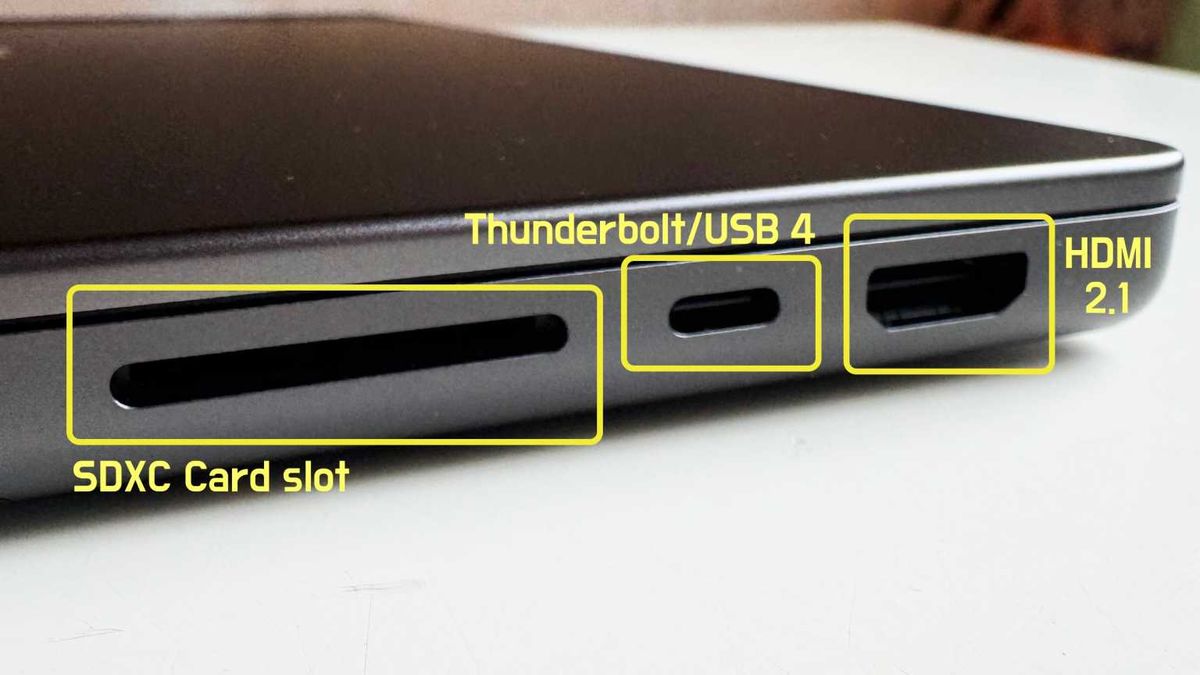
Sebelum mencolokkan kabel, Anda harus mengetahui jenis port yang ada pada perangkat Mac. Kesalahan memilih adaptor adalah penyebab utama proyektor gagal membaca sinyal dari laptop Apple Anda. Berdasarkan panduan resmi Apple, terdapat berbagai jenis port video Mac yang digunakan dari masa ke masa. Anda harus memeriksa bagian samping bodi laptop untuk memastikan tipe konektornya.
Berikut adalah daftar tipe port video yang mungkin ada pada perangkat Mac Anda:
- USB-C (tanpa ikon)
- Thunderbolt 3 (USB-C)
- Thunderbolt / USB 4
- Thunderbolt 4 (USB-C)
- Thunderbolt 5 (USB-C)
- Thunderbolt dan Thunderbolt 2
- Mini DisplayPort
- HDMI
Dari pengalaman saya menangani berbagai jenis laptop Apple, seri MacBook Air terbaru umumnya mengandalkan port Thunderbolt atau HDMI untuk mendukung output video. Konektivitas MacBook Air ini dirancang sangat fleksibel untuk proyektor modern.
Spesifikasi Dukungan Layar Eksternal dan Proyektor
Perangkat keras Apple memiliki batasan tertentu dalam mengalirkan sinyal video ke proyektor atau monitor eksternal. Mengetahui batasan ini membantu Anda menghindari ekspektasi berlebih terhadap ketajaman visual proyektor.
Kemampuan output video sangat bergantung pada jumlah layar yang Anda hubungkan secara bersamaan. Sistem operasi macOS akan mengatur pembagian daya visual secara otomatis.
Port HDMI dan Thunderbolt di MacBook Air mendukung output video untuk dihubungkan ke layar eksternal, proyektor, atau TV resolusi tinggi. Skema pembagian jalurnya telah dioptimalkan secara sistemis.
Analisis Konfigurasi Satu Layar Eksternal
Saat Anda hanya menyambungkan laptop ke satu unit proyektor, seluruh daya pemrosesan grafis akan dipusatkan pada satu jalur tersebut. Hal ini memungkinkan pencapaian resolusi yang sangat ekstrem. Konfigurasi 1 layar eksternal MacBook Air mendukung satu layar eksternal dengan resolusi asli hingga 8K pada 60 Hz.
Kualitas ketajaman gambar yang dihasilkan tentu akan sangat luar biasa. Opsi alternatifnya adalah menjalankan resolusi asli hingga 5K pada 120Hz. Pilihan ini sangat cocok untuk menampilkan konten video yang membutuhkan pergerakan gambar sangat halus.
Bagi pengguna proyektor premium modern, perangkat ini juga mendukung resolusi asli hingga 4K pada 240Hz. Kecepatan laju penyegaran ini memastikan hilangnya efek berkedip pada layar presentasi.
Analisis Konfigurasi Dua Layar Eksternal
Dalam skenario kerja yang lebih kompleks, Anda mungkin perlu memproyeksikan materi ke dua perangkat eksternal sekaligus. Sistem operasi Apple telah merancang arsitektur khusus untuk kebutuhan ini. Konfigurasi 2 layar eksternal MacBook Air mendukung dua layar eksternal dengan resolusi asli hingga 6K pada 60 Hz.
Kemampuan ini memberikan ruang kerja digital yang sangat luas. Jika Anda membutuhkan laju penyegaran yang lebih tinggi untuk presentasi dinamis, tersedia opsi resolusi hingga 4K pada 144Hz. Kombinasi ini menghasilkan visual tajam sekaligus pergerakan yang sangat mulus.
Hebatnya lagi, sistem ini mendukung hingga dua layar eksternal melalui satu port Thunderbolt. Teknologi ini meminimalkan tumpukan kabel di atas meja kerja Anda saat rapat berlangsung.
| Modus Tampilan | Resolusi Maksimal | Laju Penyegaran Maksimal |
|---|---|---|
| Satu Layar Opsi A | 8K | 60 Hz |
| Satu Layar Opsi B | 5K | 120Hz |
| Satu Layar Opsi C | 4K | 240Hz |
| Dua Layar Opsi A | 6K | 60 Hz |
| Dua Layar Opsi B | 4K | 144Hz |
Panduan Langkah demi Langkah Menyambungkan Koneksi
Menghubungkan laptop ke perangkat proyeksi membutuhkan urutan yang logis agar sistem operasi mendeteksi perangkat keras baru dengan lancar. Jangan terburu-buru menyalakan semua tombol sekaligus.
Ikuti langkah-langkah instruksional berikut untuk memastikan koneksi berjalan tanpa hambatan:
- Identifikasi port dan siapkan konektor: Periksa jenis port video pada bodi Mac Anda, lalu ambil adaptor USB-C ke HDMI atau kabel Thunderbolt yang sesuai dengan input proyektor.
- Sambungkan kabel data visual: Colokkan kabel HDMI atau konektor Thunderbolt ke port proyektor terlebih dahulu, kemudian pasangkan ujung konektor lainnya ke port video pada perangkat Mac Anda.
- Aktifkan daya perangkat proyektor: Tekan tombol power pada proyektor dan tunggu hingga lampu indikator menyala stabil, lalu pastikan saluran input diatur ke port kabel yang benar.
- Buka dan nyalakan laptop Mac: Buka layar laptop Anda agar sistem operasi macOS mendeteksi kehadiran jalur output video baru secara otomatis dan mengalirkan sinyal visual ke proyektor.
Kesalahan umum yang saya lihat adalah pengguna mencolokkan kabel saat laptop sedang memproses beban kerja berat. Hal ini kadang membuat pemindaian driver video menjadi tersendat atau gagal mendeteksi sinyal.
Mengatur Preferensi Tampilan dan Resolusi Layar
Setelah kabel terhubung, fungsi menyambungkan layar akan langsung aktif untuk memperluas ruang layar Anda. Anda dapat beralih antar-pekerjaan atau membuka beberapa aplikasi sekaligus dengan sangat mudah.
Sistem operasi Apple memiliki algoritma cerdas dalam menentukan kualitas visual layar eksternal Anda. Namun, Anda tetap memegang kendali penuh untuk melakukan penyesuaian parameter gambar.
Secara default, sistem operasi Mac menggunakan resolusi optimal sesuai ukuran layar. Pilihan otomatis ini bertujuan memberikan kenyamanan visual terbaik tanpa distorsi geometri gambar.
Rekomendasi Pengaturan Berdasarkan Standar Industri
Berdasarkan panduan penggunaan dari BenQ, pengguna direkomendasikan menggunakan resolusi dan penskalaan otomatis yang ditetapkan oleh macOS. Kebijakan sistem ini sangat menjaga konsistensi elemen visual.
Meskipun demikian, resolusi teks dan elemen visual tetap bisa diubah secara manual jika Anda membutuhkannya. Anda bisa memperbesar ukuran teks agar audiens di baris belakang rapat bisa membaca slide dengan jelas.
Namun, Anda harus berhati-hati ketika mencoba memaksakan profil visual kustom di luar batas kemampuan standar proyektor tersebut. Ada dampak performa tersembunyi yang perlu diwaspadai.
Mengaktifkan resolusi terskala yang lebih tinggi dari resolusi asli layar eksternal dapat memengaruhi ketersediaan beberapa mode laju penyegaran atau mode HDR dalam preferensi layar.
Dalam kasus yang sering saya temui, pemaksaan skala resolusi tinggi justru menghilangkan opsi laju penyegaran 60 Hz ke atas. Akibatnya, gerakan kursor atau video presentasi Anda akan terlihat patah-patah.
Kenapa Gambar di Proyektor Sering Terlihat Blur?
Masalah ketajaman gambar sering kali dikeluhkan oleh para praktisi saat menyambungkan perangkat Apple mereka ke proyektor tua. Hal ini biasanya berkaitan dengan ketidakcocokan skala resolusi asli.
Jika proyektor Anda hanya mendukung resolusi rendah, memaksa MacBook mengirimkan sinyal video resolusi tinggi justru akan memperburuk kualitas visual. Penskalaan otomatis dari macOS adalah solusi terbaik untuk masalah ini.
Bagaimana Mengatur Mode Cermin atau Perluas Layar?
Saat presentasi, Anda mungkin ingin melihat catatan pembicara di laptop sementara audiens hanya melihat slide utama. Ini disebut dengan mode perluas layar atau extended display.
Masuk ke menu Pengaturan Sistem lalu pilih opsi Layar untuk mengatur tata letak ini. Anda bisa menyeret posisi layar eksternal sesuai dengan orientasi fisik proyektor di ruangan.
Mengatasi Masalah Port Thunderbolt yang Tidak Merespons
Dalam kasus yang sering saya temui di lapangan, debu pada port Thunderbolt 3 atau Thunderbolt 4 bisa menghambat aliran data video. Bersihkan port secara berkala dengan udara bertekanan.
Memastikan kabel eksternal berada dalam kondisi prima juga menjadi kunci kestabilan transmisi data visual berkecepatan tinggi. Jangan gunakan kabel tiruan yang tidak memiliki sertifikasi standar industri.
Optimalisasi Konektivitas Video untuk Hasil Maksimal
Penggunaan hub atau dongle pihak ketiga sering kali menjadi jembatan utama untuk menghubungkan port Thunderbolt ke kabel HDMI proyektor. Pilih aksesori yang memiliki reputasi manufaktur yang solid. Aksesori berkualitas rendah sering kali mengalami panas berlebih saat digunakan untuk mengalirkan sinyal video berdurasi panjang. Hal ini berisiko memutus koneksi di tengah jalannya rapat penting Anda.
Investasi pada kabel berkualitas tinggi dengan pelindung interferensi elektromagnetik akan memastikan transmisi data visual berjalan konstan. Keamanan operasional laptop Mac kesayangan Anda juga akan senantiasa terlindungi dengan baik. Menggunakan port berteknologi tinggi seperti Thunderbolt 5 atau HDMI modern memberikan jaminan transmisi data tanpa delay. Kualitas presentasi Anda akan meningkat drastis dengan visual yang lancar tanpa gangguan.
Memilih ekosistem kabel dan perangkat keras yang kompatibel menjamin kelancaran aktivitas profesional harian Anda. Selalu gunakan resolusi otomatis yang disarankan oleh macOS demi menjaga kestabilan performa grafis laptop dalam jangka panjang.







