
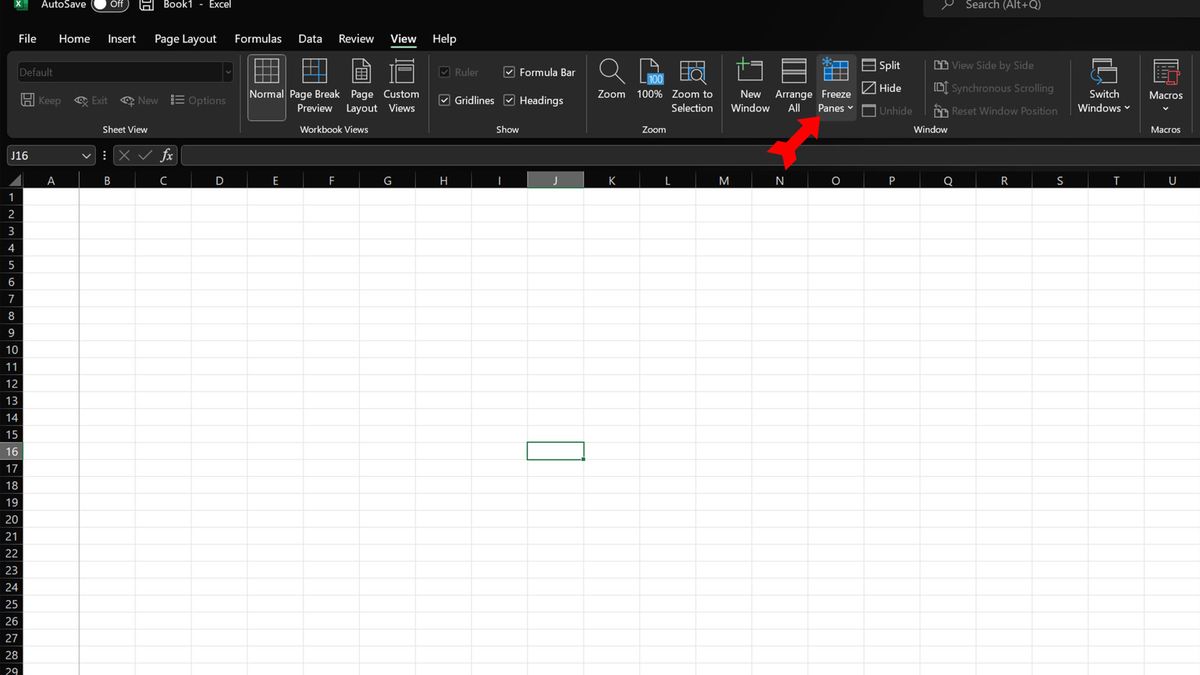
Membaca dataset berukuran besar dengan ratusan kolom sering kali membuat kepala pusing karena informasi penting di sebelah kiri mendadak hilang saat digulir ke kanan. Mengunci dua kolom Excel secara bersamaan adalah solusi mutakhir untuk menjaga data referensi utama seperti ID produk atau nama karyawan tetap terlihat sepanjang waktu. Melalui trik sederhana ini, efisiensi kerja Anda dalam menganalisis lembar kerja yang padat akan meningkat drastis.
Ketika menangani data yang melimpah, kehilangan konteks di baris atau kolom awal sering kali memicu kesalahan input data yang fatal. Masalah ini dialami oleh banyak profesional administrasi, akuntan, hingga analis data setiap harinya. Untungnya, Microsoft Excel menyediakan perangkat bawaan yang dirancang khusus untuk mengatasi hambatan navigasi ini tanpa memerlukan rumus yang rumit.
Artikel ini akan memandu Anda secara mendalam mengenai langkah demi langkah mengunci kolom excel agar pekerjaan Anda semakin rapi. Mulai dari pemahaman dasar, eksekusi teknis, hingga solusi saat menghadapi kendala sistem, semuanya dikupas tuntas berdasarkan pengalaman praktis di lapangan.
Saat berhadapan dengan data berskala besar, mempertahankan visibilitas elemen kunci adalah kewajiban mutlak demi menjaga akurasi analisis. Tanpa adanya pembekuan panel, Anda harus terus-menerus melakukan gulir balik ke arah kiri hanya untuk memastikan data yang sedang Anda periksa milik entitas yang benar.
Aktivitas berulang tersebut tidak hanya membuang waktu yang berharga, tetapi juga menguras fokus mental secara signifikan. Cara agar judul excel tidak bergerak saat di scroll menjadi kata kunci yang paling sering dicari oleh pengguna yang ingin mengoptimalkan kenyamanan kerja mereka. Berdasarkan catatan perkembangan software, fitur pembekuan ini telah didukung secara konsisten pada berbagai versi populer.
Mulai dari Office Excel 2007, Excel 2010, Excel 2013, Excel 2016, hingga versi modern seperti Excel 365 dan Excel Online, kapabilitas ini tetap dipertahankan. Konsistensi ini menunjukkan betapa krusialnya fungsi pengelolaan tampilan dalam ekosistem spreadsheet profesional hingga saat ini.
Persiapan Sebelum Melakukan Proses Pembekuan Panel
Sebelum mengeksekusi langkah teknis, ada beberapa aspek mendasar yang perlu dipahami agar fitur ini bekerja secara optimal. Pastikan lembar kerja Anda tidak berada dalam mode pengeditan sel aktif yang ditandai dengan kursor yang masih berkedip di dalam kotak data.
Selain itu, kenali karakteristik software yang Anda gunakan saat ini untuk menghindari kebingungan di tengah proses. Menurut panduan dari Kelas Excel, produk seperti Microsoft Excel Starter memiliki keterbatasan fitur yang cukup ketat di mana tab Tampilan atau View mungkin tidak tersedia sama sekali.
Berikut adalah beberapa prasyarat utama yang sebaiknya Anda periksa sebelum mulai mengunci panel kerja Anda:
- Pastikan lembar kerja tidak dalam kondisi terproteksi atau dikunci oleh password.
- Selesaikan proses pengetikan atau pengeditan rumus di sel mana pun sebelum mengakses menu utama.
- Gunakan versi Microsoft Excel standar atau versi cloud yang memiliki akses penuh terhadap tab navigasi tampilan.
- Pastikan kolom yang ingin dikunci berada di posisi paling kiri dari tampilan layar Anda saat ini.
Cara Freeze Excel untuk Dua Kolom Pertama Secara Berurutan
Untuk mengunci dua kolom pertama, yaitu kolom A dan kolom B, kunci utamanya terletak pada penempatan kursor aktif Anda. Excel akan selalu membekukan area yang berada di sebelah kiri dan di sebelah atas dari sel atau kolom yang Anda pilih.
Berdasarkan pengalaman saya menangani berbagai jenis dokumen korporat, kesalahan paling umum yang sering dilakukan pengguna adalah memilih langsung dua kolom tersebut lalu menekan tombol kunci. Tindakan ini justru akan membuat sistem mendeteksi perintah yang keliru dan membekukan area yang tidak sesuai keinginan Anda.
Ikuti langkah-langkah berurutan di bawah ini untuk hasil yang presisi:
- Buka dokumen Microsoft Excel Anda dan pastikan kolom A dan kolom B terlihat sepenuhnya di layar.
- Klik pada huruf kolom C di bagian atas untuk menyeleksi seluruh kolom C secara vertikal, atau Anda juga bisa cukup mengklik sel C1.
- Arahkan kursor Anda menuju barisan menu di bagian atas, kemudian klik tab View (Tampilan).
- Cari kelompok menu Window, lalu klik pada tombol ikon Freeze Panes.
- Dari pilihan menu gantung yang muncul, pilih opsi paling atas yang bernama Freeze Panes.
Setelah langkah terakhir selesai dijalankan, Anda akan melihat perubahan visual yang halus pada lembar kerja Anda. Berdasarkan dokumentasi resmi Microsoft Support, secara default Excel akan memunculkan garis tipis samar di samping kolom yang dibekukan sebagai penanda batas area yang terkunci. Sekarang, cobalah menggeser lembar kerja Anda ke arah kanan, maka kolom A dan B akan tetap mengapung secara statis.
Mengunci Baris dan Kolom Excel Bersamaan untuk Efisiensi Maksimal
Sering kali, kebutuhan analisis data tidak hanya berhenti pada penguncian kolom di sebelah kiri saja. Anda mungkin juga memerlukan baris paling atas yang berisi judul kategori atau header agar tidak ikut menghilang saat dokumen digulir ke arah bawah.
Melakukan kombinasi ini sebenarnya sangat mudah jika Anda memahami logika koordinat yang diterapkan oleh sistem Microsoft Excel. Untuk mengunci baris pertama sekaligus dua kolom pertama secara bersamaan, Anda harus meletakkan sel aktif tepat di persimpangan luar kedua area tersebut.
Dalam kasus ini, sel yang wajib Anda pilih sebelum mengaktifkan fitur pembekuan adalah sel C2. Ketika Anda memilih sel C2 dan mengklik perintah pembekuan panel, Excel secara otomatis mengunci baris di atasnya (Baris 1) serta kolom di sebelah kirinya (Kolom A dan B). Teknik cerdas ini sangat menghemat ruang pandang dan menjaga integritas data saat melakukan presentasi langsung di depan klien atau manajemen perusahaan.
Mengapa Menu Freeze Panes Tidak Bisa Diklik dan Cara Mengatasinya
Pernahkah Anda berada dalam situasi di mana saat ingin mengunci panel, tiba-tiba tombol perintah tersebut berubah warna menjadi abu-abu dan tidak merespons klik sama sekali? Pertanyaan seperti "kenapa menu freeze panes tidak bisa diklik" kerap muncul di berbagai forum komunitas pengguna spreadsheet.
Berdasarkan analisis teknis, fenomena ini biasanya dipicu oleh beberapa kondisi sepele yang sering terlewatkan oleh pengguna. Penyebab pertama yang paling sering terjadi adalah karena Anda masih berada dalam mode edit sel, di mana kursor masih aktif berkedip di dalam suatu sel atau formula bar.
Penyebab kedua adalah jika lembar kerja Anda sedang berada dalam mode tampilan Page Layout. Untuk memulihkan fungsionalitas tombol tersebut, Anda hanya perlu menekan tombol Escape (Esc) pada keyboard untuk keluar dari mode edit, lalu ubah kembali mode visual lembar kerja Anda ke mode Normal melalui tab View.
Cara Unfreeze Excel Agar Normal Kembali Saat Selesai Analisis
Setelah seluruh proses pengolahan atau audit data selesai dilakukan, terkadang Anda ingin mengembalikan tampilan lembar kerja seperti semula agar lebih fleksibel saat dibagikan ke rekan kerja yang lain. Menghapus pembekuan panel ini dapat dilakukan dalam hitungan detik tanpa merusak struktur data Anda.
Prosedur ini tidak mengharuskan Anda untuk memilih sel tertentu terlebih dahulu seperti saat mengaktifkan penguncian awal. Anda bebas meletakkan kursor di sel mana saja di seluruh area spreadsheet yang sedang aktif.
Cukup masuk kembali ke tab View, pilih menu Freeze Panes, lalu klik opsi Unfreeze Panes yang kini telah muncul menggantikan opsi sebelumnya. Seketika itu juga, garis tipis penanda batas akan lenyap dan seluruh kolom maupun baris akan bergerak kembali secara normal saat digulir ke segala arah.
Fitur Alternatif Selain Membekukan Panel untuk Navigasi Data
Meskipun fitur pembekuan panel sangat andal, Microsoft Excel juga menyediakan alternatif lain yang tidak kalah fungsional untuk mendukung analisis data yang kompleks. Berdasarkan ulasan dari Kelas Excel, selain membekukan panel, pengguna juga bisa menggunakan fitur Split Panes untuk membuat jendela terpisah dari lembar kerja yang sama.
Fitur Split ini sangat berguna jika Anda ingin membandingkan dua bagian data yang letaknya sangat berjauhan di dalam satu sheet tanpa harus menyembunyikan kolom di antaranya. Dengan Split, Anda akan mendapatkan dua atau empat area gulir mandiri yang dipisahkan oleh garis pembatas yang tebal dan dapat digeser posisinya sesuai kebutuhan analisis sesaat.
Berikut adalah tabel ringkas yang membandingkan karakteristik perilaku navigasi visual antara fitur pembekuan panel dengan fitur pemisah jendela di Microsoft Excel:
| Fitur | Fungsi Utama | Tampilan Batas |
|---|---|---|
| Freeze Panes | Mengunci baris atau kolom posisi mengapung | Garis tipis samar |
| Freeze Top Row | Membekukan satu baris paling atas | Garis tipis samar |
| Freeze First Column | Membekukan satu kolom pertama sebelah kiri | Garis tipis samar |
| Split Panes | Memisah jendela lembar kerja menjadi beberapa bagian | Garis pemisah tebal |
Memilih perangkat navigasi yang tepat sangat bergantung pada tujuan akhir dari pengolahan dokumen yang sedang Anda kerjakan. Untuk kebutuhan laporan harian yang membutuhkan pembacaan cepat dari kiri ke kanan, pemanfaatan penguncian dua kolom tetap menjadi rekomendasi utama yang paling praktis dan minim risiko kekeliruan visual bagi pengguna akhir.


