
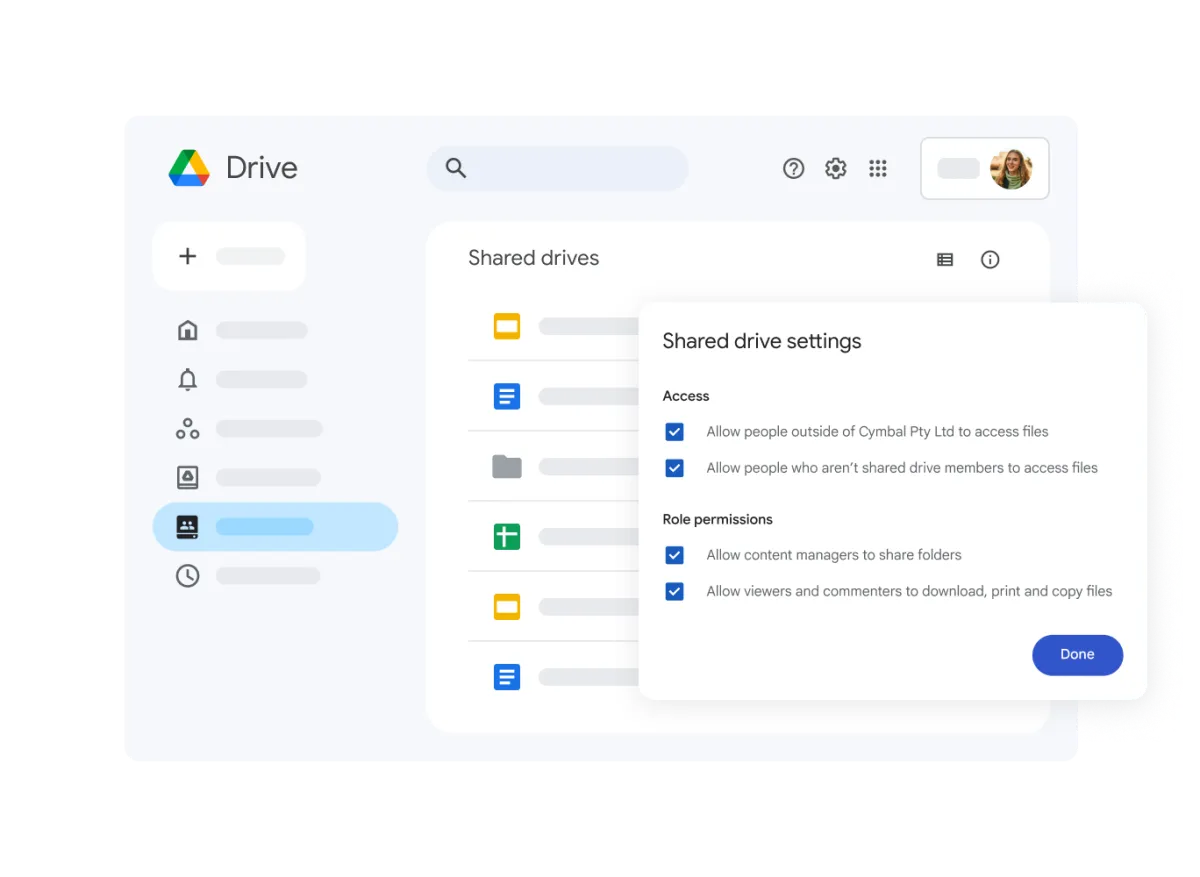
Mengetahui cara memindahkan file drive ke drive lain menjadi keterampilan digital yang sangat krusial saat Anda ingin melakukan migrasi data atau merapikan ruang penyimpanan cloud. Kehilangan akses terhadap dokumen penting akibat salah langkah saat memindahkan folder antarakun sering kali menjadi mimpi buruk bagi banyak pengguna cloud storage. Melalui panduan taktis ini, Anda akan mempelajari metode terbaik untuk mentransfer aset digital Anda secara aman tanpa perlu mengunduh dan mengunggahnya kembali dari awal.
Cara paling umum untuk melakukan eksekusi ini adalah dengan memanfaatkan fitur berbagi (sharing) bawaan yang disediakan oleh platform cloud.
Metode ini sangat cocok jika Anda ingin mengosongkan ruang penyimpanan di akun lama dan memindahkan seluruh aset penting ke akun penyimpanan yang baru. Dari pengalaman saya menangani migrasi data, banyak pengguna melakukan kesalahan dengan hanya membagikan tautan tanpa mengubah hak kepemilikan dokumen tersebut.
Langkah-Langkah Berbagi Dokumen Secara Berurutan
- Buka akun penyimpanan cloud lama Anda melalui peramban di komputer desktop.
- Pilih folder atau dokumen yang ingin ditransfer, lalu klik kanan dan pilih menu Bagikan atau Share.
- Masukkan alamat email akun baru Anda pada kolom yang tersedia dan pastikan perannya diatur sebagai Editor.
- Klik tombol Kirim untuk memberikan akses penuh kepada akun tujuan Anda tersebut.
- Buka akun penyimpanan baru Anda di jendela peramban yang berbeda atau mode penyamaran.
- Masuk ke bagian Dibagikan dengan Saya, pilih folder tersebut, lalu klik kanan untuk membuat salinannya atau memindahkannya ke Drive Saya.
Langkah ini memastikan bahwa dokumen dapat diakses secara instan dari akun baru Anda tanpa memakan kuota internet untuk proses unduh.
Membuat salinan file setelah dibagikan adalah langkah krusial agar dokumen tetap aman terikat di akun baru meskipun akun lama nantinya dihapus.
Cara Mengubah Hak Kepemilikan Dokumen Cloud
Ketika Anda mengimplementasikan langkah memindahkan file google drive ke akun lain, sekadar membagikan folder saja sebenarnya belum cukup untuk memindahkan beban kapasitas penyimpanan.
File yang dibagikan tetap akan memotong kuota ruang penyimpanan milik akun lama sampai Anda melakukan prosedur ganti pemilik file google drive secara resmi.
Proses ini memindahkan tanggung jawab kapasitas penyimpanan sepenuhnya dari akun lama ke akun penerima yang baru.
Prosedur Resmi Mengubah Pemilik File
- Pastikan file yang akan dipindahkan sudah dibagikan ke akun baru dengan status sebagai Editor.
- Klik kembali menu Bagikan pada file atau folder yang bersangkutan di akun lama Anda.
- Cari nama akun baru Anda dalam daftar pengguna yang memiliki akses ke file tersebut.
- Klik menu drop-down di samping nama akun baru, lalu pilih opsi Transfer Kepemilikan atau Jadikan Pemilik.
- Sistem akan memunculkan jendela konfirmasi, klik Ya atau Kirim Undangan untuk menyetujui perubahan tersebut.
- Buka email di akun baru dan setujui undangan transfer kepemilikan dokumen yang masuk.
Perlu diingat bahwa setelah proses transfer selesai, akun lama Anda akan berubah statusnya menjadi Editor dan tidak lagi memegang kendali utama atas file tersebut.
Memindahkan Aset Digital ke Ruang Kerja Bersama
Bagi Anda yang bekerja dalam tim, memindahkan dokumen ke ruang kerja bersama atau shared drive merupakan solusi terbaik untuk kolaborasi jangka panjang. Namun, proses cara pindah folder ke drive bersama ini memiliki regulasi sistem dan batasan kuantitas yang sangat ketat untuk menjaga kestabilan server.
Banyak admin tingkat lanjut sering bertanya "kenapa tidak bisa memindahkan file ke share drive" saat mengelola dokumen organisasi mereka. Kendala tersebut biasanya terjadi karena struktur folder yang dipindahkan melanggar batasan limitasi kapasitas yang ditetapkan oleh platform penyedia layanan.
| Parameter Sistem | Batas Maksimum Dokumen |
|---|---|
| Total item per folder | 100.000 |
| Batas item tidak dapat dipindah per folder | 25 |
| Persentase maksimum item gagal pindah | 10% |
Berdasarkan informasi teknis dari laman resmi Google Support, folder tidak dapat dipindahkan ke drive bersama jika memiliki 25 item yang tidak dapat dipindahkan.
Sistem juga akan menolak proses transfer apabila 10% dari item keseluruhan di dalam folder tersebut berstatus tidak bisa dipindahkan. Aturan yang berlaku di dalam sistem cloud ini adalah memilih batas yang paling kecil antara 10% atau 25 item per folder. Selain itu, pemindahan folder dari Drive Saya ke drive bersama secara total tidak boleh melebihi batasan 100.000 item dalam satu kali proses migrasi.
Solusi Mengatasi Gagal Transfer dan Masalah Izin Akses
Jika Anda menghadapi kegagalan saat proses pemindahan, hal pertama yang harus diperiksa adalah status hak akses Anda pada folder sumber dan ruang kerja tujuan.
Dalam kasus yang sering saya temui di lingkungan perusahaan, pembatasan kebijakan keamanan dari admin IT sering kali menjadi penghalang utama migrasi data.
Kesalahan umum yang saya lihat adalah pengguna mencoba memindahkan folder berukuran raksasa sekaligus tanpa memeriksa struktur file di dalamnya terlebih dahulu.
Langkah Mitigasi Kegagalan Migrasi
- Pecah folder berukuran besar yang memiliki lebih dari 100.000 item menjadi beberapa sub-folder yang lebih kecil sebelum dipindahkan.
- Periksa apakah ada file di dalam folder yang dimiliki oleh pihak eksternal di luar organisasi Anda.
- Pastikan Anda memiliki hak akses tingkat Pengelola atau Manager pada drive bersama tujuan tempat menampung file tersebut.
- Gunakan bantuan Google Takeout jika Anda harus memindahkan seluruh isi penyimpanan cloud dalam skala bergiga-giga byte.
Melakukan kurasi dokumen sebelum melakukan migrasi akan menghemat waktu Anda dari error sistem yang melelahkan.
Strategi Transfer Data untuk Karyawan yang Offboarding
Bagi para profesional di bidang IT, mengelola transisi aset digital saat ada anggota tim yang keluar dari perusahaan adalah tanggung jawab yang besar.
Penerapan tutorial admin google workspace transfer drive yang tepat akan memastikan operasional bisnis perusahaan tetap berjalan tanpa kehilangan dokumentasi penting. Prosedur cara transfer drive karyawan yang resign harus dilakukan melalui konsol admin pusat agar seluruh hak kepemilikan data dapat dialihkan secara massal dan aman.
Admin dapat masuk ke konsol manajemen, memilih menu pengguna yang bersangkutan, lalu mengalihkan seluruh kepemilikan dokumen ke akun karyawan pengganti atau ke akun penampung khusus perusahaan. Langkah preventif ini wajib diselesaikan sebelum akun karyawan yang bersangkutan dihapus secara permanen dari sistem langganan organisasi Anda.
Memilih metode transfer yang tepat, baik melalui fitur berbagi mandiri maupun lewat konsol admin, sangat bergantung pada kebutuhan skala data dan regulasi keamanan yang berlaku di organisasi Anda.







