
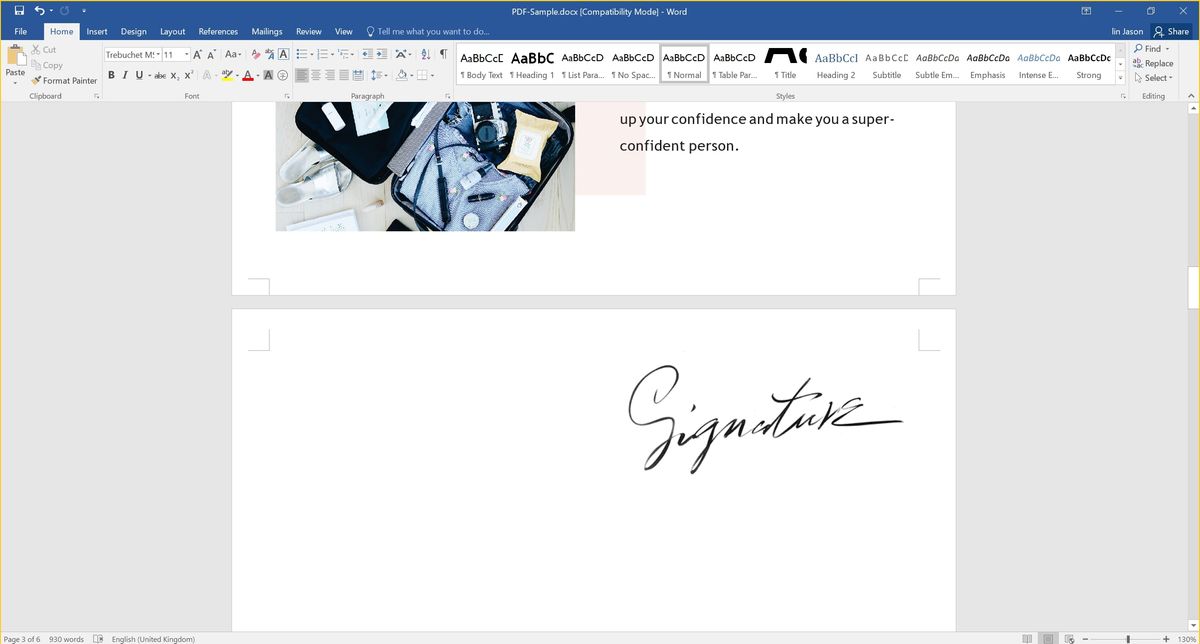
Cara membuat tanda tangan di word 2010 kini menjadi kebutuhan mutlak bagi siapa saja yang ingin menyelesaikan dokumen administrasi secara cepat tanpa perlu mencetaknya ke kertas. Metode konvensional yang mengharuskan Anda mencetak dokumen, membubuhkan pulpen, lalu memindainya kembali lewat mesin pemindai sudah sangat tidak efisien untuk ritme kerja saat ini. Lewat pemanfaatan fitur bawaan yang optimal, dokumen digital Anda tetap dapat tampil profesional dengan legalitas yang terjaga baik.
Banyak pengguna mengira bahwa Microsoft Word 2010 tidak memiliki sistem pengamanan dokumen yang mumpuni untuk urusan verifikasi identitas. Padahal, perangkat lunak ini menyediakan ekosistem yang cukup lengkap untuk memfasilitasi kebutuhan surat-menyurat modern. Memahami letak dan fungsi dari setiap menu penandatanganan akan memotong waktu kerja Anda hingga delapan puluh persen.
Artikel ini akan mengupas tuntas langkah demi langkah menyisipkan identitas grafis Anda secara presisi. Mulai dari memanfaatkan baris penandatanganan resmi hingga metode alternatif yang bisa disesuaikan dengan kebutuhan dokumen Anda sehari-hari.
Penerapan tanda tangan digital bukan lagi sekadar tren teknologi, melainkan sebuah kebutuhan standardisasi operasional yang baku. Ketika Anda mengirimkan berkas elektronik tanpa identitas pengesahan yang jelas, tingkat kepercayaan penerima terhadap keaslian dokumen tersebut akan langsung menurun drastis.
Menurut literatur industri, penggunaan tanda tangan elektronik yang tepat mampu memangkas birokrasi pengiriman berkas antarinstansi secara signifikan. Dokumen dapat langsung didistribusikan via surel begitu otentikasi selesai dibuat. Hal ini juga mendukung gerakan ramah lingkungan dengan meminimalkan penggunaan kertas kantor yang berlebihan.
Dari pengalaman saya menangani digitalisasi administrasi perkantoran, banyak orang terjebak menggunakan metode potong-tempel gambar instan yang tidak rapi. Hasilnya, dokumen terlihat amatir dan mudah dimanipulasi oleh pihak yang tidak bertanggung jawab. Oleh karena itu, penting untuk menggunakan jalur menu resmi yang sudah disediakan oleh sistem Microsoft.
Landasan Fitur Berdasarkan Buku Referensi Klasik
Komponen penandatanganan dalam ekosistem Microsoft Office sebenarnya sudah dirancang secara matang sejak lama. Hal ini dibuktikan melalui dokumentasi literatur komputer yang mencatat perkembangan fungsionalitas software pengolah kata ini.
- Buku Microsoft Word 2010 oleh Yahya Kurniawan yang diterbitkan tahun 2010, menguraikan tata letak standar dokumen. Beliau menyatakan bahwa umumnya letak tanda tangan berada di bagian bawah surat.
- Buku 250 Tip & Trik Word 2007 & 2010 oleh Catur Hadi Purnomo yang diterbitkan tahun 2012, memberikan wawasan teknis yang lebih dalam. Beliau menyatakan bahwa pengguna bisa membubuhkan tanda tangan digital yang disediakan oleh Microsoft Word, yang dapat memuat nama pembuat dokumen, tanda tangan asli, gambar, atau foto.
Fakta historis dari kedua buku tersebut menunjukkan bahwa sejak awal dekade lalu, Microsoft Word memang telah dipersiapkan untuk mengamankan identitas kepenulisan secara digital. Penerapannya mencakup integrasi metadata yang melekat langsung pada struktur file .docx milik Anda.
Batasan Fitur Berdasarkan Ekosistem Perangkat Keras
Sebelum melangkah ke petunjuk teknis, Anda harus memahami batasan operasional yang dimiliki oleh fitur pengolah kata ini. Ketersediaan menu ini sangat bergantung pada sistem operasi yang Anda gunakan untuk bekerja sehari-hari.
Fitur tanda tangan digital di Microsoft Word tersedia untuk pengguna Windows, namun tidak tersedia untuk sistem operasi Mac (macOS).
Kesalahan umum yang saya lihat adalah pengguna komputer berbasis macOS memaksakan diri mencari menu Signature Line yang setara dengan versi Windows. Jika Anda berada di ekosistem Apple, Anda harus menggunakan metode konversi atau aplikasi pihak ketiga karena struktur enkripsi metadata Windows Office tidak kompatibel penuh dengan prasyarat keamanan macOS.
Metode Utama Menggunakan Fitur Signature Line
Fitur Signature Line atau Garis Tanda Tangan merupakan cara paling formal yang disediakan oleh Microsoft untuk membuat area penandatanganan yang rapi dan terstruktur. Metode ini otomatis memunculkan tanda silang (X) beserta baris teks di bawahnya yang berisi nama serta jabatan Anda.
Kelebihan utama dari metode ini adalah adanya kepastian spasial pada dokumen, sehingga posisi tanda tangan tidak akan bergeser berantakan ketika dokumen dibuka di komputer lain dengan resolusi layar yang berbeda. Format ini sangat direkomendasikan untuk dokumen legal seperti kontrak kerja, surat keputusan, atau nota kesepahaman.
Berikut adalah urutan langkah logis untuk mengaktifkan fitur Signature Line pada lembar kerja Microsoft Word 2010 Anda:
- Buka dokumen yang ingin Anda tanda tangani menggunakan Microsoft Word 2010, lalu arahkan kursor mouse dan klik pada bagian bawah surat tempat Anda ingin meletakkan tanda tangan tersebut.
- Arahkan pandangan Anda ke bagian atas layar, lalu klik tab Insert yang terletak di sebelah tab Home pada deretan menu utama Ribbon.
- Perhatikan grup menu Text di sisi kanan Ribbon, kemudian klik ikon atau tombol drop-down bertuliskan Signature Line (biasanya berlambang pulpen di atas selembar kertas).
- Ketika kotak dialog Signature Setup muncul di layar, isi kolom Suggested signer dengan nama lengkap Anda, dan isi kolom Suggested signer's title dengan jabatan Anda saat ini.
- Klik tombol OK di bagian bawah kotak dialog, maka sebuah kotak tanda tangan resmi dengan garis horizontal dan huruf X besar akan otomatis muncul di lembar kerja dokumen Anda.
Dalam kasus yang sering saya temui di lapangan, pengguna terkadang bingung karena muncul peringatan sertifikat digital saat hendak mengisi kolom teks tersebut. Anda dapat mengabaikan sertifikasi digital eksternal jika dokumen tersebut hanya ditujukan untuk keperluan internal organisasi non-transaksional.
Metode Insert Picture untuk Memasukkan Tanda Tangan Basah
Jika dokumen Anda mengharuskan adanya goresan tinta asli yang dipindahkan ke bentuk digital, maka metode Insert Picture adalah solusi terbaik. Langkah ini menggabungkan hasil foto atau pemindaian tanda tangan fisik Anda dengan sistem penataan gambar internal Microsoft Word 2010.
Tantangan terbesar dari metode ini adalah menghilangkan latar belakang kertas yang sering kali membuat dokumen terlihat kotor atau belang karena perbedaan warna putih kertas fisik dengan putih digital lembar kerja. Microsoft Word 2010 sudah dilengkapi dengan alat koreksi warna yang cukup kuat untuk mengatasi masalah ini tanpa bantuan aplikasi edit foto eksternal.
Ikuti panduan taktis berikut untuk menyisipkan dan merapikan gambar tanda tangan Anda secara presisi:
- Tuliskan tanda tangan Anda di atas selembar kertas putih bersih menggunakan pulpen hitam dengan tekanan yang cukup kuat agar garis terlihat tegas, lalu foto atau pindai kertas tersebut dan simpan filenya ke dalam komputer.
- Pada lembar kerja Microsoft Word 2010 Anda, klik posisi di mana tanda tangan akan diletakkan, kemudian masuk ke tab Insert dan klik menu Picture.
- Cari file gambar tanda tangan yang sudah Anda simpan tadi di dalam penyimpanan komputer, pilih file tersebut, lalu klik tombol Insert untuk memasukkannya ke dalam dokumen.
- Klik pada gambar tanda tangan yang baru muncul, secara otomatis tab baru bernama Format (Picture Tools) akan aktif di bagian atas Ribbon, kemudian klik menu Wrap Text dan pilih opsi In Front of Text atau Behind Text agar gambar bebas digeser tanpa merusak tatanan teks surat.
- Untuk menghilangkan latar belakang kertas yang gelap, klik menu Color di sisi kiri tab Format, lalu pilih opsi Set Transparent Color dan klik pada bagian area putih gambar yang ingin dihilangkan agar menyatu dengan latar belakang lembar kerja Word.
Dari pengalaman saya, trik menggunakan fitur Set Transparent Color ini akan bekerja secara sempurna jika kualitas pencahayaan saat Anda mengambil foto kertas tanda tangan berada dalam kondisi terang merata tanpa bayangan yang mengganggu.
Alternatif Menggunakan Fitur Draw dan Freeform
Bagi Anda yang menggunakan perangkat komputer dengan layar sentuh (touchscreen) atau memiliki perangkat pen tablet, membuat tanda tangan bisa dilakukan secara langsung di atas lembar kerja. Fitur Draw dan Freeform memungkinkan Anda menggoreskan tanda tangan secara alami menggunakan jari atau stylus pen.
Metode ini memberikan fleksibilitas tinggi karena Anda tidak perlu repot mencari kertas, pulpen, atau memotretnya terlebih dahulu. Hasil goresannya akan langsung dikonversi menjadi objek vektor yang tajam dan tidak pecah meskipun ukuran dokumen diperbesar.
Berikut adalah skema implementasi fitur Freeform untuk menghasilkan goresan tangan digital yang natural:
- Buka dokumen Microsoft Word 2010 Anda, lalu navigasikan kursor menuju tab Insert pada menu bar bagian atas.
- Klik pada ikon menu Shapes yang berada di dalam grup Illustrations untuk membuka daftar pilihan bentuk geometri.
- Cari kategori Lines pada menu drop-down yang terbuka, lalu pilih ikon berbentuk garis kusut acak yang bernama alat Freeform atau Scribble.
- Klik dan tahan klik kiri mouse Anda (atau tempelkan stylus pen pada layar), lalu mulailah menggerakkan tangan Anda membentuk pola tanda tangan asli Anda di area dokumen yang kosong.
- Lepaskan klik kiri mouse atau angkat stylus pen setelah proses pembuatan goresan selesai, maka coretan tersebut akan langsung mengunci menjadi sebuah objek grafis baru di dokumen Anda.
Kelebihan objek Freeform ini adalah Anda dapat mengubah warna tinta maupun ketebalan garisnya kapan saja melalui menu Shape Outline yang berada di tab Format setelah objek tersebut Anda klik.
Komparasi Fungsionalitas Fitur Tanda Tangan Word 2010
Untuk memudahkan Anda dalam menentukan metode mana yang paling cocok dengan alur kerja dan jenis dokumen yang sedang dihadapi, berikut disajikan rangkuman perbandingan karakteristik teknis dari masing-masing fitur yang tersedia di Microsoft Word 2010.
| Nama Fitur Utama | Jenis Input Data | Tingkat Kerapian | Kompatibilitas Mac |
|---|---|---|---|
| Signature Line | Teks Metadata | Sangat Tinggi | Tidak Tersedia |
| Insert Picture | File Gambar JPG/PNG | Sedang | Tersedia |
| Freeform / Shapes | Goresan Vektor | Tinggi | Tersedia |
Melalui pemetaan tabel di atas, Anda dapat melihat bahwa jika prioritas utama Anda adalah kebersihan visual dan kemudahan penggunaan lintas platform, metode Insert Picture dengan teknik transparansi warna merupakan opsi yang paling fleksibel untuk diaplikasikan dalam aktivitas harian organisasi Anda.
Aspek Keamanan dan Legalitas Dokumen Kantor
Penerapan tanda tangan elektronik pada Microsoft Word 2010 harus selalu dibarengi dengan pemahaman mengenai proteksi berkas. Berbeda dengan dokumen fisik yang sulit diubah setelah ditandatangani, dokumen digital berbentuk file .docx sangat rawan mengalami penyuntingan ilegal oleh pihak luar setelah Anda mengirimkannya.
Untuk mengamankan integritas isi dokumen setelah tanda tangan dibubuhkan, Anda disarankan untuk mengunci dokumen tersebut menggunakan fitur Restrict Editing atau langsung menyimpannya ke dalam format PDF sebelum didistribusikan. Langkah proteksi ini memastikan bahwa posisi tanda tangan dan seluruh teks di dalam surat tidak dapat dimanipulasi lagi.
Pilihan terbaik untuk memastikan keabsahan dokumen formal berskala besar adalah dengan mengombinasikan elemen visual tanda tangan asli dengan enkripsi file terpusat. Dengan demikian, rekam jejak digital kepenulisan Anda akan melekat erat pada struktur kode dokumen secara sah dan meyakinkan demi menjaga profesionalisme reputasi kerja Anda di era digital modern ini.







