
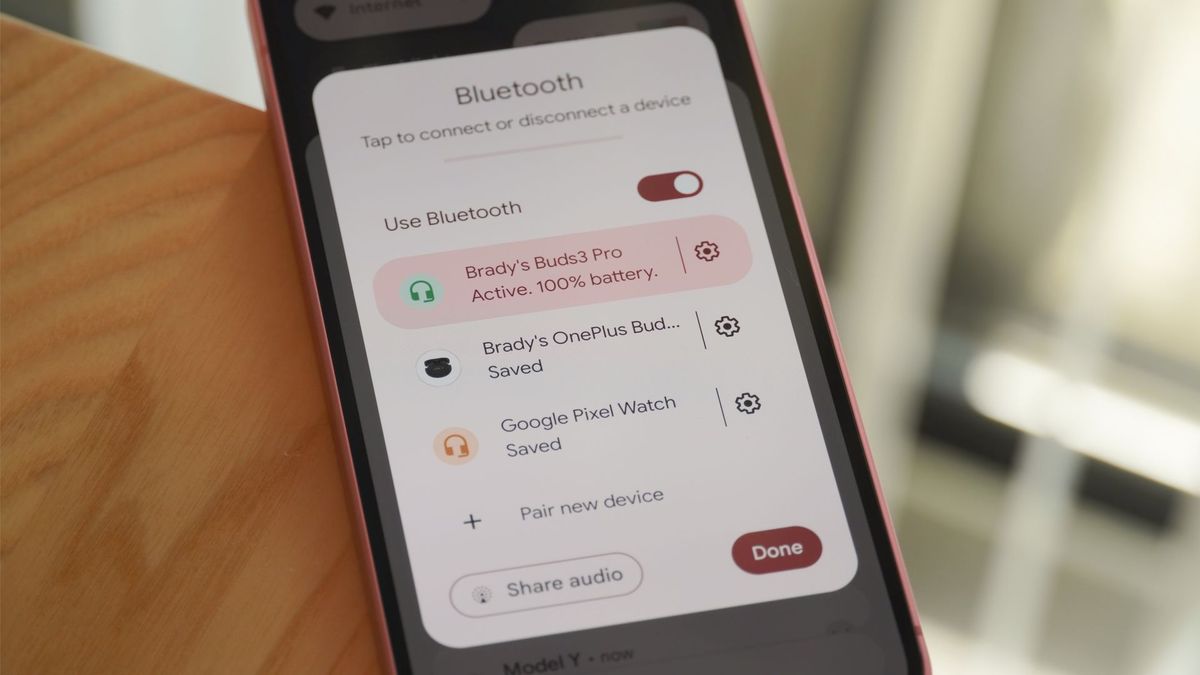
Mengetahui cara cek bluetooth hp android menjadi solusi utama ketika Anda menghadapi masalah kompatibilitas saat menghubungkan perangkat nirkabel baru. Banyak pengguna mengeluh dan bingung saat muncul pertanyaan seperti "kenapa bluetooth tidak bisa konek ke headset" saat ingin mendengarkan musik. Masalah tersebut sering kali berakar dari perbedaan generasi teknologi nirkabel yang digunakan oleh kedua perangkat pintar Anda.
Teknologi Bluetooth beroperasi menggunakan gelombang radio IUHF yang bekerja dengan panjang gelombang mulai dari 2,4 sampai 2,485 Ghz.
Saat ini, versi Bluetooth 4 dan versi 5 merupakan versi yang kerap ditemukan pada perangkat laptop, ponsel pintar, headphone, hingga earphone. Jika versi pada ponsel Anda terlalu usang, komunikasi data dengan aksesori modern berpotensi terhambat atau bahkan gagal total.
Berdasarkan dokumentasi teknis yang dirilis oleh para produsen, tidak semua antarmuka Android menampilkan informasi modul nirkabel secara gamblang. Langkah pertama yang paling mudah adalah memeriksa lembar spesifikasi bawaan atau memanfaatkan menu sistem tersembunyi di dalam ponsel Anda.
Berikut adalah langkah-langkah praktis untuk mendeteksi komponen nirkabel tersebut secara luring:
- Buka menu Pengaturan atau Settings pada ponsel Android Anda.
- Gulir layar ke bawah lalu pilih menu Tentang Ponsel atau About Phone.
- Ketuk opsi Informasi Perangkat Lunak atau cari bagian spesifikasi sistem demi melihat detail perangkat keras.
Dari pengalaman saya menangani berbagai tipe ponsel, beberapa merek menyembunyikan informasi ini demi menyederhanakan tampilan bagi pengguna awam.
Gagal menemukannya? Jangan panik dahulu. Apabila menu bawaan tidak menampilkan detail tersebut, Anda dapat mengunduh aplikasi pemantau spesifikasi pihak ketiga yang resmi di toko aplikasi.
Aplikasi seperti AIDA64 atau CPU-Z dapat membaca chipset radio secara langsung dan menampilkan versi modul nirkabel Anda dalam hitungan detik.
Menyelaraskan Koneksi Nirkabel dengan Perangkat Laptop Windows
Terkadang masalah tidak hanya terjadi pada ponsel, tetapi juga saat Anda ingin menghubungkan ponsel pintar tersebut ke komputer jinjing. Oleh karena itu, memahami cara mengetahui versi bluetooth laptop menjadi keterampilan krusial agar transfer data berjalan tanpa kendala sandingan.
Metode deteksi pada sistem operasi Windows 10 sedikit berbeda karena sistem menggunakan kode khusus yang dinamakan Link Manager Protocol (LMP). Berikut adalah urutan instruksi untuk membaca kode teknologi nirkabel pada komputer Anda:
- Klik kanan pada tombol Start lalu pilih Device Manager dari daftar yang muncul.
- Cari kategori Bluetooth dan klik tanda panah di sebelahnya untuk memperluas daftar perangkat.
- Klik kanan pada adapter utama (misalnya Intel Wireless Bluetooth) lalu pilih opsi Properties.
- Pindah ke tab Advanced dan perhatikan angka yang tertera pada bagian LMP (Link Manager Protocol).
Setiap angka urutan LMP merepresentasikan generasi teknologi inti yang tertanam di dalam sirkuit perangkat keras komputer Anda.
Untuk memudahkan Anda menerjemahkan kode LMP tersebut ke dalam versi komersial, Microsoft telah menyediakan tabel konformitas resmi.
Silakan cocokkan angka LMP yang Anda temukan di Device Manager dengan daftar spesifikasi standar industri nirkabel di bawah ini.
| Kode Link Manager Protocol (LMP) | Spesifikasi Bluetooth Core |
|---|---|
| LMP 0 | Spesifikasi Bluetooth Core 1.0b (ditarik) |
| LMP 1 | Spesifikasi Bluetooth Core 1.1 (ditarik) |
| LMP 2 | Spesifikasi Bluetooth Core 1.2 (ditarik) |
| LMP 3 | Spesifikasi Bluetooth Core 2.0 + EDR (ditarik) |
| LMP 4 | Spesifikasi Bluetooth Core 2.1 + EDR (usang, akan ditarik) |
| LMP 5 | Spesifikasi Bluetooth Core 3.0 + HS (usang, akan ditarik) |
| LMP 6 | Spesifikasi Bluetooth Core 4.0 |
| LMP 7 | Spesifikasi Bluetooth Core 4.1 |
| LMP 8 | Spesifikasi Bluetooth Core 4.2 |
| LMP 9 | Spesifikasi Bluetooth Core 5.0 |
Melalui tabel di atas, cara melihat spesifikasi bluetooth di windows 10 menjadi jauh lebih mudah dipahami oleh pengguna umum. Jika komputer Anda menunjukkan LMP 9, itu berarti laptop Anda sudah mendukung stabilitas tinggi dari generasi kelima. Sebaliknya, jika kode menunjukkan angka di bawah LMP 6, perangkat Anda menggunakan teknologi lama yang performanya mulai terbatas.
Kesalahan umum yang saya lihat adalah pengguna memaksakan profil audio modern standar tinggi pada adapter komputer yang masih memakai LMP 4. Hal inilah yang memicu gangguan transmisi suara berupa audio yang tersendat-sendat atau pemutusan koneksi secara tiba-tiba tanpa peringatan.
Solusi Mengatasi Masalah Pasangan Perangkat Nirkabel antar Generasi
Ketika Anda mendapati bahwa versi perangkat nirkabel pada HP dan aksesori Anda berbeda jauh, ada beberapa langkah penyesuaian yang bisa diambil.
Teknologi nirkabel modern umumnya memiliki sifat kompatibilitas mundur (backward compatibility) yang memungkinkannya terhubung ke generasi yang lebih tua. Namun, fitur-fitur mutakhir seperti transmisi audio resolusi tinggi atau penghematan daya tingkat lanjut otomatis tidak akan aktif.
Berikut adalah beberapa tips praktis untuk memulihkan koneksi nirkabel yang bermasalah:
- Hapus riwayat jaringan nirkabel lama (Forget Device) di ponsel Anda lalu lakukan pemindaian ulang dari awal.
- Pastikan mode visibilitas pada headset nirkabel Anda sudah berada dalam status berpasangan (pairing mode) dengan benar.
- Perbarui pengontrol perangkat keras (driver) nirkabel di komputer Anda melalui situs dukungan resmi pabrikan komponen.
- Hindari menggunakan banyak perangkat nirkabel secara bersamaan di dekat area frekuensi 2,4 Ghz untuk mencegah interferensi sinyal.
Memahami cara mengetahui versi lmp bluetooth laptop dan mencocokkannya dengan spesifikasi ponsel akan memotong waktu pencarian masalah secara signifikan.
Langkah pemeriksaan mandiri ini menghindarkan Anda dari keputusan terburu-buru untuk membeli aksesori baru yang sebenarnya tidak rusak.
Selalu periksa kecocokan spesifikasi sebelum menghubungkan gawai demi mendapatkan kualitas transfer data dan audio nirkabel yang optimal.







