
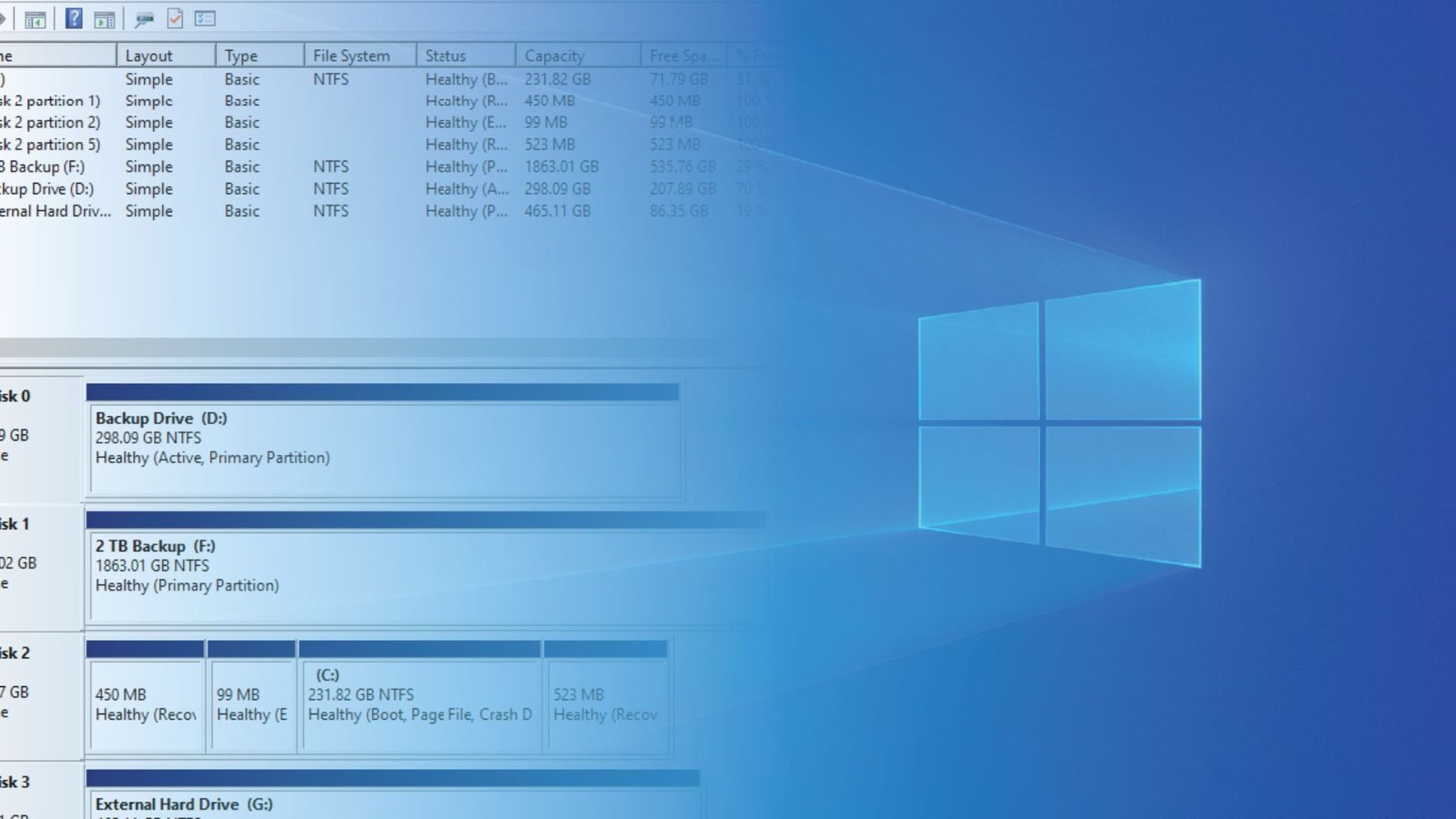
Menghadapi ruang penyimpanan yang menipis sering kali memicu kekhawatiran karena dapat memperlambat kinerja sistem operasi Anda secara keseluruhan. Mengatasi low disk space windows 11 menjadi prioritas utama agar laptop tetap berjalan optimal saat memproses data berat setiap hari. Banyak pengguna mengeluhkan kondisi buntu saat melihat status penyimpanan mereka berwarna merah.
Pertanyaan seperti "drive c penuh padahal kosong" kerap kali muncul di berbagai forum komunitas teknologi karena kepanikan pengguna yang kehilangan ruang simpan. Melalui panduan ini, Anda akan mempelajari cara membagi hardisk laptop secara mandiri demi menciptakan pembagian ruang yang ideal. Penataan yang baik akan memisahkan file sistem operasi dari dokumen pribadi Anda agar aman dari risiko kerusakan sistem.
Sistem operasi modern seperti Windows biasanya membagi ruang penyimpanan fisik menjadi beberapa bagian logis yang disebut dengan volume atau drive. Laptop dengan sistem bawaan pabrik umumnya memiliki konfigurasi standar yang langsung siap digunakan sejak pertama kali dinyalakan.
Berdasarkan informasi dari Kana Komputer, laptop Windows 10 biasanya memiliki dua partisi default, yaitu Drive :C dan Drive :D. Pembagian dasar tersebut bertujuan untuk mempermudah manajemen data antara aplikasi utama dan file cadangan pengguna. Dalam dunia komputasi, hardisk berfungsi sebagai perangkat keras atau hardware komputer yang berfungsi untuk penyimpanan data dan sistem. Tanpa komponen penyimpanan ini, perangkat Anda tidak akan bisa melakukan proses booting atau menjalankan aplikasi harian.
Mengenal Karakteristik Komponen Fisik Media Penyimpanan
Sebelum melakukan perubahan struktur logis pada sistem operasi, sangat penting bagi Anda untuk memahami jenis media penyimpanan yang terpasang di komputer Anda. Komponen fisik ini memiliki variasi ukuran dan berat yang disesuaikan dengan jenis perangkat pembacanya.
Di pasaran saat ini, terdapat dua ukuran fisik hardisk konvensional yang paling umum digunakan oleh produsen teknologi komputer global. Perbedaan ukuran ini memengaruhi tempat pemasangan dan efisiensi daya listrik yang dibutuhkan.
- Hardisk 3.5”: Ukuran lebih besar dan berat, umumnya digunakan pada PC komputer meja yang memiliki ruang casing luas.
- Hardisk 2.5”: Ukuran lebih kecil dan ringan, biasa ditemukan pada laptop atau perangkat komputasi portabel.
Selain bentuk fisik, kapasitas total yang tersedia di pasar sangat beragam. Anda harus mengetahui kapasitas total hardware sebelum menerapkan cara bagi partisi hardisk windows 10 agar pembagiannya merata.
| Merek Penyimpanan | Ukuran Kapasitas Umum | Kategori Perangkat |
|---|---|---|
| Seagate | 80 GB | Konvensional |
| Western Digital | 160 GB | Konvensional |
| Hitachi | 250 GB | Konvensional |
| Samsung | 500 GB | Modern |
| Toshiba | 1 TB | Modern |
| Seagate | 2 TB | Modern |
Mengatur partisi bukan sekadar membagi ruang kosong, melainkan teknik memperpanjang umur pembacaan mekanis hardware Anda dari fragmentasi data yang berlebihan.
Panduan Langkah Demi Langkah Membuat Partisi D Baru
Membuat volume baru untuk mengalokasikan data pribadi dapat dilakukan dengan mudah tanpa perlu memasang aplikasi pihak ketiga yang berisiko membawa malware. Windows telah menyediakan utilitas bawaan yang sangat tangguh bernama Disk Management untuk memproses hal ini.
Dari pengalaman saya menangani masalah penyimpanan, banyak pengguna takut data mereka hilang saat membagi ruang hardisk. Padahal, proses shrink volume bawaan Windows dijamin aman asalkan Anda mengikuti petunjuk dengan teliti tanpa mematikan daya komputer di tengah proses.
Berikut adalah urutan langkah terstruktur untuk mengecilkan volume yang ada guna menambah partisi penyimpanan baru di perangkat Anda.
- Klik kanan pada tombol Start Windows di pojok bawah, kemudian pilih menu Disk Management dari daftar utilitas sistem yang muncul.
- Cari drive utama Anda, biasanya berlabel Drive C, lalu klik kanan dan tentukan opsi Shrink Volume untuk menghitung ketersediaan ruang.
- Masukkan jumlah kapasitas dalam satuan Megabyte yang ingin Anda potong untuk dialokasikan menjadi ruang penyimpanan Drive D baru.
- Klik tombol Shrink di bagian bawah jendela dan tunggu beberapa saat hingga muncul blok hitam berlabel Unallocated space.
- Klik kanan pada blok Unallocated tersebut, pilih opsi New Simple Volume, lalu selesaikan petunjuk wisaya dengan menekan Next.
Dalam kasus yang sering saya temui pada perangkat modern, membagi ruang dari penyimpanan berkapasitas besar seperti 1 TB akan memberikan fleksibilitas tinggi. Pastikan Anda menyisakan ruang minimal sebesar 50 GB pada drive utama agar Windows tetap memiliki ruang bernapas.
Mengatasi Masalah Alokasi Ruang Antar Partisi
Masalah sering timbul ketika pengguna ingin melakukan tindakan sebaliknya, yaitu mentransfer sisa kapasitas dari satu ruang ke ruang lainnya. Skenario yang paling sering terjadi adalah kebutuhan mendesak untuk menambah kapasitas drive c yang mulai menyempit.
Ketika aplikasi utama membutuhkan ruang instalasi yang masif, Anda mungkin tergiur untuk mengambil kapasitas dari Drive D. Namun, utilitas bawaan Windows memiliki aturan hierarki penempatan ruang yang sangat ketat dan tidak bisa dilanggar begitu saja.
Kesalahan umum yang saya lihat adalah kepanikan saat tombol eksekusi tidak dapat merespons perintah pengguna secara visual di layar. Pertanyaan menggelitik seperti "kenapa extend volume tidak bisa diklik" sering kali diajukan oleh pengguna yang mencoba menggabungkan dua ruang berjauhan.
Mengapa Fitur Ekspansi Volume Terkunci di Windows
Fitur bawaan Windows mensyaratkan bahwa ruang kosong berstatus Unallocated harus berada persis di sebelah kanan drive yang ingin diperluas fungsinya. Jika di antara ruang kosong dan Drive C terhalang oleh posisi Drive D, maka sistem secara otomatis akan mengunci tombol ekspansi tersebut.
Kondisi inilah yang membuat metode pengelolaan media penyimpanan bawaan terasa memiliki batasan besar bagi pengguna awam. Anda terpaksa harus menghapus isi volume di sebelahnya terlebih dahulu untuk menciptakan ruang berdampingan yang bersih.
Bagi Anda yang menghadapi kendala ini, menerapkan cara menambah partisi c dari drive d tanpa software mengharuskan Anda memindahkan seluruh data penting keluar terlebih dahulu. Setelah Drive D kosong total, Anda dapat menghapus volumenya sehingga posisinya menjadi unallocated tepat di sisi kanan sistem utama.
Strategi Efektif Merawat Kesehatan Sektor Digital Penyimpanan
Setelah berhasil menata ulang tata letak sektor penyimpanan, tugas berikutnya adalah menjaga efisiensi kinerja pembacaan data digital. Penataan folder yang sistematis di Drive D akan mencegah penumpukan sampah digital di sektor utama. Jangan biarkan folder unduhan otomatis browser mengarah ke drive sistem operasi karena akan menyumbat kecepatan pemrosesan berkas sementara. Pindahkan lokasi folder dokumen, gambar, dan video bawaan pengguna ke sektor penyimpanan data yang baru saja Anda buat.
Langkah preventif ini terbukti ampuh mengurangi beban kerja perangkat keras dalam jangka panjang, baik untuk tipe mekanis desktop maupun laptop tipis modern. Pemeliharaan berkala melalui fitur defragmentasi bawaan juga sangat disarankan untuk menjaga susunan indeks file tetap rapi. Memaksimalkan pembagian ruang logis merupakan investasi kenyamanan kerja digital yang sangat krusial bagi produktivitas harian Anda. Lakukan pengecekan kesehatan hardware secara berkala untuk menghindari kehilangan data akibat kerusakan sektor fisik tersembunyi.







