
Menghadapi dokumen yang terpotong saat dicetak tentu sangat mengesalkan, terutama ketika Anda sudah dikejar tenggat waktu pekerjaan. Masalah ini paling sering terjadi saat kita menggunakan kertas Folio atau HVS di Indonesia, namun pengaturan di software belum disesuaikan. Artikel ini akan memandu Anda tentang cara menambah ukuran kertas F4 di Word agar dokumen Anda rapi dan presisi saat dicetak.
Banyak pengguna yang kebingungan dan bertanya-tanya, "kenapa tidak ada ukuran kertas f4 di word?" secara langsung saat mereka membuka menu bawaan. Melalui panduan praktis ini, Anda akan belajar cara memasukkan dimensi yang tepat secara manual, baik bagi pengguna Windows maupun sistem operasi MacOS.
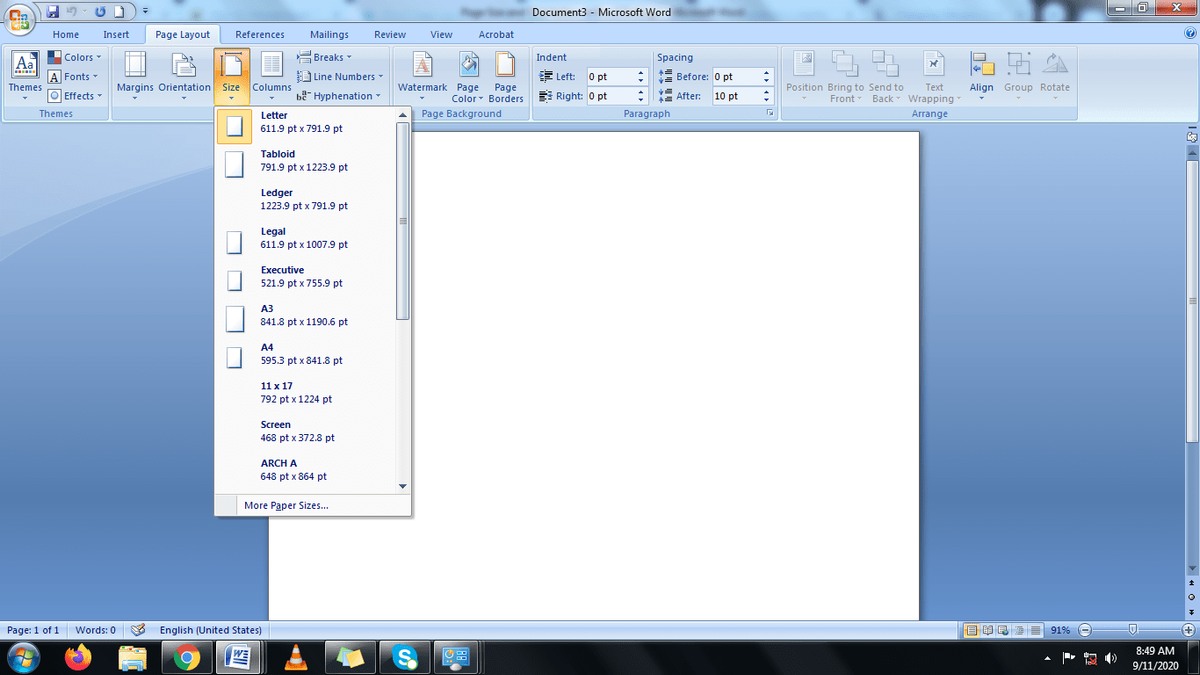
Secara default, Microsoft Word dan Excel dirancang mengikuti standar dokumentasi internasional yang berlaku di Amerika Serikat dan Eropa. Oleh karena itu, pilihan yang tersedia secara bawaan meliputi Letter, Tabloid, Legal, Executive, A3, B4, hingga A4. Kertas F4 tidak masuk dalam daftar bawaan ini karena merupakan standar wilayah tertentu saja.
Berdasarkan data teknis, ukuran kertas F4 memiliki dimensi lebar 8,27 inci dan tinggi 13 inci, atau setara dengan 21,5 cm x 33 cm. Beberapa produsen seperti SiDU memproduksi varian ini dengan ketepatan ukuran yang konsisten untuk pasar lokal. Jika Anda tidak mengatur ukuran ini secara manual sebelum mencetak, hasil teks bisa menjadi tidak proporsional.
Kesalahan umum yang sering saya temui di lapangan adalah pengguna langsung memilih opsi "Legal" karena menganggap ukurannya mirip dengan F4. Padahal, kertas Legal berukuran 21,6 cm x 35,6 cm, yang berarti jauh lebih panjang. Memilih opsi Legal untuk mencetak pada kertas F4 adalah penyebab utama mengapa bagian bawah dokumen Anda selalu terpotong.
Cara Memasukkan Ukuran Kertas F4 Secara Manual di Windows
Untuk mengatasi print kertas f4 terpotong pada komputer berbasis Windows, Anda harus membuat konfigurasi kustom. Langkah ini sangat mudah dan bisa langsung diterapkan pada berbagai versi Microsoft Word. Pastikan dokumen Anda berada dalam status aktif sebelum mengikuti instruksi berikut.
- Buka dokumen Microsoft Word Anda, lalu klik tab Layout atau Page Layout yang berada di menu bar bagian atas.
- Klik pada ikon kecil di pojok kanan bawah grup Page Setup untuk membuka kotak dialog secara penuh, atau klik menu Size lalu pilih More Paper Sizes.
- Pada tab Paper, ubah bagian Paper Size menjadi Custom Size.
- Masukkan angka dimensi F4 secara manual pada kolom yang tersedia: isi kolom Width dengan 21,5 cm (atau 8,3 inci) dan kolom Height dengan 33 cm (atau 13 inci).
- Klik tombol OK di bagian bawah untuk menerapkan perubahan pada dokumen tersebut.
Dari pengalaman saya menangani berbagai dokumen perkantoran, Anda juga bisa menekan tombol "Set As Default" di dalam kotak dialog tersebut setelah mengisi angka dengan benar. Hal ini berguna agar setiap kali Anda membuat dokumen baru, Word akan langsung menggunakan format Folio tanpa perlu menyetel ulang dari awal.
Panduan Mengatur Ukuran Kertas F4 di Word Macbook
Bagi pengguna ekosistem Apple, cara mengatur ukuran kertas f4 di word macbook sedikit berbeda karena melibatkan interaksi langsung dengan sistem driver printer macOS. Berdasarkan pengujian nyata menggunakan Word 365 pada MacOS Ventura 13.2.1 dengan perangkat MacBook Pro 2017, langkah-langkahnya harus dilakukan dengan cermat.
- Pastikan printer Anda sudah terhubung dan terdeteksi dengan baik oleh sistem operasi MacOS.
- Buka dokumen Word di Mac, klik menu File di bagian pojok kiri atas layar, kemudian pilih Page Setup.
- Pada opsi Paper Size, klik menu drop-down dan pilih bagian paling bawah yaitu Manage Custom Sizes.
- Klik tanda tambah (+) untuk membuat profil kertas baru, lalu beri nama profil tersebut "F4" atau "Folio".
- Isi kolom Width dengan angka 21,5 cm dan Height dengan angka 33 cm, lalu atur non-printable area sesuai kebutuhan printer Anda, kemudian klik OK.
Setelah profil kustom berhasil dibuat di MacOS, Anda tinggal kembali ke dokumen Word Anda. Masuk ke tab Layout, klik Size, dan pilih profil "F4" yang baru saja Anda buat agar margin dokumen di layar sinkron dengan kertas fisik.
Komparasi Dimensi Kertas untuk Menghindari Salah Cetak
Agar Anda tidak keliru dalam membedakan jenis kertas yang ada di pasaran Indonesia, penting untuk melihat metrik komparasi ukurannya secara jelas. Berikut adalah tabel perbandingan spesifikasi ukuran kertas yang sering digunakan untuk keperluan administrasi kantor.
| Nama Jenis Kertas | Ukuran dalam Sentimeter (cm) | Ukuran dalam Inci (inch) | Ketersediaan Default di Word |
|---|---|---|---|
| US Letter | 21,59 x 27,94 | 8,50 x 11,00 | Tersedia |
| A4 | 21,00 x 29,70 | 8,27 x 11,69 | Tersedia |
| F4 / Folio | 21,50 x 33,00 | 8,27 x 13,00 | Tidak Tersedia |
| US Legal | 21,60 x 35,60 | 8,50 x 14,00 | Tersedia |
Data di atas memperlihatkan secara gamblang bahwa F4 memiliki karakteristik unik yang tidak bisa digantikan oleh jenis kertas lain. Menggunakan ukuran yang salah pada aplikasi akan berakibat langsung pada pergeseran tata letak grafik dan tabel yang sudah Anda susun dengan rapi.
Langkah Sinkronisasi Kertas Folio di Excel
Selain di Microsoft Word, masalah pemotongan halaman ini juga sering melanda pengguna spreadsheet. Ketika Anda ingin mencetak dokumen kertas folio di excel, prinsipnya tetap sama yaitu mengandalkan fitur Page Setup yang terintegrasi dengan driver printer Anda.
Caranya adalah dengan masuk ke tab Page Layout di Excel, pilih Page Setup, lalu masuk ke opsi Options di bagian printer properti untuk menambahkan kertas ukuran 215 x 330 mm. Ketelitian dalam mengisi angka milimeter ini akan menjamin seluruh baris dan kolom berharga Anda tercetak utuh tanpa ada halaman kosong ekstra di akhir lembar kerja.
Penerapan cara setting kertas f4 di word maupun excel secara manual merupakan kunci utama untuk menghasilkan dokumen fisik yang profesional. Melalui konfigurasi custom size setinggi 33 cm, seluruh kendala teks terpotong kini bisa diatasi secara permanen tanpa perlu membuang-buang kertas printer Anda lagi.


