
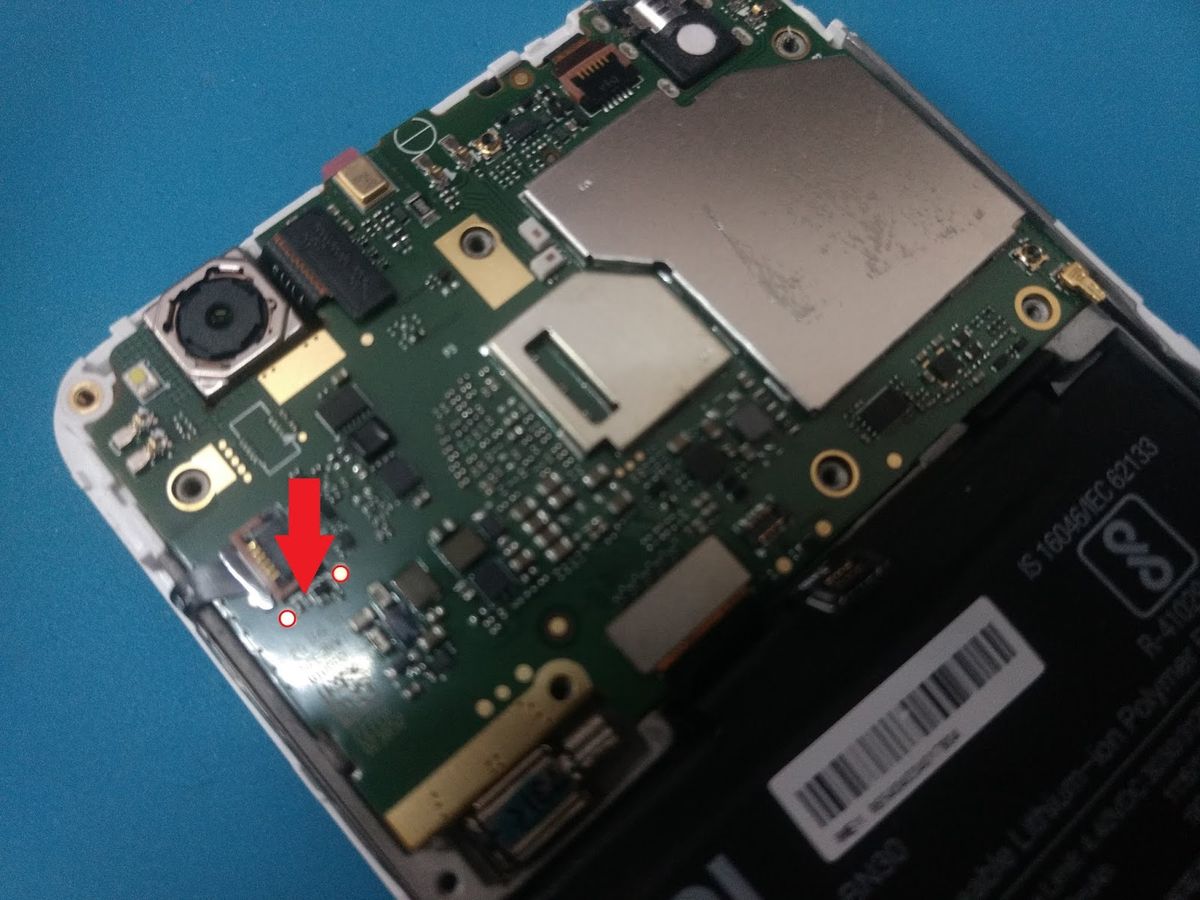
Menghadapi masalah perangkat lunak pada ponsel klasik seperti Xiaomi Redmi 4A sering kali membuat pengguna bingung, terutama ketika perangkat mengalami gagal booting. Solusi paling efektif untuk mengembalikan performa ponsel legendaris ini adalah dengan melakukan flashing menggunakan firmware MIUI 10 Global Stable resmi.
Metode ini terbukti ampuh mengatasi berbagai kendala sistemik, mulai dari kegagalan peluncuran aplikasi hingga pemulihan total setelah kegagalan modifikasi. Memasuki tahun 2026, pemahaman teknis yang tepat mengenai ponsel yang dirilis sejak November 2016 ini tetap krusial agar perangkat tidak mengalami kerusakan permanen.
Melakukan instalasi ulang sistem operasi memerlukan persiapan yang matang demi menghindari risiko perangkat mati total atau brick. Berdasarkan pengamatan nyata di meja servis, kecerobohan kecil dalam mempersiapkan berkas sering kali menjadi pemicu utama kegagalan proses instalasi.
Langkah pertama yang tidak boleh ditawar adalah memastikan pasokan daya perangkat berada dalam kondisi aman sebelum eksekusi dimulai. Pengisian daya baterai minimal harus berada di angka 50% saat melakukan proses root dan flash agar ponsel tidak mendadak mati di tengah jalan.
Daftar Perangkat Lunak dan Berkas yang Wajib Diunduh
- Minimal ADB and Fastboot versi 1.4.2 sebagai jembatan perintah komputer ke ponsel.
- BETA-SuperSu versi v2.79 SR3 untuk kebutuhan manajemen hak akses root jika diperlukan.
- DM-verity and Forced Encryption Disabler versi 5.1 untuk mencegah enkripsi penyimpanan internal.
- TWRP versi 3.0.2.0 sebagai sistem pemulihan kustom utama.
- Firmware MIUI resmi Versi MIUI V10.1.1.0.NCCMIFI dengan Versi Android 7.1 yang memiliki ukuran file firmware sebesar 1.6G.
Pastikan nama file firmware yang Anda gunakan adalah rolex_global_images_V10.1.1.0.NCCMIFI_20181107.0000.00_7.1_global_1acaf6f5ee.tgz untuk memastikan kecocokan kode biner. Kesalahan memilih varian rom dapat berakibat fatal pada chipset Qualcomm Snapdragon 425 yang tertanam di dalam ponsel ini.
Kegagalan membaca kode kode wilayah pada firmware Xiaomi sering kali membuat sensor jaringan terkunci setelah proses instalasi ulang selesai.
Spesifikasi Fisik dan Hardware Xiaomi Redmi 4A Rolex
Memahami karakteristik fisik dan spesifikasi hardware dari Xiaomi Redmi 4A sangat penting agar Anda dapat menyesuaikan ekspektasi performa sistem setelah diperbarui. Ponsel dengan nama sandi rolex ini diluncurkan secara resmi ke pasar pada tanggal 13 November 2016 dengan membawa spesifikasi kelas entri pada zamannya.
Dari segi rancang bangun, perangkat ini memiliki berat 151.5g dengan ketebalan bodi mencapai 8.5mm yang cukup nyaman digenggam. Dimensi totalnya berada di angka 139.9 x 70.4 x 8.5 mm (5.51 x 2.77 x 0.33 in), membungkus panel layar berukuran 5.0 inci, 68.0 cm² dengan rasio layar-ke-bodi ~69.0%.
Visualisasi sistem operasi didukung oleh resolusi layar sebesar 720 x 1280 piksel, menggunakan rasio aspek 16:9 tradisional dengan kerapatan piksel mencapai ~296 ppi. Semua elemen perangkat keras ini dikendalikan oleh arsitektur internal terstruktur yang datanya dapat dicermati pada detail di bawah ini.
| Komponen Utama | Spesifikasi Teknis | Detail Pabrikan |
|---|---|---|
| Chipset | Qualcomm Snapdragon 425 | Quad-core Cortex-A53 |
| Kecepatan CPU | 1.4 GHz | 64-bit Architecture |
| Unit Grafis | Adreno 308 | – |
| Kapasitas Baterai | 3120 mAh | Non-removable Li-Ion |
| Sistem Bawaan | Android 6.0.1 | Patch Keamanan 1 September 2017 |
Langkah demi Langkah Flashing Fastboot Xiaomi Redmi 4A
Metode fastboot merupakan jalur paling aman untuk mengembalikan sistem ke kondisi pabrikan semula, terutama jika ponsel Anda sudah dalam status Unlocked Bootloader (UBL). Dari pengalaman saya menangani kasus pemulihan, metode ini meminimalkan intervensi kesalahan pengguna karena sebagian besar proses dikendalikan oleh Mi Flash Tool.
Sebelum mengeksekusi, pastikan semua data penting telah dicadangkan karena proses ini akan menghapus seluruh isi memori internal tanpa sisa. Siapkan kabel data berkualitas baik dan hubungkan ke port USB 2.0 di komputer Anda untuk stabilitas transfer data yang optimal.
- Ekstrak file firmware rolex_global_images yang telah diunduh ke dalam direktori komputer tanpa menggunakan spasi pada nama folder.
- Matikan Xiaomi Redmi 4A sepenuhnya, lalu tekan tombol volume bawah dan tombol power secara bersamaan hingga logo kelinci fastboot muncul di layar.
- Hubungkan ponsel ke komputer menggunakan kabel data, lalu buka aplikasi Mi Flash Tool yang terinstal di PC Anda.
- Klik tombol select pada aplikasi, arahkan ke folder hasil ekstrak firmware MIUI V10.1.1.0.NCCMIFI, lalu pilih opsi clean all di bagian bawah aplikasi.
- Klik tombol refresh untuk memastikan perangkat terdeteksi dengan benar, kemudian tekan tombol flash untuk memulai proses pengisian sistem baru.
Tunggu hingga bilah progres berubah warna menjadi hijau dan memunculkan status success pada aplikasi. Ponsel akan melakukan restart secara otomatis, dan proses booting pertama ini biasanya memakan waktu sekitar lima hingga sepuluh menit.
Panduan Pasang TWRP dan Manajemen Root
Bagi pengguna yang ingin melakukan modifikasi lebih lanjut atau menginstal sistem kustom untuk efisiensi daya, pemasangan custom recovery menjadi langkah wajib. Masalah klasik seperti munculnya pertanyaan warga mengenai "cara mengatasi redmi 4a bootloop setelah di root" biasanya berakar dari pengabaian verifikasi enkripsi data.
Melalui pemanfaatan tools yang tepat, Anda bisa memasang TWRP versi 3.0.2.0 dengan aman tanpa merusak partisi bootloader bawaan pabrik. Pastikan driver ADB telah terkonfigurasi dengan benar di komputer Anda sebelum menjalankan perintah baris teks.
- Aktifkan mode USB Debugging di menu opsi pengembang ponsel, lalu hubungkan perangkat ke komputer dalam mode fastboot.
- Buka terminal Minimal ADB and Fastboot versi 1.4.2 di komputer, lalu ketik perintah fastboot flash recovery twrp.img untuk memasang recovery.
- Setelah sukses, langsung tekan tombol volume atas dan power untuk masuk ke menu TWRP tanpa membiarkan ponsel masuk ke sistem utama terlebih dahulu.
- Di dalam menu TWRP, lakukan instalasi file DM-verity and Forced Encryption Disabler versi 5.1 untuk membuka kunci partisi data.
- Lanjutkan dengan melakukan instalasi berkas BETA-SuperSu versi v2.79 SR3 jika Anda memerlukan hak akses root penuh pada sistem operasi.
Kesalahan umum yang saya lihat adalah pengguna langsung melakukan restart sistem sebelum memasang file pengaman DM-verity. Hal tersebut dipastikan akan memicu kegagalan booting berulang atau stuck di logo MI karena sistem mendeteksi adanya modifikasi pada partisi boot resmi.
Solusi Kustomisasi Sistem dan Pemulihan Aplikasi
Ketika ponsel mengalami kendala operasional, sebagian pengguna memilih bermigrasi ke CustomRom versi 7.1.2 demi mendapatkan kestabilan performa harian yang lebih baik. Langkah ini sering diambil untuk mengatasi keluhan sistem bawaan Android versi bawaan 6.0.1 dengan Patch Keamanan tanggal 1 September 2017 yang dirasa sudah usang.
Penggunaan sistem kustom yang tepat juga dapat menjawab kendala teknis harian yang kerap dikeluhkan oleh para pengguna lama di berbagai forum digital. Solusi kustomisasi ini memberikan ruang gerak lebih luas bagi optimalisasi performa hardware Snapdragon yang mulai berumur.
Pembaruan ke ekosistem yang lebih segar secara otomatis memperbaiki pustaka sistem penunjang layanan latar belakang Google. Pemulihan komponen internal ini secara langsung memulihkan kapabilitas unduhan aplikasi modern, mengembalikan fungsi penuh telepon pintar Anda tanpa hambatan proteksi sistem yang kedaluwarsa.







