
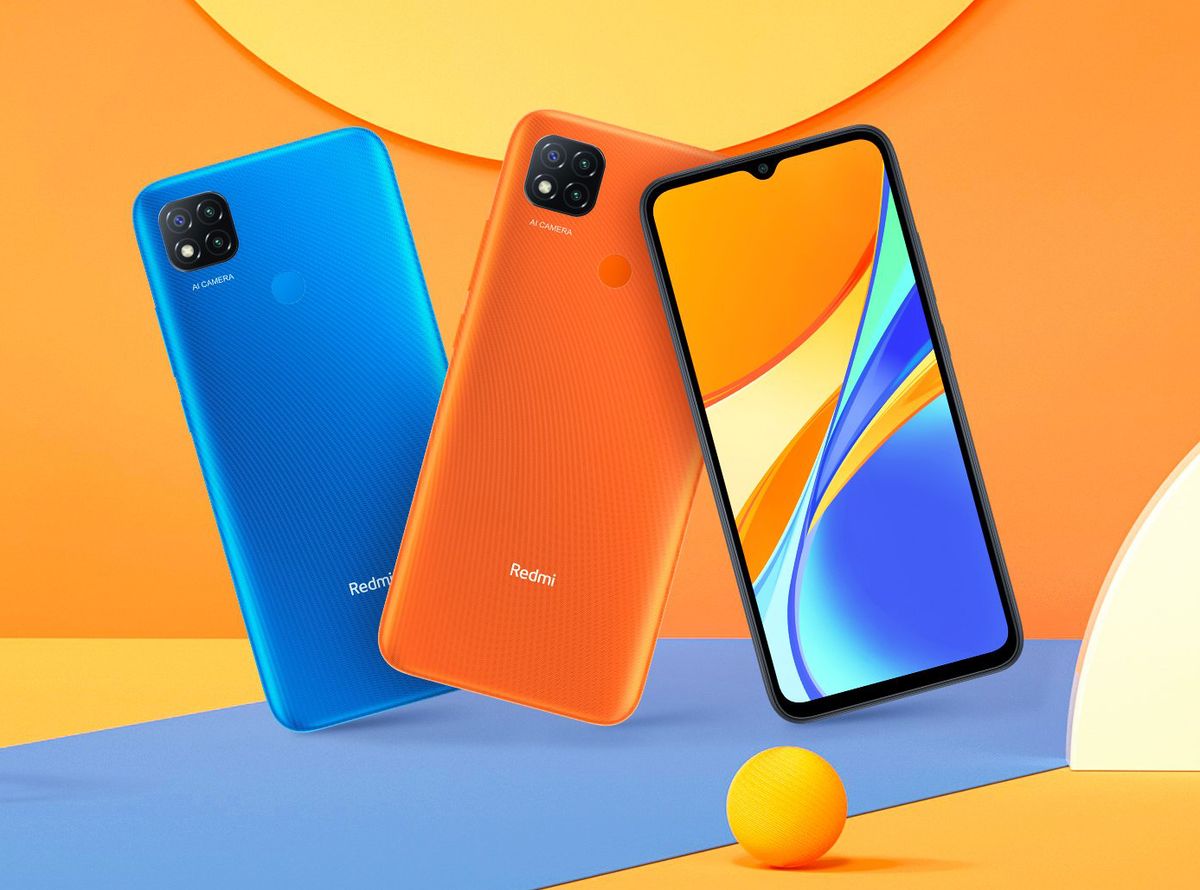
Layar sentuh atau touchscreen berfungsi sebagai wajah utama ponsel untuk menampilkan konten, menerima perintah, sekaligus mengoperasikan perangkat secara keseluruhan. Ketika komponen krusial ini mengalami keterlambatan respons atau delay, kenyamanan aktivitas digital Anda pasti akan langsung terganggu. Masalah sensitivitas yang lambat membuat ponsel sulit menerima atau merespons perintah dengan cepat.
Pengguna sering kali harus menekan layar berkali-kali hanya untuk membuka satu aplikasi ringan. Jika Anda sedang menghadapi masalah ini pada perangkat Xiaomi, melakukan kalibrasi adalah langkah awal terbaik. Tindakan ini bisa mengembalikan akurasi titik sentuh tanpa harus langsung membawa ponsel ke pusat perbaikan.
Sebelum masuk ke langkah teknis, sangat penting untuk memahami akar penyebab menurunnya performa layar Anda. Berdasarkan informasi dari Harapan Rakyat, tingkat sensitivitas layar dipengaruhi oleh kebersihan fisik layar itu sendiri dari berbagai kotoran.
Penumpukan zat asing seperti minyak, sisa keringat, dan debu halus sering kali menghalangi hantaran arus statis dari jari ke panel digitalizer. Kondisi fisik yang kotor ini otomatis menurunkan kepekaan sensor.
Pengaruh Aksesori Fisik dan Proteksi Layar
Selain faktor kebersihan, pemasangan casing yang terlalu ketat atau lapisan pelindung layar seperti tempered glass yang kurang presisi juga menjadi penyebab utama. Pelindung layar yang terlalu tebal atau berongga udara akan menciptakan jarak antara jari dengan sensor touchscreen.
Dari pengalaman saya menangani perangkat konsumen, pelindung layar berkualitas rendah sering kali membuat titik sentuh bergeser. Hal ini membuat perintah yang Anda ketuk terdeteksi di area yang berbeda.
Beban Unduhan Perangkat Lunak yang Berlebihan
Masalah tidak selalu berasal dari komponen fisik eksternal perangkat Anda. Sesuai data teknis dari Hardreset.info yang melakukan pengujian pada model REDMI 9C, banyaknya unduhan aplikasi atau perangkat lunak yang berjalan di latar belakang turut memperlambat responsivitas sistem.
Ketika memori RAM terbebani oleh aplikasi yang menumpuk, prosesor akan mengalami keterlambatan dalam mengolah perintah sentuhan. Akibatnya, layar terkesan tidak sensitif padahal sistem operasi yang sedang mengalami kemacetan pemrosesan.
Mengenal Fungsi Nyata Kalibrasi Layar Smartphone
Kalibrasi layar berfungsi untuk mengetahui adanya kerusakan pada layar secara dini sebelum kerusakan tersebut meluas. Melalui proses ini, sistem akan memetakan kembali koordinat x dan y pada panel sentuh agar kembali presisi.
Selain mendeteksi kerusakan, kalibrasi juga berguna untuk mengatasi masalah layar terlalu atau kurang sensitif. Proses sistemis ini akan mengatur ulang sensitivitas serta menstabilkan sensitivitas touchscreen secara menyeluruh.
Bukan hanya soal fungsi ketukan, menurut situs teknologi crast.net, kalibrasi merupakan proses mengatur nilai warna dan kontras pada layar. Ini mencakup pengaturan nilai warna, tingkat kecerahan, kontras, serta vibrasi warna agar visual yang ditampilkan tetap akurat dan nyaman di mata.
| Fitur Kalibrasi | Versi Sistem Operasi | Jumlah Fitur Utama |
|---|---|---|
| Skema Warna Lanjutan | MIUI 13 | 4 |
| Pengujian Menu CIT | Semua Versi | 2 |
| Aplikasi Pihak Ketiga | Android Bebas | 1 |
Panduan Lengkap Melakukan Kalibrasi Touchscreen Xiaomi
Untuk mengembalikan akurasi layar sentuh, ada beberapa metode yang bisa Anda terapkan langsung pada perangkat Xiaomi Anda. Langkah-langkah di bawah ini disusun dari metode bawaan sistem hingga pemanfaatan alat bantu eksternal.
Memanfaatkan Menu Rahasia CIT untuk Pengujian Mandiri
Xiaomi menyediakan menu tersembunyi bernama CIT (Control Information Tools) yang berfungsi menguji seluruh hardware. Kesalahan umum yang saya lihat adalah pengguna langsung panik dan mengira layar mereka rusak total tanpa mengujinya di menu ini terlebih dahulu.
- Buka menu Panggilan atau Dialer di ponsel Xiaomi Anda.
- Ketik kode rahasia ##6484## untuk masuk ke menu CIT otomatis.
- Cari dan pilih opsi bernama Touch Sensor atau Touchscreen Test dari daftar yang tersedia.
- Usap seluruh kotak atau jalur grid yang muncul di layar dengan jari Anda hingga semua area berubah warna menjadi hijau.
Jika seluruh kotak berhasil berubah menjadi warna hijau tanpa ada bagian yang terputus, berarti hardware digitalizer Anda masih berfungsi normal. Masalah responsivitas yang Anda alami kemungkinan besar hanya bersumber dari bug software.
Pengaturan Skema Warna Lanjutan pada Antarmuka MIUI 13
Bagi Anda yang mengalami masalah visual seperti warna yang pudar atau kontras yang tidak seimbang, sistem operasi Anda menyediakan solusinya. Versi sistem operasi MIUI yang memiliki fitur pengaturan skema warna lanjutan secara spesifik adalah MIUI 13.
Dilansir dari Kumparan, crast.net menyatakan bahwa kalibrasi aspek visual ini sangat krusial untuk menjaga akurasi warna. Pengaturan ini sangat membantu pengguna yang sering melakukan editing foto atau video lewat ponsel.
- Masuk ke menu Setelan atau Settings pada perangkat Xiaomi Anda.
- Pilih menu Tampilan atau Display.
- Ketuk opsi Skema Warna atau Color Scheme.
- Pilih mode Lanjutan atau Advanced untuk mulai mengatur nilai warna, kontras, serta vibrasi warna sesuai kenyamanan mata Anda.
Menggunakan Aplikasi Pihak Ketiga Screen Test Pro dan TouchScreenTest
Jika menu bawaan dirasa kurang mendalam, Anda bisa memanfaatkan aplikasi penguji atau kalibrasi layar pihak ketiga yang tersedia di Google Play Store secara gratis. Dua aplikasi yang sangat direkomendasikan berdasarkan laporan Gadgetren dan Kumparan adalah Screen Test Pro dan TouchScreenTest.
Aplikasi Screen Test Pro sangat andal untuk mendeteksi multi-touch, akurasi piksel, serta tingkat saturasi warna. Sementara itu, aplikasi TouchScreenTest berfokus penuh pada pemetaan titik mati atau dead spot pada panel sentuh lewat goresan garis kontinu.
- Unduh dan pasang aplikasi Screen Test Pro atau TouchScreenTest dari Google Play Store resmi.
- Buka aplikasi tersebut dan izinkan semua akses mendasar yang diminta.
- Pilih mode pengujian sentuhan atau pengujian warna sesuai masalah yang sedang dihadapi.
- Ikuti petunjuk grafis di layar untuk menyelesaikan seluruh rangkaian kalibrasi hingga selesai.
Solusi Tambahan untuk Mengoptimalkan Sensitivitas Perangkat
Setelah melakukan kalibrasi, pastikan Anda juga melakukan perawatan perangkat lunak secara berkala agar performa tetap stabil. Hapus aplikasi yang sudah tidak pernah digunakan untuk melegakan ruang penyimpanan dan beban kerja RAM.
Selalu bersihkan permukaan layar menggunakan kain mikrofiber yang sedikit lembap secara rutin untuk mengangkat minyak yang menempel. Jika menggunakan model REDMI 9C atau tipe entry-level lainnya, hindari menggunakan casing yang terlalu tebal karena dapat menekan pinggiran panel layar sentuh.
Kombinasi antara kalibrasi sistemis dan perawatan fisik yang benar akan memastikan layar smartphone Xiaomi Anda tetap responsif dalam jangka panjang tanpa kendala delay yang mengganggu.







