
Mengetahui cara mengubah nama user di laptop menjadi solusi praktis bagi Anda yang ingin merapikan identitas digital pada perangkat kerja.
Banyak pengguna merasa risi saat menyadari nama profil mereka salah ketik atau masih menggunakan nama pemilik lama. Mengatur ulang nama ini akan membuat tampilan sistem operasi terasa lebih personal dan profesional.
Langkah penyesuaian ini sangat krusial, baik bagi pengguna sistem operasi terbaru maupun versi sebelumnya. Melalui artikel ini, Anda akan dipandu untuk mengeksekusi perubahan tersebut secara aman tanpa risiko kehilangan data.
Identitas yang jelas pada laptop memberikan dampak besar pada manajemen perangkat Anda sehari-hari. Berdasarkan informasi resmi dari Microsoft, nama akun pengguna memperlihatkan nama akun Microsoft yang masuk atau akun kerja dan sekolah Anda.
Salah satu manfaat mengganti nama perangkat komputer adalah faktor organisasi. Hal ini sangat membantu untuk mengidentifikasi dan membedakan perangkat jika Anda menggunakan beberapa unit laptop dengan satu akun Microsoft yang sama.
Dalam ekosistem profesional, kerapian penamaan bahkan menjadi standar yang mengikat. Sebagai contoh, ketentuan penamaan perangkat pada laboratorium di fakultas, sekolah, atau unit kerja Universitas Gadjah Mada diatur secara resmi berdasarkan Surat Nomor: 4598/UN1.P5/DTI/TI.06.01/2025.
Menyelaraskan nama user dan nama perangkat bukan sekadar estetika, melainkan langkah penting dalam manajemen keamanan jaringan dan inventarisasi komputer.
Cara Mengubah Nama User di Laptop Windows 11
Sistem operasi Windows 11 menuntut integrasi yang erat dengan akun cloud. Untuk mengubah nama pengguna, metodenya beralih ke pengelolaan profil digital secara daring.
Jika Anda bertanya-tanya "bagaimana cara ganti nama pc windows 11?", maka jalur utama yang harus ditempuh adalah melalui halaman profil resmi Microsoft. Sinkronisasi ini berjalan otomatis setelah Anda menyimpan perubahan.
Berikut adalah langkah demi langkah yang bisa langsung Anda praktikkan di laptop Anda:
- Buka menu Settings di Windows 11 dengan menekan kombinasi tombol Windows + I pada keyboard.
- Klik opsi Accounts pada panel sebelah kiri, lalu pilih menu Your Info di sisi kanan.
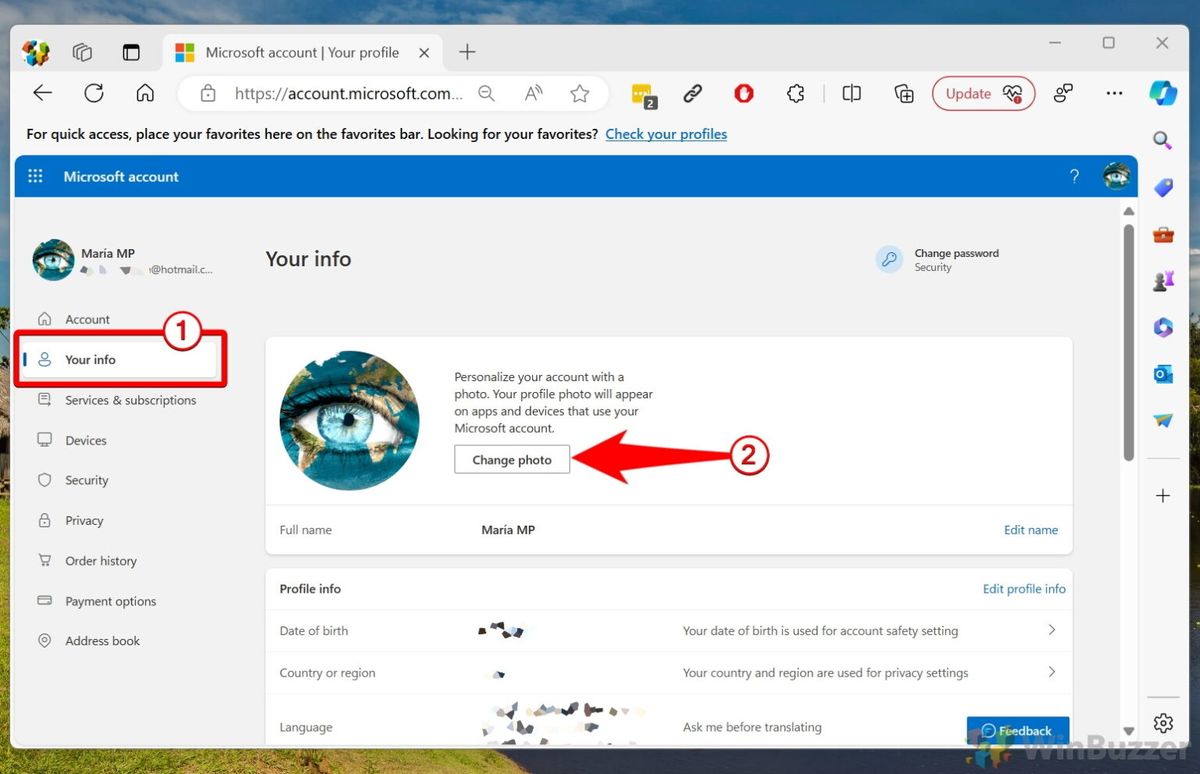
- Klik tautan Manage my accounts yang akan mengarahkan Anda ke browser web untuk membuka situs profil Microsoft.
- Login menggunakan akun Anda, cari opsi Your Info di situs tersebut, lalu pilih Edit name.
- Masukkan nama depan dan nama belakang yang baru, isi kode captcha untuk verifikasi, lalu klik Save.
Dari pengalaman saya menangani konfigurasi perangkat, proses pembaruan ini tidak langsung terjadi seketika. Perubahan nama akun pengguna Microsoft mungkin memakan waktu hingga 24 jam untuk diperbarui di semua tempat dan tersinkronisasi penuh ke laptop Anda.
Langkah Mengubah Nama User di Windows 10
Meskipun dukungan untuk Windows 10 telah berakhir pada tanggal 14 Oktober 2025, basis pengguna sistem operasi ini masih sangat besar di pasar global. Pasca tanggal tersebut, Microsoft tidak lagi menyediakan pembaruan perangkat lunak gratis dari Windows Update, bantuan teknis, atau perbaikan keamanan untuk Windows 10.
Bagi Anda yang masih mengoperasikan platform ini, cara ganti nama laptop windows 10 bisa dilakukan secara lokal melalui Control Panel apabila Anda menggunakan Local Account. Metode tradisional ini sangat cepat karena tidak membutuhkan koneksi internet.
Berikut adalah urutan instruksi yang dapat Anda eksekusi langsung:
- Klik kolom pencarian di Windows taskbar, ketik Control Panel, lalu tekan Enter.
- Di dalam jendela Control Panel, cari dan pilih menu User Accounts.
- Klik kembali pada opsi User Accounts, lalu pilih akun lokal yang ingin Anda modifikasi.
- Klik opsi Change your account name yang tertera pada layar.
- Ketikkan nama panggil atau nama pengguna baru Anda, kemudian klik tombol Change Name untuk mengonfirmasi.
Kesalahan umum yang saya lihat adalah pengguna langsung mematikan laptop setelah mengganti nama. Pastikan Anda melakukan restart atau log out terlebih dahulu agar sistem Windows dapat menerapkan konfigurasi profil yang baru secara sempurna.
Menangani Masalah Sinkronisasi Akun
Kendala teknis terkadang muncul ketika sistem cloud gagal melakukan otentikasi data profil baru Anda. Masalah ini kerap memicu kepanikan saat laptop menolak kredensial lama.
Salah satu hambatan yang sering dikeluhkan oleh pengguna komputer adalah mencari solusi tidak bisa login akun microsoft setelah proses modifikasi nama selesai. Gangguan sinkronisasi ini umumnya bersumber dari cache sistem lokal yang belum diperbarui.
Tabel di bawah ini merangkum jenis masalah koneksi akun dan tindakan penanganan cepat yang direkomendasikan oleh para teknisi:
| Gejala Masalah | Penyebab Utama | Tindakan Solusi |
|---|---|---|
| Nama tidak berubah | Delay sinkronisasi server | Tunggu masa rilis 24 jam |
| Gagal login Windows | Kredensial lokal korup | Gunakan opsi password lama |
| Akun terkunci | Verifikasi ganda aktif | Buka email pemulihan |
| Situs profil error | Masalah browser internet | Hapus cache dan cookie |
Apabila kendala login terus berlanjut, pastikan laptop Anda terhubung ke jaringan internet yang stabil. Koneksi yang aktif memicu Windows untuk mengunduh data profil terbaru dari server Microsoft secara real-time.
Konfigurasi Lanjutan via Computer Management
Bagi pengguna mahir, terdapat jalur alternatif yang melewati antarmuka standar Settings maupun Control Panel. Metode ini memanfaatkan konsol manajemen internal sistem operasi.
Jalur ini sangat efektif untuk memodifikasi akun lokal yang terkunci atau sulit diakses lewat menu biasa. Namun, Anda wajib memiliki hak akses sebagai Administrator perangkat untuk menjalankannya.
- Tekan tombol Windows + X secara bersamaan, lalu pilih opsi Computer Management dari daftar yang muncul.
- Arahkan ke folder System Tools, lalu klik dua kali pada pilihan Local Users and Groups.
- Klik folder Users untuk memunculkan seluruh daftar nama pengguna yang terdaftar di laptop Anda.
- Klik kanan pada nama user account yang ingin diganti, lalu pilih opsi Rename.
- Ketikkan nama baru yang Anda inginkan, lalu tekan Enter dan lakukan restart pada sistem komputer Anda.
Mengubah identitas user lewat konsol Computer Management hanya mengganti nama tampilan di layar login. Folder direktori utama di dalam drive C akan tetap menggunakan nama folder lama demi menjaga kestabilan jalur instalasi aplikasi Anda.
Rekomendasi Manajemen Akun Laptop
Menjaga keamanan profil pengguna di laptop membutuhkan kedisiplinan dalam mengelola akun dan password secara berkala. Pastikan nama yang Anda pilih tidak mengandung karakter khusus yang aneh agar terhindar dari bug pembacaan sistem direktori Windows.
Gunakan kombinasi akun lokal untuk kebutuhan penggunaan kasual dan akun Microsoft jika Anda memerlukan integrasi penuh dengan layanan cloud. Pemisahan fungsi ini menjaga privasi data penting Anda jika laptop digunakan bersama oleh anggota keluarga lainnya.
Lakukan verifikasi berkala pada menu keamanan akun Microsoft Anda guna memastikan data pemulihan seperti nomor telepon dan email sekunder selalu aktif. Langkah preventif ini meminimalkan risiko terkunci dari sistem saat terjadi kegagalan sinkronisasi profil setelah perubahan nama dilakukan.







