
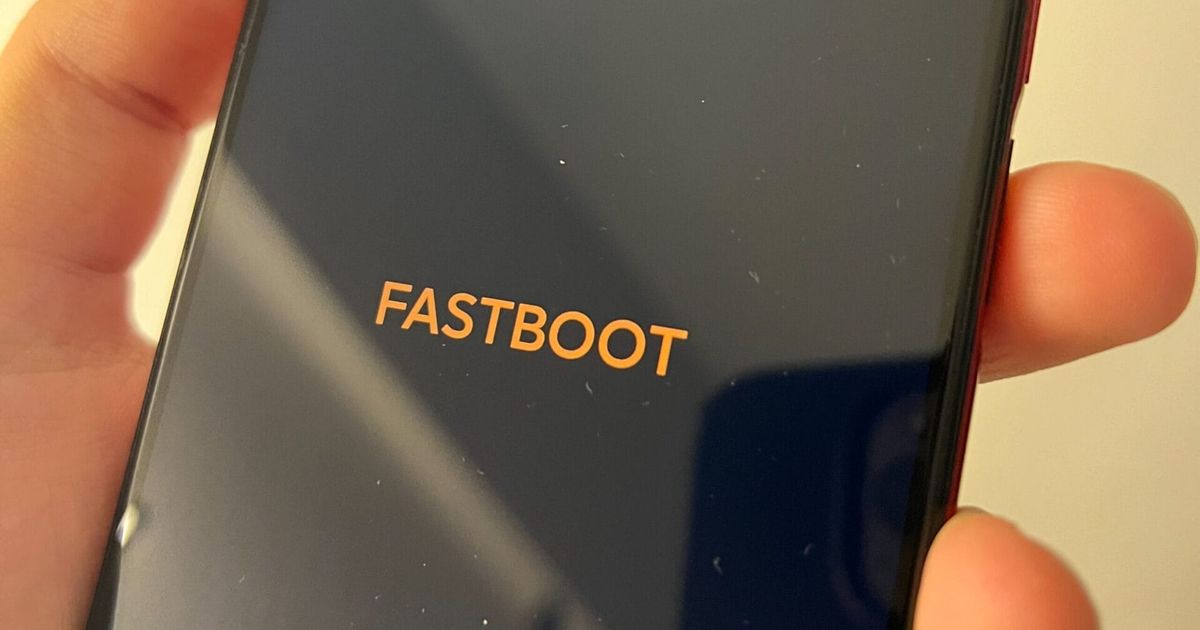
Menemukan hp xiaomi stuck di fastboot secara tiba-tiba sering kali membuat pengguna panik karena perangkat tidak bisa masuk ke sistem utama. Masalah layar yang terkunci pada mode ini sebenarnya merupakan kendala software yang cukup umum terjadi pada ekosistem MIUI maupun HyperOS. Artikel ini akan membahas secara mendalam langkah demi langkah untuk memulihkan perangkat Anda dengan aman tanpa perlu kehilangan data berharga.
Sebelum masuk ke langkah perbaikan, sangat penting bagi Anda untuk memahami sistem mendasar dari perangkat Anda. Sebenarnya, "apa itu fastboot" dan mengapa fitur ini ada di setiap ponsel Android? Fastboot adalah sebuah protokol diagnostik dan mode pemulihan tingkat rendah yang digunakan untuk memodifikasi partisi flash pada perangkat.
Dalam kondisi normal, mode ini sangat berguna bagi para pengembang atau pengguna tingkat lanjut untuk melakukan flashing firmware, membuka bootloader, atau memasang custom recovery. Namun, ketika sistem mengalami kegagalan fungsi internal, ponsel dapat masuk ke mode ini secara otomatis tanpa instruksi dari pengguna.
Situasi ini sering memicu pertanyaan di kalangan pengguna awam mengenai penyebab utamanya. Banyak yang bingung "kenapa hp tiba tiba ada tulisan fastboot" padahal ponsel sedang tidak digunakan untuk aktivitas modifikasi sistem. Umumnya, masalah ini dipicu oleh tombol fisik yang tertekan secara tidak sengaja, kerusakan file sistem pasca pembaruan (update) yang korup, atau akibat partisi data yang rusak.
Langkah Sederhana Cara Keluar dari Fastboot Xiaomi
Berdasarkan pengalaman nyata dalam menangani masalah software ponsel, banyak pengguna yang langsung membawa perangkat mereka ke tempat servis padahal masalah ini bisa diselesaikan sendiri di rumah. Sebelum mencoba metode yang rumit menggunakan komputer, Anda wajib mencoba metode penekanan tombol fisik terlebih dahulu.
Berikut adalah urutan langkah terstruktur untuk memaksa ponsel keluar dari mode fastboot secara manual:
- Pastikan perangkat Xiaomi Anda tidak terhubung ke kabel pengisi daya atau komputer selama proses ini berlangsung.
- Tekan dan tahan Tombol Power selama minimal 10 hingga 15 detik secara terus-menerus.
- Jangan lepaskan tekanan sampai layar ponsel menjadi hitam pekat dan bergetar.
- Setelah logo Xiaomi atau Redmi muncul di layar, lepaskan tombol power dan biarkan ponsel melakukan booting ke sistem secara normal.
Metode pemaksaan reboot ini bekerja dengan memutus aliran daya sementara pada tingkat chipset, memaksa sistem operasi untuk memulai ulang dari awal. Dalam kasus yang sering saya temui, sekitar 70 persen masalah stuck ringan bisa langsung teratasi hanya dengan metode penekanan tombol power ini.
Solusi HP Xiaomi Mentok di Logo Fastboot Menggunakan Komputer
Jika metode penekanan tombol power di atas tetap mengembalikan ponsel Anda ke layar yang sama, maka perangkat Anda memerlukan instruksi eksternal melalui koneksi PC. Ini mengindikasikan bahwa bootloader memerlukan perintah bersih untuk melepaskan status loop.
Untuk menjalankan metode teknis ini, kita akan menggunakan peralatan software minimalis yang sangat efisien. Dibandingkan mengunduh paket Android SDK lengkap yang memakan banyak ruang penyimpanan, menggunakan versi minimal jauh lebih praktis dan cepat.
Perbandingan ukuran ruang penyimpanan untuk alat bantu ini dapat dilihat secara jelas pada rincian berikut:
| Jenis Alat Bantu Pemulihan | Ukuran Unduhan / Instalasi |
|---|---|
| Minimal ADB and Fastboot v1.4.3 | 2 MB |
| Android SDK Tools | 90+ MB |
| Android SDK Lengkap | 425+ MB |
| Kebutuhan Pasca Instalasi SDK | 1,5–2 GB |
Berdasarkan data di atas, "minimal adb and fastboot download" menjadi opsi terbaik karena ukuran instalasi minimal adb and fastboot hanya berkisar sekitar 2 MB saja. Alat ini juga memiliki kompatibilitas sistem operasi yang sangat luas, mendukung arsitektur OS 32-Bit dan 64-Bit pada Windows.
Prosedur Eksekusi Perintah Perbaikan Via ADB
Kesalahan umum yang saya lihat adalah pengguna langsung mengunduh versi sembarangan tanpa memahami strukturnya. Anda bisa memilih versi stabil seperti Minimal ADB ve Fastboot v1.4.3, Minimal ADB ve Fastboot v1.4.3 Portable, atau versi terdahulu seperti v1.4.2 hingga v1.2.0 sesuai kebutuhan komputer Anda.
Ikuti panduan berikut untuk melakukan perbaikan eksternal:
- Unduh installer Minimal ADB and Fastboot dan jalankan proses instalasi pada komputer Anda.
- Lokasi default instalasi akan berada di folder
C:\Program Files/Minimal ADB and Fastboot. Buka folder tersebut setelah instalasi selesai. - Hubungkan ponsel Xiaomi Anda yang sedang stuck menggunakan kabel data original ke port USB komputer.
- Di dalam folder instalasi komputer, tekan tombol
Shift+Klik Kananpada area kosong, lalu pilih Open command window here atau Power Shell. - Ketik perintah pertama untuk memastikan perangkat terdeteksi:
fastboot deviceslalu tekan Enter. Jika muncul deretan angka unik, berarti koneksi berhasil. - Ketik perintah pemulihan utama:
fastboot rebootdan tekan Enter.
Metode ini mengirimkan sinyal interupsi langsung ke IC power melalui jalur jabat tangan (handshake) USB, memaksa sirkuit internal untuk menyegarkan tabel eksekusi bootloader yang macet.
Begitu perintah terakhir dieksekusi, perangkat Xiaomi Anda akan langsung mati dan segera melakukan restart ke sistem utama. Metode ini sangat aman dan tidak akan menghapus satu pun file atau foto di dalam memori internal ponsel Anda.
Mengatasi Kasus Berat Orange Fastboot Loop Mi 11
Kasus yang jauh lebih kompleks terkadang muncul pada beberapa seri flagship atau perangkat yang pernah memodifikasi file boot image. Salah satunya adalah munculnya kondisi "cara mengatasi orange fastboot loop mi 11" yang ditandai dengan tulisan fastboot berwarna orange berlatar gelap yang terus berulang.
Kondisi ini menunjukkan adanya ketidakcocokan tanda tangan digital (signature) pada partisi boot atau kegagalan script dari custom ROM. Masalah enkripsi memori internal yang terkunci sering kali menjadi dalang utama mengapa sistem menolak untuk memuat antarmuka pengguna.
Dari pengalaman saya menangani kasus orange loop ini, penyelesaian terbaik adalah dengan melakukan flash ulang file boot.img original yang sesuai dengan versi bentukan (build number) firmware perangkat Anda saat ini. Proses ini membutuhkan kondisi bootloader yang sudah berstatus tidak terkunci (unlocked) agar komputer dapat menulis ulang partisi inti yang korup tanpa memformat seluruh penyimpanan data.
Jika setelah melakukan semua langkah di atas ponsel Anda tetap kembali ke mode fastboot, besar kemungkinan terjadi masalah hardware berupa kerusakan mekanis pada tombol volume bawah yang tertekan terus (short circuit). Debu, kelembapan tinggi, atau sisa air yang masuk ke celah tombol fisik sering kali memicu korsleting ringan sehingga sistem membaca bahwa pengguna sedang menekan tombol volume bawah saat ponsel dinyalakan.
Kerusakan fisik pada komponen modul tombol ini memerlukan penanganan manual dengan membersihkan fleksibel tombol atau mengganti satu set komponen tombol fisik di pusat perbaikan resmi. Pemeriksaan hardware secara berkala sangat disarankan jika perangkat Anda sering masuk ke mode pemulihan tanpa alasan software yang jelas.







