
Mengatur tampilan dokumen yang rapi sering kali terhambat oleh format bawaan aplikasi yang otomatis menduplikasi teks di setiap bagian atas kertas. Masalah ini paling sering muncul saat Anda ingin menerapkan cara menghapus header di word pada lembar-lembar tertentu saja tanpa merusak susunan keseluruhan.
Header merupakan bagian yang terletak di ujung paling atas halaman dokumen Word. Keberadaannya sangat penting untuk menyematkan informasi ringkas seperti nomor halaman, judul dokumen, judul bab, kop surat, atau logo perusahaan.
Secara default, fungsi header di dokumen Word bersifat berkesinambungan. Karakteristik ini berarti setiap perubahan atau penambahan di satu halaman akan otomatis diterapkan di halaman lain dengan format serupa.
Banyak pengguna pemula merasa frustrasi ketika mencoba merapikan naskah mereka. Pertanyaan seperti "kenapa header di word tidak bisa dihapus" tanpa menghilangkan bagian di lembar lain menjadi keluhan yang sangat umum di kalangan mahasiswa dan pekerja kantoran.
Dalam kasus yang sering saya temui saat mendampingi pelatihan administrasi, kendala ini terjadi karena Microsoft Word menganggap seluruh dokumen sebagai satu kesatuan tunggal yang utuh. Hubungan antarhalaman ini diikat oleh fitur tautan otomatis.
Memahami struktur pembagian halaman adalah kunci utama sebelum Anda mengeksekusi penghapusan elemen atas guna menghindari dokumen yang acak-acakan.
Untuk mengatasi keterikatan tersebut, Anda harus mengenal konsep pembagian wilayah dokumen. Tanpa membagi dokumen ke dalam beberapa bagian independen, aplikasi akan terus memaksakan keseragaman visual dari lembar pertama hingga terakhir.
Langkah Menghilangkan Seluruh Bagian Atas Dokumen
Jika kebutuhan Anda adalah membersihkan seluruh identitas atas dari awal hingga akhir, prosesnya sangat sederhana. Cara menghapus header di word secara total dapat dilakukan hanya dengan beberapa klik melalui menu utama.
Berdasarkan panduan resmi dari support.microsoft.com, berikut adalah urutan langkah pembersihan total yang bisa Anda ikuti langsung:
- Klik dua kali pada area paling atas di halaman mana saja untuk membuka mode edit.
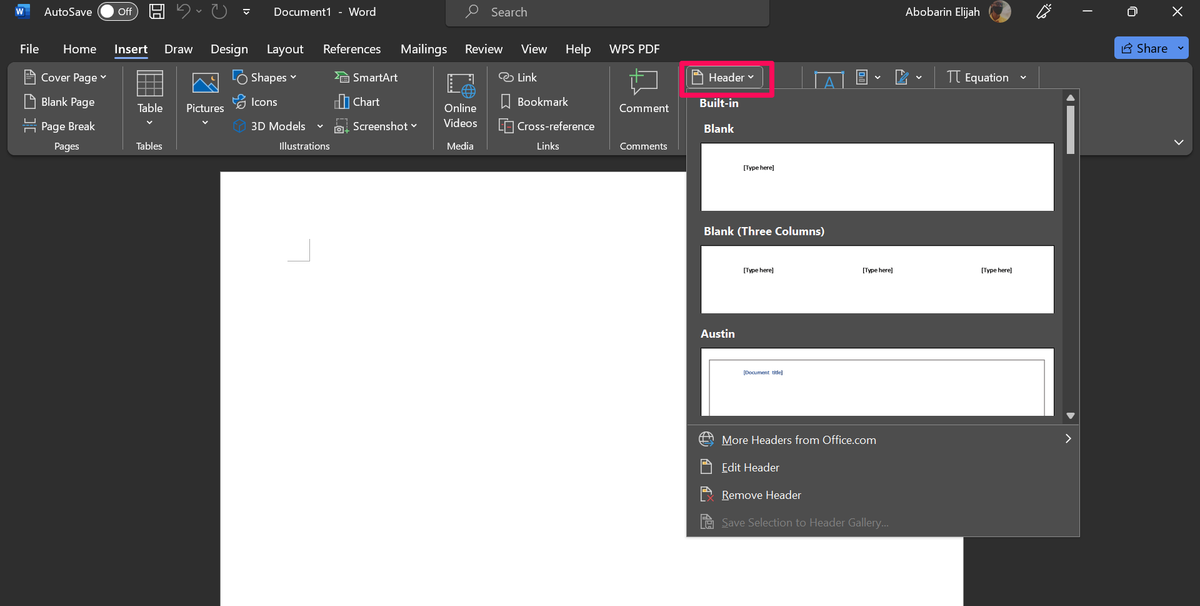
- Opsi alternatifnya adalah dengan masuk ke menu Sisipkan lalu pilih opsi Header.
- Setelah menu drop-down terbuka, geser pandangan Anda ke bagian bawah panel.
- Klik pada pilihan Hapus Header untuk melenyapkan semua teks atau logo.
- Lakukan langkah yang sama pada opsi Footer jika Anda juga ingin membersihkan bagian bawah.
- Klik tombol Tutup Header dan Footer atau tekan tombol Esc pada keyboard untuk keluar.
Kesalahan umum yang saya lihat adalah pengguna lupa bahwa jika dokumen memiliki lebih dari satu bagian, proses ini harus diulangi untuk setiap bagian tersebut. Pastikan Anda memeriksa ulang lembar belakang untuk memastikan semuanya benar-benar bersih.
Solusi Memisahkan Format Antarhalaman Tertentu
Tantangan sebenarnya muncul ketika Anda harus mempertahankan identitas atas di bab satu, tetapi harus menyingkirkannya di lembar sampul. Di sinilah pentingnya memahami taktik hapus header halaman tertentu agar dokumen terlihat profesional.
Kelebihan fitur Breaks atau Section Break adalah dapat memutuskan format header yang berkesinambungan. Dengan demikian, halaman tertentu bisa diatur dengan format berbeda tanpa memengaruhi halaman lain yang sudah tertata rapi.
Taktik Khusus untuk Lembar Sampul Depan
Membuat halaman pertama bersih dari teks atas sangatlah mudah karena Microsoft sudah menyediakan fitur instan untuk kebutuhan ini. Anda tidak perlu membuat file terpisah hanya untuk memisahkan sampul dan isi laporan.
Simak urutan kerja untuk cara menghilangkan header halaman pertama berikut ini:
- Klik ganda pada area atas lembar pertama dokumen Anda.
- Perhatikan menu bar di bagian atas, cari tab Desain Header & Footer.
- Centang pada kotak opsi Halaman Pertama Berbeda (Different First Page).
- Teks atas pada lembar pertama akan langsung hilang seketika.
Mengisolasi Lembar Kedua dan Seterusnya
Kondisi yang lebih kompleks adalah ketika Anda ingin menerapkan trik menghilangkan header word halaman dua saja. Dari pengalaman saya menangani dokumen skripsi, skenario ini memerlukan ketelitian dalam penempatan kursor teks.
Efek opsi Link to Previous berguna untuk menghubungkan header antar halaman sehingga formatnya sama. Opsi ini harus dinonaktifkan untuk menghapus elemen atas di halaman tertentu tanpa mengganggu lembar sebelumnya.
Ikuti panduan taktis berikut untuk memutus hubungan tersebut:
- Letakkan kursor teks di bagian paling akhir dari lembar pertama.
- Arahkan kursor ke menu Layout atau Tata Letak di bagian atas panel.
- Klik pada ikon Pemisah (Breaks), lalu pilih Next Page pada kategori Section Breaks.
- Sekarang, klik dua kali pada area atas lembar kedua dokumen Anda.
- Lakukan cara memutus link to previous di word dengan menonaktifkan tombol tersebut di tab Desain.
- Setelah ikatan putus, hapus teks yang ada di lembar kedua secara manual.
Tabel Ringkasan Fungsi Fitur Navigasi Dokumen
Untuk memudahkan pemahaman Anda mengenai perbedaan alat bantu yang digunakan dalam proses merapikan naskah ini, berikut adalah rangkuman fungsi elemen esensial di Word.
| Nama Fitur | Fungsi Utama Dokumen | Dampak pada Format |
|---|---|---|
| Section Break | Membagi wilayah halaman dokumen | Memutus keterikatan format total |
| Link to Previous | Meniru format lembar sebelumnya | Menyamakan tampilan secara otomatis |
| Different First Page | Mengisolasi lembar pertama dokumen | Menghilangkan teks atas khusus sampul |
| Hapus Header | Membersihkan elemen teks atas | Mengosongkan ruang atas naskah |
Melalui pemahaman fungsi di atas, Anda kini bisa berkreasi dengan bebas. Anda dapat menerapkan cara membuat header berbeda tiap halaman word guna menyusun dokumen panjang yang memiliki banyak sub-bab.
Pengaturan dokumen yang rapi mencerminkan profesionalisme pembuatnya. Menguasai manajemen pemisahan halaman ini memastikan proses penyusunan laporan digital berjalan lancar tanpa kendala teknis yang berulang.







