
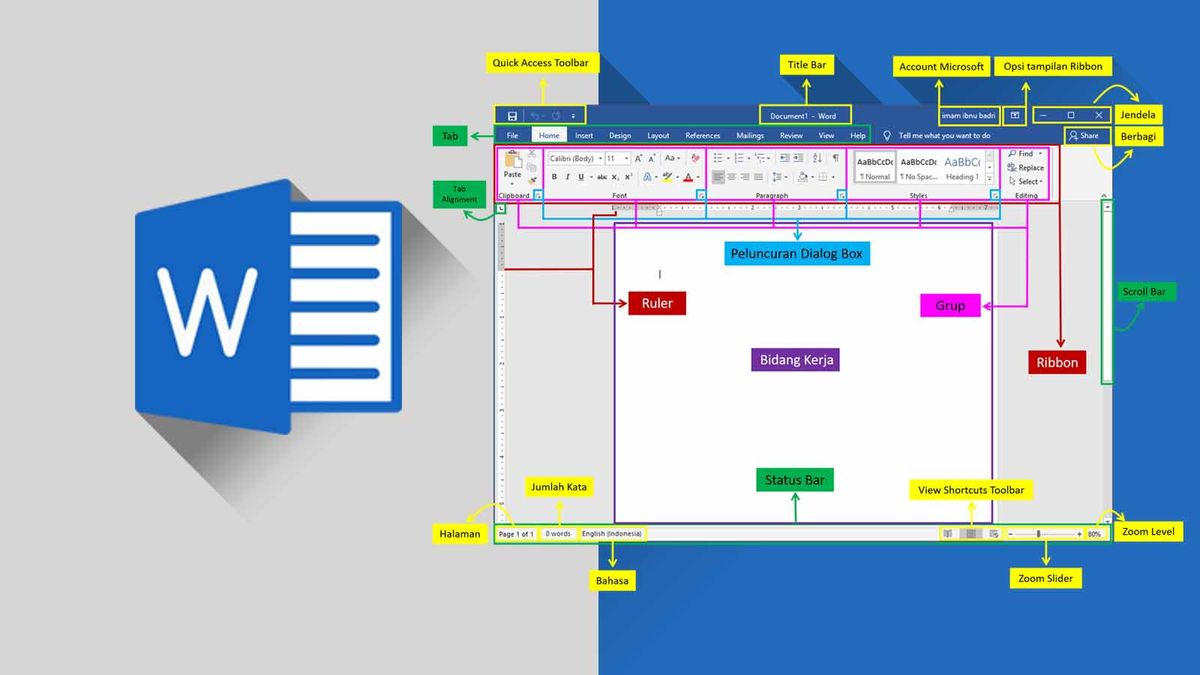
Menyisipkan gambar ke dalam dokumen sering kali terganggu oleh latar belakang bawaan yang membuat tata letak terlihat tidak rapi. Banyak pengguna langsung beralih ke aplikasi edit foto pihak ketiga, padahal Anda bisa menggunakan cara menghilangkan latar belakang foto di word secara langsung tanpa alat tambahan.
Kemampuan penyuntingan grafis ini sering kali terlewatkan karena posisinya yang dinamis di dalam menu navigasi Microsoft Word. Memahami tutorial hapus background gambar di laptop ini akan menghemat waktu kerja Anda secara signifikan saat menyusun laporan formal atau proposal.
Fitur bawaan Microsoft Word untuk menyunting gambar sebenarnya sangat bertenaga jika digunakan dengan tepat. Melalui menu khusus, perangkat lunak ini mampu memisahkan objek utama dari gangguan visual di belakangnya.
Berdasarkan pengalaman saya menangani dokumen dengan banyak aset visual, kunci keberhasilan proses ini terletak pada kontras gambar itu sendiri. Berikut adalah urutan langkah yang dapat Anda ikuti untuk membersihkan latar belakang gambar.
- Klik kiri pada gambar yang ingin Anda edit di dalam dokumen Word untuk mengaktifkannya.
- Perhatikan bagian menu ribbon di atas, lalu klik tab Format Alat Gambar atau Picture Format yang otomatis muncul.
- Pilih opsi Hapus Latar Belakang atau Remove Background yang terletak di ujung paling kiri kelompok menu Adjust.
- Sesuaikan area magenta yang otomatis menutupi latar belakang yang terdeteksi oleh sistem Word.
- Gunakan tombol Tandai Area untuk Dipertahankan jika ada bagian objek utama yang ikut berubah warna menjadi magenta.
- Gunakan tombol Tandai Area untuk Dihapus untuk membersihkan sisa latar belakang yang belum tertutup warna magenta.
- Klik Simpan Perubahan atau Keep Changes untuk menerapkan hasil penyuntingan tersebut ke dokumen.
Saat mempraktikkan langkah di atas, area latar belakang default yang ditandai untuk dihapus akan berwarna magenta, sedangkan latar depan mempertahankan warna alaminya. Skema warna kontras ini sengaja dibuat agar Anda bisa melihat dengan jelas batas objek yang akan dipertahankan.
Mengapa Fitur Remove Background Mengandalkan Kontras
Banyak pengguna yang bingung mengapa hasil potongan gambar terkadang sangat rapi, namun di lain waktu terlihat berantakan. Platform desain terkemuka Create Vista menjelaskan bahwa Remove Background berfungsi mengidentifikasi objek berdasarkan kontras.
Jika objek utama memiliki warna yang sangat mirip dengan latar belakangnya, algoritma Microsoft Word akan kesulitan mendeteksi batas tepi. Kesalahan umum yang saya lihat adalah pengguna memaksakan foto dengan pencahayaan buruk untuk diedit langsung di Word.
Kunci utama dari keberhasilan pemotongan gambar di Word adalah tingkat kontras yang tinggi antara objek utama di bagian depan dengan warna latar belakang di belakangnya.
Fungsi utama dari menghapus latar belakang gambar dalam file Office atau Word berguna untuk menonjolkan subjek, menghapus detail yang mengganggu, atau memperoleh gambar dengan latar belakang transparan untuk desain baru. Hal ini sangat membantu ketika Anda ingin menyatukan logo atau tanda tangan hasil pemindaian ke dalam lembar dokumen utama.
Solusi Mengatasi Menu Remove Background yang Tidak Muncul
Masalah yang paling sering memicu kepanikan pengguna adalah situasi ketika mereka ingin menerapkan cara memunculkan format picture di word tetapi tombol yang dicari justru tidak aktif atau hilang. Pertanyaan seperti "kenapa menu remove background di word tidak ada" sering kali diajukan oleh pengguna yang mendapati tombol tersebut berwarna abu-abu.
Kondisi umum yang terjadi adalah fitur tools Remove Background umumnya tidak langsung muncul dalam menu Picture Tools di Microsoft Word, atau tombolnya menjadi abu-abu jika formatnya tidak mendukung. Dari pengalaman saya, ada dua penyebab utama di balik masalah teknis ini.
1. Format File Dokumen yang Usang
Jika dokumen Anda disimpan dalam format lama seperti .doc (Word 97-2003), sebagian besar fitur penyuntingan gambar modern akan dinonaktifkan secara otomatis. Anda harus mengonversi dokumen tersebut ke format .docx terlebih dahulu melalui menu File lalu pilih Convert atau Save As.
2. Penggunaan Jenis File Grafik Vektor
Penghapusan latar belakang tidak dimungkinkan untuk file grafik vektor. Dalam kasus ini, opsi Hapus Latar Belakang akan berwarna abu-abu secara permanen karena struktur datanya berbeda dengan gambar berbasis piksel. Jenis file vektor yang dimaksud meliputi Scalable Vector Graphics atau SVG.
Berikut adalah tabel ringkasan dukungan fitur hapus background di word berdasarkan jenis format file gambar yang Anda masukkan ke dalam dokumen.
| Format File Gambar | Jenis Ekstensi | Status Dukungan Fitur |
|---|---|---|
| Joint Photographic Experts Group | .jpg / .jpeg | Didukung Penuh |
| Portable Network Graphics | .png | Didukung Penuh |
| Scalable Vector Graphics | .svg | – |
| Graphics Interchange Format | .gif | Didukung Terbatas |
Cara Membuat Gambar Transparan dengan Alternatif Fitur Word
Apabila metode otomatis di atas tidak memberikan hasil yang memuaskan karena kontras gambar yang buruk, Anda tidak perlu berkecil hati. Masih ada cara membuat gambar transparan di microsoft word dengan memanfaatkan fitur Set Transparent Color.
Fitur alternatif ini bekerja dengan sangat baik untuk gambar yang memiliki latar belakang satu warna solid, seperti logo perusahaan atau ikon grafis sederhana. Cara mengoperasikannya juga tidak kalah mudah dan cepat.
- Klik pada gambar logo atau ikon yang ingin diubah latarnya.
- Buka tab Picture Format atau Format Alat Gambar di bagian atas layar laptop Anda.
- Klik pada menu Warna atau Color yang berada di dalam kelompok penyesuaian gambar.
- Pilih opsi Tetapkan Warna Transparan atau Set Transparent Color dari daftar pilihan drop-down.
- Arahkan kursor yang kini berubah bentuk menjadi kuas ke area warna latar belakang yang ingin dihilangkan, lalu klik kiri satu kali.
Seketika itu juga, warna latar belakang yang Anda klik akan memudar menjadi transparan dan menyatu dengan warna halaman dokumen Word Anda. Metode alternatif ini sangat efektif untuk menghemat waktu kerja tanpa perlu melakukan seleksi manual yang rumit.
Mengetahui batasan dan kapabilitas dari setiap format dokumen akan mencegah kendala remove background word hilang di tengah proses pengerjaan tugas penting Anda. Memanfaatkan kecerdasan deteksi kontras internal Microsoft Word ini memberikan fleksibilitas tinggi bagi pembuat dokumen tanpa ketergantungan pada perangkat lunak desain eksternal.







