
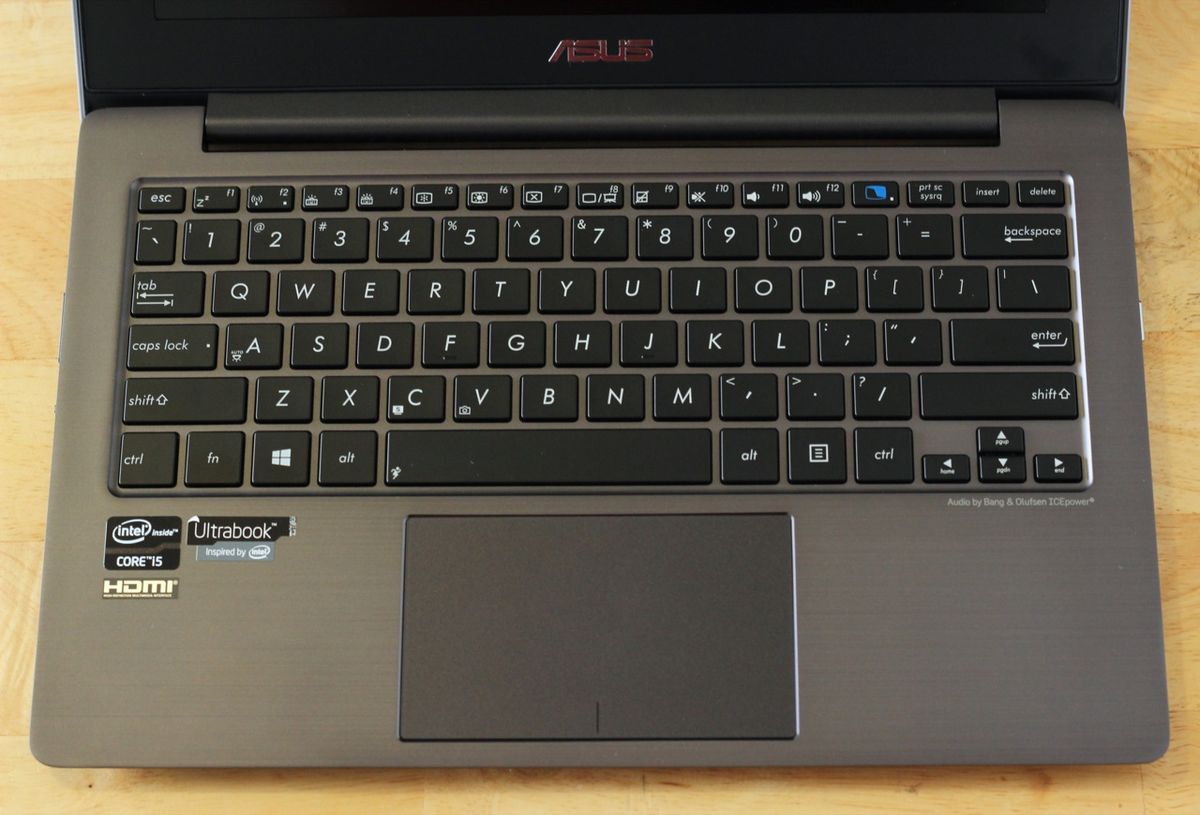
Kursor laptop ASUS yang mendadak tidak bergerak sering kali memicu kepanikan, terutama saat Anda sedang dikejar tenggat pekerjaan penting. Masalah penunjuk grafis yang membeku ini sebenarnya merupakan keluhan yang sangat umum terjadi pada berbagai lini laptop ASUS.
Ketika masalah ini muncul, Anda tidak perlu langsung berasumsi bahwa komponen hardware laptop Anda mengalami kerusakan permanen. Memahami cara mengatasi kursor laptop tidak bergerak secara mandiri akan menghemat waktu dan biaya perbaikan Anda.
Laman softwarehow.com menyatakan bahwa kursor yang tidak bergerak bisa terjadi karena adanya masalah pada perangkat lunak maupun perangkat keras laptop. Berdasarkan definisi dari Buku "Sistem Komputer untuk SMK/MAK Kelas X" (Penerbit Gramedia Widiasarana Indonesia), touchpad merupakan penunjuk yang berada di permukaan khusus dan bisa menerjemahkan posisi jari ke layar. Sementara itu, laman learn.microsoft.com menambahkan bahwa selain sebagai penunjuk mouse atau touchpad, kursor berfungsi untuk menyorot teks atau objek di layar agar dapat dipilih. Oleh karena itu, ketika fungsinya terganggu, seluruh produktivitas Anda otomatis akan ikut terhambat.
Sebelum melangkah ke instruksi perbaikan teknis, penting untuk memahami akar masalah mengapa sistem navigasi ini bisa terkunci atau tidak merespons gerakan jari Anda.
Sistem Operasi Mengalami Freeze Sementara
Dalam banyak kasus yang saya tangani di lapangan, kursor yang tidak bergerak bukan disebabkan oleh kerusakan touchpad, melainkan karena seluruh sistem Windows mengalami hang. Ketika memori laptop terlalu penuh akibat membuka terlalu banyak aplikasi berat secara bersamaan, prosesor akan mengalami delay dalam merespons perintah input eksternal.
Fitur Touchpad Tidak Sengaja Dinonaktifkan
Ini adalah kesalahan umum yang paling sering saya lihat pada pengguna laptop ASUS. Tanpa disadari, jari pengguna kerap menekan kombinasi tombol shortcut tertentu saat mengetik dengan cepat, yang akhirnya memicu perintah untuk mengunci fungsi navigasi area sentuh.
Langkah Praktis Memperbaiki Kursor Laptop ASUS yang Membeku
Jika Anda saat ini sedang bingung menghadapi layar yang statis, silakan ikuti panduan langkah demi langkah di bawah ini untuk mengaktifkan kembali fungsi navigasi Anda.
Menggunakan Kombinasi Tombol Hotkey Keyboard
Metode tercepat untuk mengatasi masalah ini adalah dengan memanfaatkan barisan tombol fungsi yang ada pada keyboard laptop ASUS Anda. Berdasarkan pembaruan informasi resmi per 14 Oktober 2025, produsen laptop ASUS menyediakan tombol khusus untuk mengunci dan membuka area sentuh secara instan.
- Periksa deretan tombol fungsi paling atas, mulai dari F1 hingga F12.
- Cari ikon berbentuk touchpad kecil yang biasanya dicoret atau memiliki simbol kotak di bawah garis horizontal. Pada mayoritas tipe ASUS, ikon ini berada di posisi tombol F6 atau F9.
- Tekan tombol F6 atau F9 tersebut secara langsung. Pada beberapa model lama atau tipe tertentu, Anda harus menekan kombinasi tombol Fn bersamaan dengan tombol fungsi tersebut, seperti Fn + F9, F3, Fn + F5, Fn + F6, atau Fn + F7.
- Coba gerakkan kembali jari Anda di atas permukaan touchpad untuk melihat apakah kursor sudah kembali aktif.
Mengaktifkan Fitur Lewat Pengaturan Windows 11
Bila metode hotkey di atas tidak membuahkan hasil, kemungkinan besar fiturnya telah dimatikan secara sistem melalui menu pengaturan sistem operasi. Pengguna sering menanyakan "cara mengaktifkan touchpad laptop asus windows 11" ketika mereka baru saja melakukan pembaruan sistem berkala.
- Tekan tombol Windows pada keyboard untuk membuka Start Menu secara manual tanpa mouse.
- Ketik kata "Touchpad settings" menggunakan keyboard, lalu tekan Enter.
- Gunakan tombol Tab pada keyboard untuk berpindah fokus visual ke tombol toggle "Touchpad".
- Jika statusnya berada dalam posisi "Off", tekan tombol Spacebar pada keyboard untuk mengubah posisinya menjadi "On".
Tabel Panduan Tombol Shortcut Touchpad Laptop ASUS
Untuk memudahkan Anda mengenali variasi tombol shortcut berdasarkan referensi resmi pabrikan, berikut adalah rangkuman fungsi tombol yang dapat Anda coba pada perangkat Anda.
| Jenis Kombinasi Tombol | Lokasi Tombol Utama | Fungsi Sistem |
|---|---|---|
| F6 | Baris Atas F1 Hingga F12 | Hotkey Touchpad Mandiri |
| F9 | Baris Atas F1 Hingga F12 | Hotkey Touchpad Mandiri |
| Fn + F9 | Kombinasi Tombol Fungsi | Aktivasi Manual Sistem |
| Fn + F3 | Kombinasi Tombol Fungsi | Aktivasi Manual Alternatif |
| Fn + F5 | Kombinasi Tombol Fungsi | Aktivasi Manual Model Tertentu |
| Fn + F6 | Kombinasi Tombol Fungsi | Aktivasi Manual Model Umum |
| Fn + F7 | Kombinasi Tombol Fungsi | Aktivasi Manual Tambahan |
Solusi Alternatif Jika Kursor Tetap Tidak Bergerak
Apabila semua metode shortcut dan pengaturan perangkat lunak di atas telah diterapkan namun kursor Anda tetap membeku, maka investigasi harus diarahkan pada aspek teknis yang lebih mendalam.
Dari pengalaman saya menangani puluhan perangkat ASUS yang mengalami kendala serupa, melakukan restart paksa sering kali menjadi penyelamat terakhir ketika sistem mengalami kegagalan driver internal secara mendadak.
Langkah terakhir yang disarankan oleh laman asus.com sebagai rujukan resmi adalah memastikan bahwa driver perangkat penunjuk Anda sudah terperbarui ke versi paling stabil. Anda dapat memasang mouse eksternal berbasis USB atau menggunakan koneksi Bluetooth terlebih dahulu sebagai alat bantu navigasi sementara untuk mengunduh driver terbaru dari situs resmi pendukung ASUS.
Menjaga kebersihan permukaan area sentuh dari debu, minyak, atau cipratan air juga sangat krusial karena sensitivitas sensor kapasitif pada laptop ASUS modern sangat sensitif terhadap gangguan partikel asing. Jika mouse eksternal dapat berfungsi dengan lancar sementara area sentuh bawaan tetap mati total setelah driver diperbarui, besar kemungkinan terdapat masalah konektor fleksibel internal yang longgar di dalam casing laptop Anda.


