
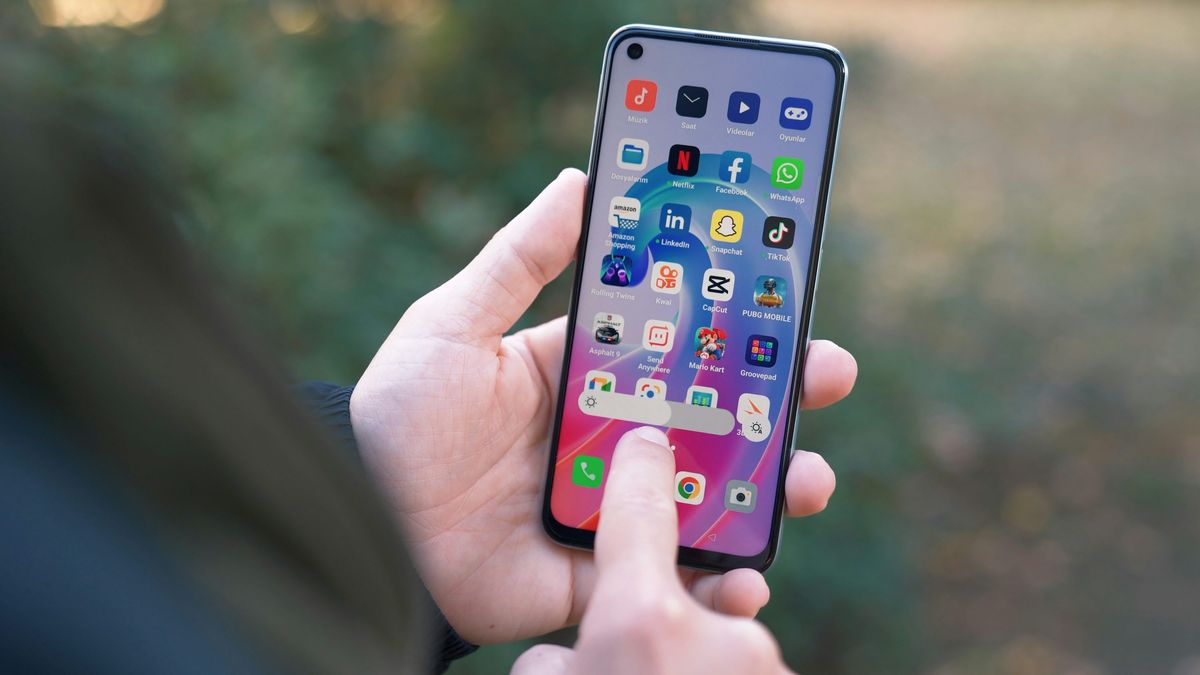
Mengalami situasi di mana Anda tidak bisa mengakses ponsel sendiri tentu sangat menjengkelkan. Masalah lupa pola kunci HP menghambat berbagai aktivitas digital seperti membalas pesan WhatsApp, mengakses dokumen pekerjaan atau file penting, membuka foto pribadi, hingga melakukan transaksi transfer melalui m-banking. Ketika layar menampilkan peringatan kesalahan berulang, sebagian besar pengguna cenderung panik dan mencoba memasukkan kombinasi secara acak yang justru memperburuk situasi.
Sebagai seorang praktisi yang sering menangani permasalahan teknis gawai, saya melihat bahwa kepanikan adalah musuh utama saat menghadapi sistem proteksi digital. Sistem keamanan pola layar sengaja membatasi percobaan login jika pola terus-menerus salah guna melindungi data dari akses orang lain yang tidak bertanggung jawab. Oleh karena itu, memahami prosedur pemulihan yang tepat dan logis adalah langkah krusial agar perangkat Anda dapat kembali digunakan tanpa menimbulkan kerusakan sistem yang lebih fatal.
Sebelum mengulas langkah-langkah teknis untuk memulihkan akses, penting untuk memahami akar masalahnya. Berdasarkan pengamatan di lapangan, penyebab pengguna lupa pola kunci HP meliputi beberapa faktor kebiasaan digital yang tanpa disadari sering dilakukan oleh pemilik perangkat.
Faktor pertama dan yang paling umum adalah karena jarang membuka perangkat secara manual karena terbiasa menggunakan sidik jari atau fitur pemindai wajah. Ketika teknologi biometrik bekerja dengan sangat lancar setiap hari, ingatan motorik tangan kita terhadap kombinasi pola perlahan akan memudar. Kesalahan umum yang saya lihat adalah ketika ponsel melakukan restart otomatis dan meminta input pola manual pertama kali, pengguna baru menyadari bahwa mereka telah melupakan kombinasi tersebut.
Selain itu, tindakan mengganti pola yang terlalu rumit demi alasan keamanan ekstra sering kali menjadi bumerang. Menggabungkan terlalu banyak titik tanpa pola geometris yang mudah diingat secara natural akan menyulitkan pengguna sendiri. Pengembang perangkat pun sebenarnya menyarankan pengguna untuk secara rutin mengganti pola kunci agar tidak mudah dideteksi orang lain, namun proses pergantian ini harus dibarengi dengan catatan pencadangan internal yang aman agar tidak memicu kepanikan di kemudian hari.
Metode Pemulihan Akses Berdasarkan Kondisi Perangkat
Beberapa metode pembukaan pola HP masih memungkinkan dilakukan tanpa menghapus data perangkat, tergantung pada merek perangkat dan sistem operasi yang digunakan. Sebelum mengambil tindakan ekstrem seperti melakukan reset total, Anda dapat mencoba beberapa alternatif yang disediakan oleh ekosistem sistem operasi Android.
| Nama Metode | Kebutuhan Internet | Kondisi Data Perangkat | Syarat Tambahan |
|---|---|---|---|
| Fitur Lupa Pola | Wajib | Aman / Tidak Terhapus | Android versi lama |
| Find My Phone | Wajib | Aman / Tergantung Opsi | Baterai di atas 50% |
| Hard Reset | Tidak | Terhapus Total | Akses Recovery Mode |
Memanfaatkan Fitur Akun Google pada Sistem Operasi Lawas
Bagi Anda yang masih menggunakan perangkat dengan versi sistem operasi Android tertentu, terdapat jalur pemulihan bawaan yang cukup bersahabat dengan data internal. Metode ini memanfaatkan integrasi akun Google yang sudah terhubung di dalam ponsel sejak pertama kali diaktifkan.
Dalam kasus yang sering saya temui pada perangkat lama, opsi pemulihan ini tidak langsung muncul begitu saja di layar utama. Pengguna perlu mengikuti prosedur standar kegagalan sistem terlebih dahulu untuk memicu menu bantuan tersembunyi tersebut.
- Masukkan kombinasi pola secara acak hingga batas maksimal yang ditentukan oleh sistem keamanan ponsel Anda.
- Opsi "Lupa Pola" pada beberapa perangkat Android lama biasanya muncul setelah pengguna mengalami 5 kali percobaan gagal dalam memasukkan kombinasi.
- Ketuk pada tombol "Lupa Pola" atau "Forgot Pattern" yang muncul di bagian bawah sudut layar kunci.
- Pilih metode pemulihan menggunakan kredensial akun Google Anda.
- Masukkan alamat email Gmail beserta kata sandi yang aktif dan terintegrasi dengan ponsel tersebut.
- Pengguna perlu memastikan perangkat tetap terhubung ke internet agar beberapa metode pemulihan akun dapat berjalan dengan baik dan melakukan verifikasi server.
- Setelah verifikasi berhasil, sistem akan mengizinkan Anda untuk membuat kombinasi kunci pola baru atau menonaktifkannya sepenuhnya.
Menggunakan Layanan Find My Phone dari Jarak Jauh
Jika perangkat Anda merupakan generasi yang lebih baru, fitur langsung di layar kunci tersebut biasanya sudah ditiadakan demi meningkatkan privasi. Sebagai gantinya, Anda bisa memanfaatkan layanan pelacakan jarak jauh yang disediakan oleh ekosistem Google untuk mengatasi hp terkunci karena salah pola.
Dari pengalaman saya menangani masalah ini, banyak pengguna gagal memanfaatkan metode ini karena tidak memenuhi prasyarat mendasar yang diwajibkan oleh sistem keamanan Google cloud. Layanan ini membutuhkan sinkronisasi aktif dan daya perangkat yang memadai agar instruksi pemulihan bisa terkirim dengan sempurna.
- Perangkat yang terkunci harus dalam kondisi menyala dan memiliki koneksi internet yang stabil, baik melalui Wi-Fi maupun data seluler.
- Akun Google yang tertanam di ponsel wajib diketahui detail login-nya (email dan password).
- Baterai HP harus terisi lebih dari 50% sebagai salah satu syarat menggunakan fitur Find My Phone secara optimal guna mencegah kegagalan proses di tengah jalan.
Setelah memastikan seluruh prasyarat di atas terpenuhi, Anda bisa meminjam komputer atau gawai milik kerabat untuk mengakses dasbor utama Google Find My Device melalui peramban web. Di dalam dasbor tersebut, terdapat opsi untuk mengunci perangkat kembali dengan sandi baru yang akan menimpa pola lama yang telah Anda lupakan.
Pilihan Terakhir Melalui Prosedur Hard Reset
Ketika semua metode sinkronisasi online tidak membuahkan hasil karena ponsel tidak terhubung ke internet atau Anda juga melupakan kredensial akun Google Anda, maka tidak ada jalan lain selain melakukan Hard Reset. Ini adalah prosedur pemulihan tingkat sistem yang akan mengembalikan kondisi ponsel ke setelan pabrik.
Penting untuk dipahami bahwa melakukan hard reset akan menghapus seluruh data yang tersimpan di dalam memori internal perangkat, termasuk aplikasi, kontak, foto, dan pengaturan akun.
Untuk mengeksekusi metode ini, Anda harus masuk ke dalam menu Recovery Mode saat ponsel dalam kondisi mati. Setiap pabrikan memiliki kombinasi tombol fisik yang berbeda untuk memicu menu ini, namun umumnya melibatkan penekanan tombol daya dan tombol pengatur volume secara bersamaan selama beberapa detik.
- Matikan perangkat ponsel Anda sepenuhnya dan tunggu hingga getaran tanda daya mati benar-benar selesai.
- Tekan dan tahan tombol Volume Atas dan tombol Daya secara bersamaan hingga logo manufaktur perangkat muncul di layar.
- Lepaskan tombol setelah Anda melihat tampilan menu teks Recovery Mode yang biasanya berlatar belakang hitam.
- Gunakan tombol Volume Naik atau Volume Turun untuk menggerakkan kursor pilihan naik dan turun, karena layar sentuh tidak akan berfungsi di menu ini.
- Arahkan kursor ke pilihan bernama "Wipe Data/Factory Reset", kemudian tekan tombol Daya untuk mengonfirmasi pilihan tersebut.
- Konfirmasikan tindakan dengan memilih opsi "Yes" atau "Factory Data Reset" pada layar peringatan berikutnya.
- Tunggu hingga proses pembersihan memori selesai, lalu pilih opsi "Reboot System Now" untuk menghidupkan kembali ponsel Anda.
Setelah proses booting ulang selesai, ponsel akan kembali ke tampilan penyiapan awal seperti pertama kali Anda membelinya. Anda dapat memulihkan data-data penting yang sebelumnya telah dicadangkan di layanan Google Drive saat melakukan proses login akun di tahap awal penyiapan perangkat tersebut.
Keamanan digital dirancang untuk melindungi privasi data pemiliknya dari potensi penyalahgunaan pihak asing yang tidak bertanggung jawab. Memilih metode pemulihan yang tepat harus disesuaikan dengan tipe proteksi dan versi perangkat yang Anda gunakan agar risiko kehilangan data dapat diminimalisasi secara optimal tanpa merusak komponen perangkat lunak bawaan pabrik.







