
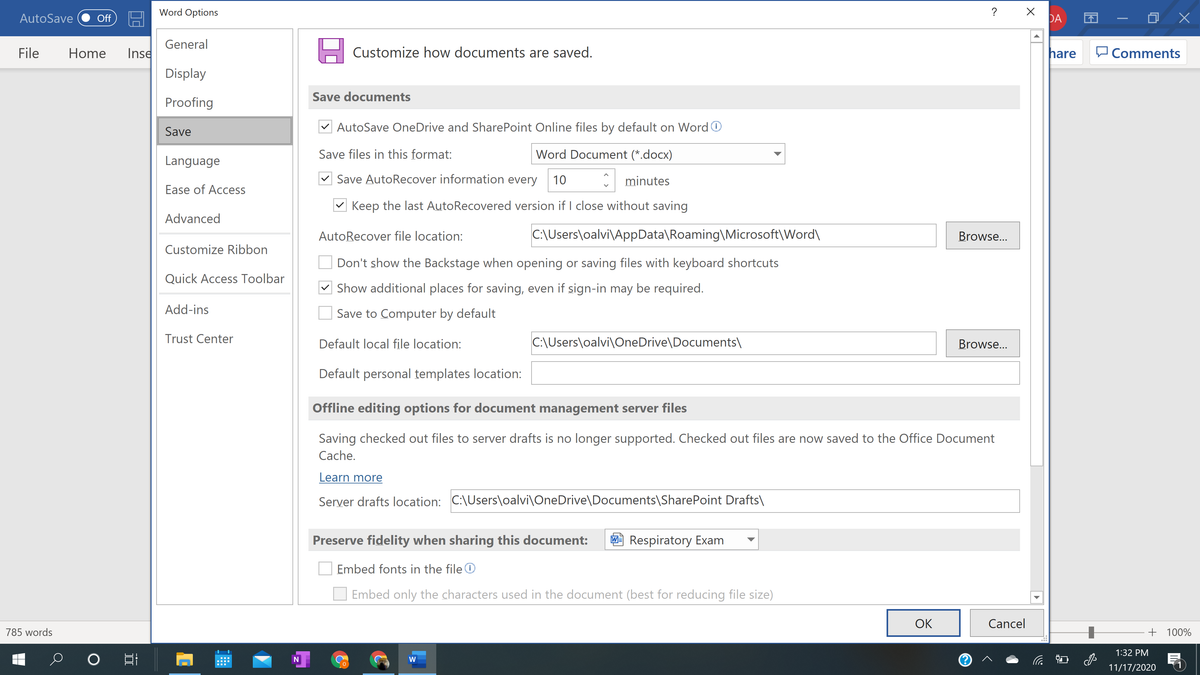
Menghadapi situasi di mana tulisan berjam-jam lenyap seketika karena laptop mati mendadak adalah mimpi buruk setiap penulis. Masalah mendasar ini sebenarnya tidak perlu terjadi jika Anda memahami manajemen file dan cara menyimpan dokumen word secara konsisten sejak awal pembuatan dokumen.
Sebagai praktisi yang sering mengelola ratusan berkas digital, saya sering melihat pengguna pemula kehilangan data berharga hanya karena menunda menekan tombol simpan. Pemahaman yang minim tentang jalur penyimpanan lokal dan cloud juga memperparah risiko kehilangan dokumen di era modern ini.
Artikel yang telah dilihat sebanyak 414.248 kali di id.wikihow.com ini membuktikan bahwa kebutuhan akan edukasi penyimpanan file digital tetaplah sangat tinggi. Mari kita bedah langkah teknisnya satu per satu.
Saat Anda membuka dokumen kosong baru di Microsoft Word, file tersebut sebenarnya hanya bertumpu pada memori sementara perangkat Anda. Jika aplikasi tertutup secara paksa, data tersebut akan hilang.
Dari pengalaman saya menangani administrasi digital, kesalahan umum yang saya lihat adalah pengguna terus mengetik hingga berlembar-lembar tanpa melakukan inisiasi penyimpanan pertama. Melakukan tindakan penyelamatan sejak baris pertama adalah proteksi terbaik.
Berikut adalah urutan langkah dasar yang harus Anda lakukan saat pertama kali mengamankan dokumen baru:
- Klik tab File yang terletak di pojok kiri atas jendela Microsoft Word Anda.
- Pilih opsi Save atau Simpan pada bilah menu yang muncul di sisi kiri.
- Tentukan lokasi penyimpanan utama Anda, baik itu direktori lokal komputer maupun penyimpanan awan.
- Ketikkan nama file yang spesifik dan relevan pada kolom nama dokumen agar mudah dicari di kemudian hari.
- Klik tombol Save untuk merampungkan proses inisiasi file tersebut.
Memahami Beda Save dan Save As untuk Manajemen File
Banyak pengguna masih kebingungan mengenai beda save dan save as saat mengedit berkas yang sudah ada. Kekeliruan memilih kedua opsi ini bisa berakibat fatal, seperti menimpa dokumen asli yang masih dibutuhkan.
Opsi Save digunakan untuk memperbarui perubahan pada dokumen yang sedang aktif tanpa mengubah nama file maupun lokasi penyimpanannya. Ini adalah tindakan cepat yang wajib Anda lakukan setiap beberapa menit sekali selama proses pengetikan berlangsung.
Gunakan kombinasi tombol pintas Ctrl + S pada keyboard komputer sebagai refleks instan setiap kali Anda menyelesaikan satu paragraf penting.
Sementara itu, opsi Save As berfungsi untuk membuat salinan baru dari dokumen yang sedang Anda buka. Melalui perintah ini, Anda diizinkan untuk mengubah nama dokumen, memilih direktori folder yang berbeda, atau bahkan mengubah format ekstensi file tersebut.
Fleksibilitas Destinasi dan Format Penyimpanan Modern
Berdasarkan dokumentasi resmi dari support.microsoft.com, file Microsoft Office era sekarang memiliki fleksibilitas tinggi dalam menentukan destinasi akhir berkas. Anda tidak lagi terbatas pada ruang penyimpanan internal komputer saja.
Sistem operasi dan perangkat lunak modern mengizinkan Anda menaruh file di hard disk internal, lokasi jaringan lokal, media penyimpanan eksternal seperti flash drive atau DVD, hingga area desktop untuk akses cepat. Fleksibilitas ini mempermudah mobilitas pekerjaan Anda.
Selain lokasi, keragaman format file juga menjadi keunggulan tersendiri. File Microsoft 365 kini dapat disimpan dalam berbagai format ekstensi sesuai kebutuhan distribusi kerja Anda.
Berikut adalah ragam format penyimpanan yang didukung penuh oleh ekosistem Microsoft Word:
- Rich Text Format (RTF): Format teks universal yang mempertahankan format dokumen standar agar bisa dibuka di berbagai aplikasi pengolah kata lain.
- Comma Separated Values (CSV): Format data terstruktur yang memisahkan nilai dengan tanda koma, berguna jika dokumen berisi tabel data yang ingin diekspor.
- Portable Document Format (PDF): Format statis yang mengunci tata letak visual agar tidak bergeser saat dibuka di perangkat mana pun.
- Web Page: Mengonversi lembar kerja menjadi file berbasis HTML agar bisa ditampilkan langsung melalui peramban internet.
- Word Versi Sebelumnya: Menyimpan berkas dengan kompatibilitas khusus untuk Microsoft Word versi kuno era 1997-2003 (.doc).
Memaksimalkan Fitur Cloud untuk Keamanan Data Maksimal
Dalam kasus yang sering saya temui di dunia kerja terintegrasi, pemanfaatan fitur cloud merupakan solusi paling ampuh untuk menangkal hilangnya data. Menyimpan file ke OneDrive atau SharePoint memberikan proteksi berlapis yang tidak dimiliki oleh penyimpanan lokal komputer biasa.
Keuntungan terbesar dari integrasi cloud ini adalah aktifnya fitur SimpanOtomatis (AutoSave) secara langsung. Setiap huruf yang Anda ketik akan langsung terunggah ke server awan dalam hitungan detik, menghilangkan kecemasan jika laptop tiba-tiba mati.
Selain itu, sistem cloud menyediakan akses file terpadu yang memungkinkannya dibuka kembali melalui komputer kantor, tablet pribadi, hingga ponsel pintar Anda, asalkan terhubung ke internet. Fitur kolaborasi real-time dan Riwayat Versi juga otomatis aktif, memungkinkan Anda mengembalikan isi dokumen ke status beberapa jam sebelumnya jika terjadi kesalahan penyuntingan.
Panduan Mengubah Berkas Word ke Format PDF
Kebutuhan untuk membagikan dokumen resmi seperti surat lamaran kerja atau laporan keuangan menuntut format yang tidak bisa disunting secara tidak sengaja oleh penerima. Mengetahui cara merubah file word ke pdf secara mandiri menjadi keahlian wajib saat ini.
Anda tidak perlu memasang aplikasi pihak ketiga tambahan yang berisiko membawa malware ke perangkat komputer Anda. Fitur bawaan Microsoft Word sudah menyediakan jalur cepat yang sangat praktis dan instan untuk kebutuhan ini.
Proses ini memanfaatkan fungsi ekspor atau pengalihan ekstensi file yang dapat diakses langsung dari menu utama aplikasi. Ikuti prosedur berikut untuk mengonversi dokumen Anda:
- Buka berkas Microsoft Word yang ingin Anda konversi ke format PDF.
- Klik menu File di pojok kiri atas, lalu arahkan kursor dan klik pilihan Save As.
- Pilih folder tujuan tempat Anda ingin meletakkan file hasil konversi tersebut.
- Pada kotak dialog penyimpanan, cari menu tarik-turun (drop-down) bertuliskan Save as type.
- Ubah pilihan tipe file dari Word Document (.docx) menjadi PDF (.pdf).
- Tekan tombol Save dan tunggu sistem memproses enkapsulasi dokumen menjadi berkas PDF yang matang.
Mendiagnosis Alasan Mengapa File Word Tidak Tersimpan
Pertanyaan panik seperti "kenapa file word tidak tersimpan?" sering kali mampir ke meja kerja saya ketika rekan kantor mengalami galat pada aplikasinya. Mengidentifikasi akar masalah secara dingin akan menyelamatkan pekerjaan Anda dari kerusakan permanen.
Penyebab paling lumrah adalah kegagalan sinkronisasi jaringan jika Anda mengaktifkan opsi penyimpanan langsung ke cloud tetapi koneksi internet Anda tiba-tiba terputus. Word akan memunculkan peringatan galat karena tidak dapat menjangkau server OneDrive.
Masalah lain bisa bersumber dari hak akses direktori folder yang terbatas atau media penyimpanan lokal yang sudah penuh (full disk space). Selalu pastikan ruang penyimpanan Anda menyisakan sisa kapasitas yang cukup untuk proses penulisan berkas temporer.
Sebagai langkah mitigasi darurat, tim penyunting dari wikiHow yang terdiri dari 10 Penyusun wikiHow menyarankan untuk memeriksa fitur AutoRecover secara berkala. Fitur internal ini menyimpan salinan cadangan otomatis di folder tersembunyi sistem komputer setiap beberapa menit, yang bisa dibuka kembali saat aplikasi Word mengalami crash.


