
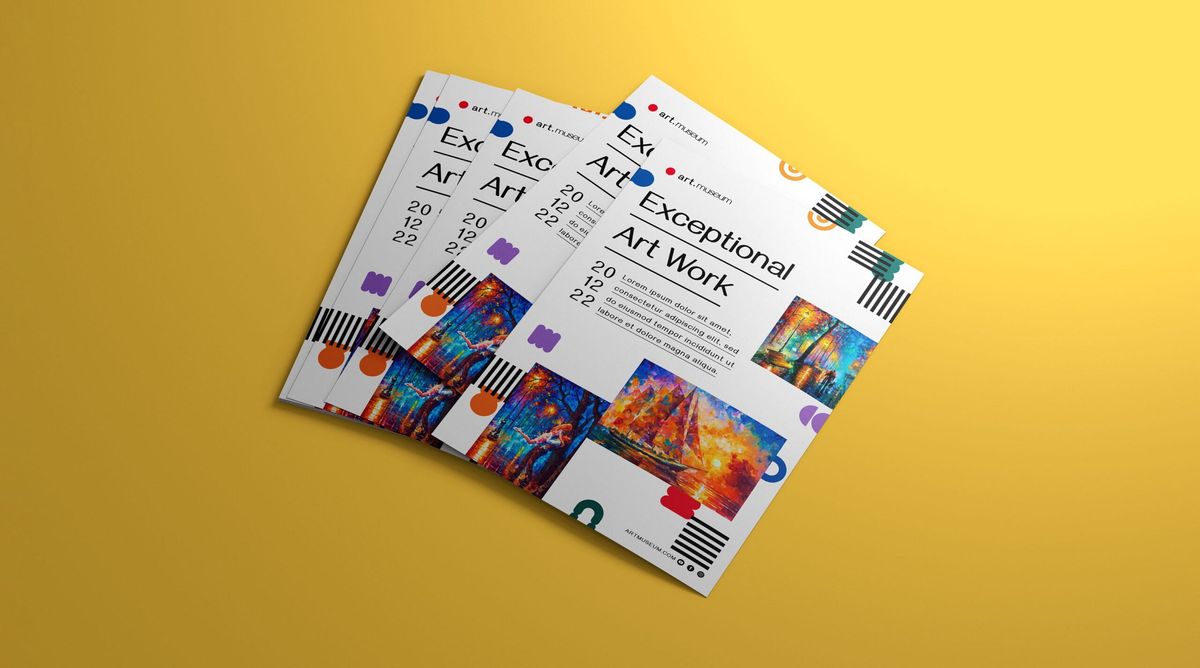
Mencetak poster berukuran besar tidak selalu membutuhkan mesin cetak digital printing yang mahal. Anda bisa memanfaatkan komputer dan perangkat printer rumahan yang ada saat ini untuk membuat media publikasi yang menarik. Artikel ini akan membahas cara print poster di word secara detail dan sistematis.
Kita akan mengupas langkah demi langkah agar hasil cetakan tetap tajam, presisi, dan tidak terpotong di area pinggir kertas. Banyak orang mengira Microsoft Word hanya bisa digunakan untuk mengetik dokumen surat atau laporan kerja saja. Padahal, perangkat lunak ini memiliki fleksibilitas tinggi untuk mengatur tata letak halaman dalam skala besar.
Sebelum memulai proses pencetakan, Anda harus memahami kemampuan perangkat keras yang Anda miliki di rumah. Ketepatan pengaturan awal akan menentukan kualitas akhir dari poster yang Anda buat.
Berdasarkan informasi dari Wikihow, ukuran poster yang umumnya didukung oleh sebagian besar mesin pencetak atau printer rumahan adalah 28 x 43 sentimeter atau setara dengan 11 x 17 inci. Jika Anda membutuhkan ukuran yang lebih besar dari itu, kita harus menggunakan teknik khusus.
Menentukan Skala Dokumen di Word
Langkah pertama adalah membuka dokumen baru di Microsoft Word dan langsung menuju ke menu pengaturan halaman. Pengaturan ini wajib dilakukan di awal agar gambar atau teks yang Anda masukkan tidak bergeser nantinya.
Dari pengalaman saya menangani berbagai dokumen cetak, mengubah ukuran halaman di tengah proses desain adalah kesalahan fatal. Hal itu akan merusak proporsi teks dan membuat gambar menjadi blur saat dipaksakan besar.
Mengatur Margin Aman untuk Printer Rumahan
Printer standar memiliki batas area cetak fisik yang tidak bisa dijangkau oleh jarum atau tinta. Batas ini biasanya disebut dengan margin tidak tercetak yang berada di sekeliling tepi kertas.
Pastikan Anda menyisakan jarak minimal 1 sentimeter pada setiap sisi halaman di Microsoft Word. Hal ini sangat penting untuk mencegah teks penting atau logo instansi Anda terpotong saat kertas keluar dari printer.
Langkah Langkah Membuat dan Mengatur Poster di Word
Kini kita masuk ke tahap teknis untuk mengatur lembar kerja Anda di Windows maupun macOS. Ikuti urutan di bawah ini dengan cermat agar dokumen siap cetak.
- Buka aplikasi Microsoft Word dan buat dokumen kosong baru.
- Klik tab Layout pada menu bar bagian atas, lalu pilih opsi Size.
- Pilih opsi More Paper Sizes di bagian paling bawah menu untuk memasukkan ukuran kustom.
- Masukkan angka 28 pada kolom Width dan 43 pada kolom Height jika ingin menggunakan standar poster printer rumahan.
- Klik tab Margins di jendela yang sama, ubah semua sisi menjadi 1 cm, lalu klik OK.
Setelah halaman berubah menjadi koridor poster besar, Anda bisa memasukkan elemen visual. Gunakan gambar dengan resolusi tinggi agar tidak pecah saat dicetak dalam ukuran maksimal.
Kesalahan umum yang saya lihat adalah pengguna langsung menarik gambar kecil hingga memenuhi halaman. Hal ini membuat gambar terlihat kotak-kotak atau mengalami pixelated saat dicetak.
Pastikan Anda menaruh teks dengan ukuran font yang cukup besar agar terbaca dari jarak minimal dua meter. Gunakan jenis huruf yang tegas seperti Arial atau Helvetica untuk mengoptimalkan keterbacaan poster.
Teknik Mencetak Poster Besar Menjadi Beberapa Lembar Kertas
Jika ukuran poster Anda melebihi kapasitas cetak maksimal printer, Anda tidak perlu berkecil hati. Kita bisa memecah satu halaman besar tersebut menjadi beberapa kertas kecil untuk disatukan kembali.
Teknik ini sering disebut dengan istilah Tiling atau cetak ubin. Microsoft Word tidak memiliki fitur tiling bawaan langsung, sehingga kita memerlukan bantuan driver printer atau format file lain.
Menggunakan Fitur Poster pada Driver Printer
Saat Anda menekan tombol cetak, Anda akan masuk ke jendela pengaturan driver printer. Di sinilah kunci utama untuk memecah gambar poster Anda menjadi susunan kertas A4.
- Tekan tombol Ctrl + P pada keyboard untuk membuka menu Print.
- Pilih printer yang aktif, lalu klik tulisan Printer Properties atau Preferences.
- Cari tab Page Setup atau Multi-Page di dalam menu pengaturan driver printer Anda.
- Pilih opsi Poster Printing, lalu tentukan pembagian halaman seperti 2×2 atau 3×3 lembar kertas.
- Klik OK dan jalankan proses pencetakan seperti biasa.
Dalam kasus yang sering saya temui, setiap merek printer memiliki penamaan menu yang sedikit berbeda. Namun, prinsip dasarnya tetap sama yaitu mencari fitur Multi-Page atau Poster pada properti driver.
Alternatif Menggunakan Adobe Acrobat untuk Hasil Sempurna
Jika driver printer Anda tidak mendukung fitur cetak poster, mengonversi file Word ke PDF adalah solusi terbaik. Format PDF memberikan kontrol yang jauh lebih presisi untuk urusan cetak ubin.
Dilansir dari Adobe, perangkat lunak Adobe Acrobat memiliki fitur pencetakan ubin atau tiling yang sangat memudahkan pencetakan dokumen berukuran besar. Dokumen spanduk atau poster akan otomatis dipecah menjadi lembar-lembar kertas terpisah.
Cara Cetak Ubin Melalui Adobe Acrobat
Pertama, simpan dokumen Word Anda ke dalam format PDF terlebih dahulu melalui menu Save As. Setelah itu, buka file PDF tersebut menggunakan aplikasi Adobe Acrobat di komputer Anda.
Masuk ke menu Print, lalu pada bagian Page Sizing & Handling, klik tombol Poster. Di sana Anda bisa melihat simulasi bagaimana poster besar Anda akan dipotong-potong menjadi beberapa lembar kertas.
Memanfaatkan Fitur Tambahan dan Layanan Pintar
Mengelola dokumen digital berukuran besar kini juga semakin mudah berkat integrasi teknologi cerdas. Proses konversi dan manajemen tata letak bisa diselesaikan dalam hitungan detik. Menggunakan Acrobat AI Assistant diklaim dapat memotong waktu yang dihabiskan untuk mengurus dokumen rata-rata sebesar 75%. Fitur ini sangat membantu jika Anda sering bekerja dengan banyak dokumen cetak setiap hari.
Namun, perlu diperhatikan bahwa layanan premium ini memiliki keterikatan langganan yang ketat. Biaya pembatalan sebesar setengah dari sisa komitmen tahunan berlaku jika pengguna membatalkan layanan Adobe Acrobat Pro dan AI Assistant Plus dalam waktu 14 hari setelah masa uji coba gratis berakhir. Jika pengguna membatalkan layanan Adobe Acrobat Pro dan AI Assistant Plus lewat dari 14 hari setelah masa uji coba gratis berakhir, layanan akan tetap aktif hanya sampai akhir periode penagihan bulan tersebut. Oleh karena itu, pastikan Anda menggunakan masa uji coba dengan bijak.
Menggunakan Layanan Online PDF2Go untuk Mengubah Ukuran
Selain aplikasi desktop, Anda juga bisa memanfaatkan platform berbasis cloud untuk memodifikasi ukuran file cetakan. Langkah ini sangat praktis jika komputer Anda tidak memiliki spesifikasi tinggi untuk menginstal aplikasi berat.
Menurut informasi dari PDF2Go, platform ini merupakan layanan online gratis untuk mengubah rasio aspek dan ukuran halaman PDF langsung via browser tanpa perlu mengunduh aplikasi tambahan. Layanan ini juga otomatis mengonversi format file lain ke PDF sebelum diubah ukurannya.
Anda cukup mengunggah file Word yang sudah berisi desain poster ke situs tersebut. Pilih ukuran target yang Anda inginkan, lalu unduh hasilnya dalam format yang siap cetak di printer rumahan.
| Metode Cetak | Kelebihan Utama | Kebutuhan Aplikasi |
|---|---|---|
| Driver Word Native | Praktis tanpa konversi file | Driver Printer Bawaan |
| Adobe Acrobat Pro | Fitur cetak ubin sangat akurat | Adobe Acrobat Desktop |
| Layanan Online PDF2Go | Mengubah ukuran tanpa instal aplikasi | Browser Internet |
Setiap metode di atas memiliki karakteristik tersendiri yang bisa disesuaikan dengan kondisi perangkat Anda. Pemilihan metode yang tepat akan menghemat waktu proses kerja dan menekan risiko salah cetak.
Proses Pemotongan dan Penyusunan Hasil Cetak Poster
Setelah semua kertas berhasil keluar dari mesin printer, tugas Anda berikutnya adalah menyatukannya menjadi satu kesatuan poster. Proses ini membutuhkan ketelitian dan kesabaran yang tinggi agar sambungan tidak terlihat berantakan.
Siapkan peralatan pendukung seperti penggaris besi, cutter yang tajam, dan selotip bening atau lem kertas berkualitas baik. Penggaris besi sangat direkomendasikan agar potongan kertas benar-benar lurus secara konsisten. Potong salah satu sisi putih atau margin kosong pada lembar kertas yang akan saling menempel.
Jangan memotong kedua sisi yang bertemu, karena Anda membutuhkan satu sisi margin sebagai dudukan untuk menempelkan lem atau perekat di bagian belakang kertas lainnya. Susun lembaran kertas di atas lantai atau meja yang rata sebelum memberikan lem secara permanen. Rekatkan bagian sambungan dari sisi belakang kertas terlebih dahulu menggunakan selotip bening agar bagian depan poster tetap bersih dan tampak profesional saat dipajang di dinding koridor atau ruang pengumuman.







