
Internet rumah lambat sering kali membuat emosi memuncak saat sedang asyik bekerja atau menikmati hiburan digital. Banyak orang langsung menyalahkan penyedia layanan internet, padahal masalah utamanya bisa jadi ada pada perangkat pembagi sinyal yang Anda gunakan di pojok ruangan. Saya sering melihat pengguna membeli perangkat jaringan hanya karena harganya murah tanpa memahami batasan teknis yang sebenarnya ditawarkan.
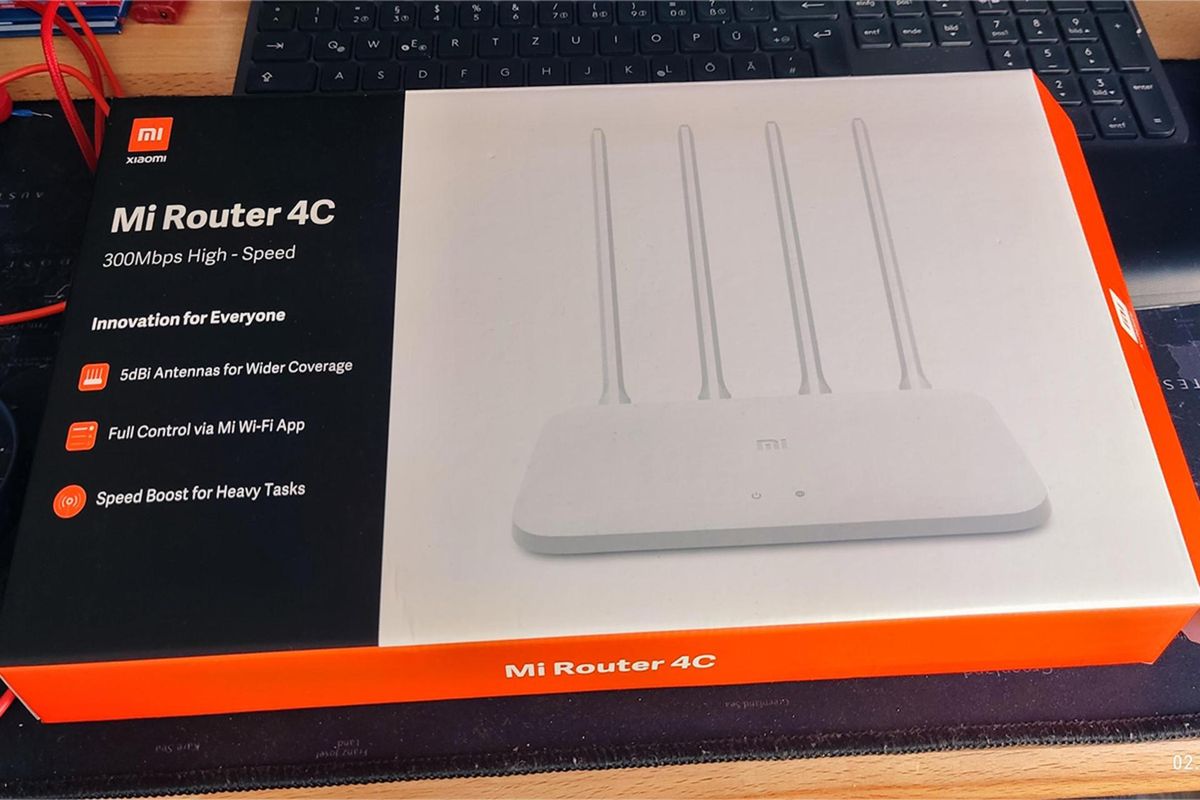
Salah satu perangkat yang sangat populer di kelas entry-level adalah mi router 4c, sebuah produk yang kerap menjadi andalan untuk memperluas jangkauan sinyal dengan modal minim. Namun, di tengah perkembangan teknologi jaringan yang semakin masif, kita harus melihat perangkat ini dengan kacamata yang sangat objektif dan kritis. Apakah modul transmisi yang diusungnya masih sanggup menopang kebutuhan data harian Anda secara optimal?
Mari kita bedah secara mendalam performa, fitur, hingga masalah operasional yang sering dikeluhkan oleh para penggunanya di lapangan. Saya akan menyajikan analisis berdasarkan spesifikasi mi router 4c yang nyata tanpa ada yang ditutup-tutupi.
Saat pertama kali melihat bodi fisiknya, perhatian saya langsung tertuju pada kehadiran empat antena eksternal omnidirectional yang terpasang di bagian belakang. Antena ini memiliki gain sinyal sebesar 5dBi, sebuah angka standar yang memang dirancang untuk menembus dinding tipis atau menyebarkan sinyal ke area ruangan berukuran sedang. Keberadaan antena eksternal ini setidaknya memberikan kestabilan arah pancaran gelombang nirkabel agar tidak mudah terinterupsi.
Dapur pacu internal dari perangkat ini disokong oleh memori sebesar 64 MB. Kapasitas memori sebesar ini tergolong sangat ngepas untuk lalu lintas data modern, namun sudah cukup memadai untuk kebutuhan routing mendasar skala rumahan. Perangkat ini sepenuhnya beroperasi pada protokol nirkabel standar 802.11n atau IEEE 802.11N yang berjalan di frekuensi tunggal yaitu 2.4GHz.
Kecepatan maksimum yang bisa dicapai oleh perangkat ini adalah 300Mbps di bawah kondisi ideal. Di sektor konektivitas kabel, Anda akan menemukan dua port LAN self-adaptive 10/100M dengan fitur Auto MDI/MDIX serta satu port WAN self-adaptive 10/100M dengan spesifikasi serupa. Artinya, input kecepatan internet maksimal dari modem Anda yang bisa diproses lewat kabel tidak akan bisa melebihi angka 100Mbps.
Untuk memberikan gambaran yang lebih transparan dan terstruktur, saya telah merangkum seluruh parameter hardware inti dari perangkat nirkabel ekonomis ini ke dalam format yang mudah Anda pahami.
| Komponen Perangkat | Spesifikasi Teknis Resmi |
|---|---|
| Jumlah Antena Eksternal | 4 unit omnidirectional (5dBi) |
| Kapasitas Memori Utama | 64 MB |
| Frekuensi Kerja Sinyal | 2.4GHz |
| Protokol Nirkabel Utama | IEEE 802.11N |
| Kecepatan Transmisi Maksimal | 300Mbps |
| Port Input WAN | 1 unit (10/100M) |
| Port Output LAN | 2 unit (10/100M) |
| Alamat IP Lokal Default | 192.168.31.1 |
Batasan Koneksi Perangkat dan Realitas di Lapangan
Satu hal yang sering kali memicu salah paham di kalangan konsumen awam adalah klaim mengenai jumlah perangkat yang bisa terhubung secara bersamaan. Berdasarkan pengujian di dalam lingkungan laboratorium, kapasitas koneksi maksimum terintegrasi secara ekstrem diklaim mampu menampung hingga 64 perangkat sekaligus menggunakan jalur nirkabel 2.4GHz maupun jalur kabel LAN.
Jangan terkecoh oleh angka kapasitas ekstrem dari pengujian laboratorium yang bersih dari gangguan interferensi gelombang sekitar.
Dalam dokumen panduan resminya sendiri, pihak pabrikan memberikan rekomendasi penggunaan terbaik maksimal hanya sampai 32 perangkat saja. Menurut analisis saya, bahkan angka 32 itu pun sudah terlalu berat jika seluruh perangkat tersebut aktif melakukan aktivitas intensif seperti streaming video resolusi tinggi atau bermain game online secara bersamaan. Memori internal yang terbatas pada angka 64 MB pasti akan mengalami beban kerja tinggi yang bisa berujung pada penurunan kecepatan internet yang drastis.
Selain masalah beban kerja, kondisi lingkungan tempat meletakkan perangkat juga memegang peranan krusial terhadap performa transmisi data. Perangkat ini dirancang untuk beroperasi pada lingkungan dengan tingkat kelembapan pengoperasian berkisar antara 10%–90% RH tanpa adanya kondensasi. Jika Anda menempatkannya di ruangan yang terlalu lembap atau dekat dengan sumber uap panas, komponen modulasi di dalamnya bisa mengalami kegagalan fungsi sensor penerimaan sinyal.
Bicara mengenai aspek keandalan, produk ini telah mengantongi berbagai standar sertifikasi resmi seperti GB9254-2008, YD/T993-1998, dan GB4943.1-2011 untuk memastikan tingkat keamanan sirkuit listriknya. Skema modulasi yang didukung juga sangat luas, mencakup tipe 11b dengan teknologi DSSS, tipe 11g menggunakan OFDM, hingga teknologi MIMO-OFDM pada tipe 11n dengan rate set dari MCS0 hingga MCS15. Sensitivitas penerimaannya pun tercatat bervariasi, mulai dari minimal -85dBm pada kecepatan 11Mbps hingga -66dBm pada konfigurasi HT40 MCS7.
Langkah Konfigurasi Awal Menggunakan Perangkat Telepon Pintar
Bagi sebagian orang, melakukan konfigurasi alat jaringan baru terasa seperti sebuah tugas teknis yang sangat menakutkan dan rumit. Faktanya, langkah atau cara setting router xiaomi 4c lewat hp dapat diselesaikan dalam hitungan menit saja tanpa memerlukan keahlian teknis tingkat lanjut. Desain antarmuka bawaan perangkat ini sudah dirancang cukup ramah bagi pengguna kasual.
Pertama, pastikan kabel internet dari modem utama Anda sudah terpasang dengan benar ke dalam port WAN berwarna biru di bagian belakang bodi perangkat. Setelah itu, nyalakan perangkat dan tunggu sampai lampu indikator memancarkan warna yang stabil. Nyalakan fitur penangkap sinyal di ponsel Anda, lalu cari nama jaringan nirkabel baru yang terbuka tanpa kata sandi demi memulai proses sinkronisasi sistem.
Buka aplikasi peramban internet di ponsel Anda, kemudian ketikkan alamat IP default yaitu 192.168.31.1 pada kolom pencarian alamat. Jika konfigurasi jaringan di rumah Anda memerlukan pengaturan manual, Anda dapat memasukkan alamat Subnet mask manual dengan konfigurasi standar yaitu 255.255.255.0. Dari halaman utama dasbor tersebut, Anda tinggal mengikuti panduan interaktif untuk mengubah nama Wi-Fi serta menetapkan kata sandi pengaman yang baru.
Panduan Mengatasi Gangguan Koneksi dan Lampu Indikator Orange
Pertanyaan yang paling sering diajukan oleh pengguna di forum diskusi teknologi biasanya berbunyi seperti ini: "kenapa router xiaomi 4c tidak bisa konek internet?" Masalah hilangnya koneksi internet ini bisa bersumber dari konfigurasi akun PPPoE yang keliru, kabel ethernet yang longgar, atau adanya konflik IP dengan modem utama milik operator.
Tanda paling jelas dari adanya gangguan sistem operasional ini adalah perubahan warna pada lampu LED kecil di bodi depan perangkat. Anda harus tahu cara memperbaiki router xiaomi kedap kedip orange agar tidak panik saat koneksi tiba-tiba terputus total di tengah malam. Lampu indikator berwarna orange yang berkedip-kedip merupakan sinyal visual bahwa sistem operasi perangkat gagal mendapatkan respons sinyal internet dari port WAN.
Langkah pertama yang harus Anda lakukan adalah mematikan daya modem utama dan perangkat routing ini selama kurang lebih satu menit, lalu menyalakannya kembali secara berurutan. Jika metode siklus daya tersebut gagal mengembalikan kestabilan sistem, maka skenario perbaikan terakhir yang paling ampuh adalah melakukan pengosongan data secara menyeluruh.
Anda dapat menerapkan cara reset router xiaomi 4c dengan memanfaatkan tombol fisik tersembunyi yang berada di bagian belakang bodi. Gunakan sebuah klip kertas atau jarum kecil untuk menekan tombol di dalam lubang reset tersebut selama sepuluh detik penuh hingga seluruh lampu indikator mati dan menyala kembali secara bersamaan. Proses ini akan mengembalikan seluruh setelan sistem ke kondisi awal pabrikan, sehingga Anda harus melakukan konfigurasi ulang dari awal lagi lewat peramban ponsel.
Penilaian Kritis Terhadap Nilai Investasi Perangkat Jaringan Ini
Melihat kembali seluruh rangkaian spesifikasi teknis serta batasan performa nyata yang ditawarkan, perangkat ini jelas bukan ditujukan untuk pengguna kelas berat yang haus akan kecepatan transfer data gigabit. Ketiadaan dukungan frekuensi ganda atau dual-band 5GHz membuat perangkat ini sangat rentan terhadap gangguan interferensi sinyal dari jaringan nirkabel milik tetangga di sekitar rumah Anda.
Bagi Anda yang memiliki paket langganan internet rumahan dengan kecepatan di atas 100Mbps, menggunakan perangkat ini justru akan menjadi bottleneck yang memangkas potensi bandwidth asli yang Anda bayar setiap bulannya. Keterbatasan port fisik yang masih mengandalkan teknologi kartu jaringan 10/100M merupakan sebuah kompromi besar yang harus Anda bayar demi mendapatkan label harga yang ekonomis.
Namun, jika kebutuhan Anda hanya sebatas memperluas jangkauan sinyal di area kamar tidur terpencil, membagikan koneksi internet untuk beberapa perangkat pintar berdaya rendah, atau mengelola paket internet murah di bawah 50Mbps, perangkat ini masih bisa menjalankan tugasnya dengan konsisten. Kuncinya adalah menjaga ekspektasi Anda agar tetap realistis dan tidak membebani memori internal 64 MB miliknya dengan aktivitas unduhan data skala besar secara simultan.


