
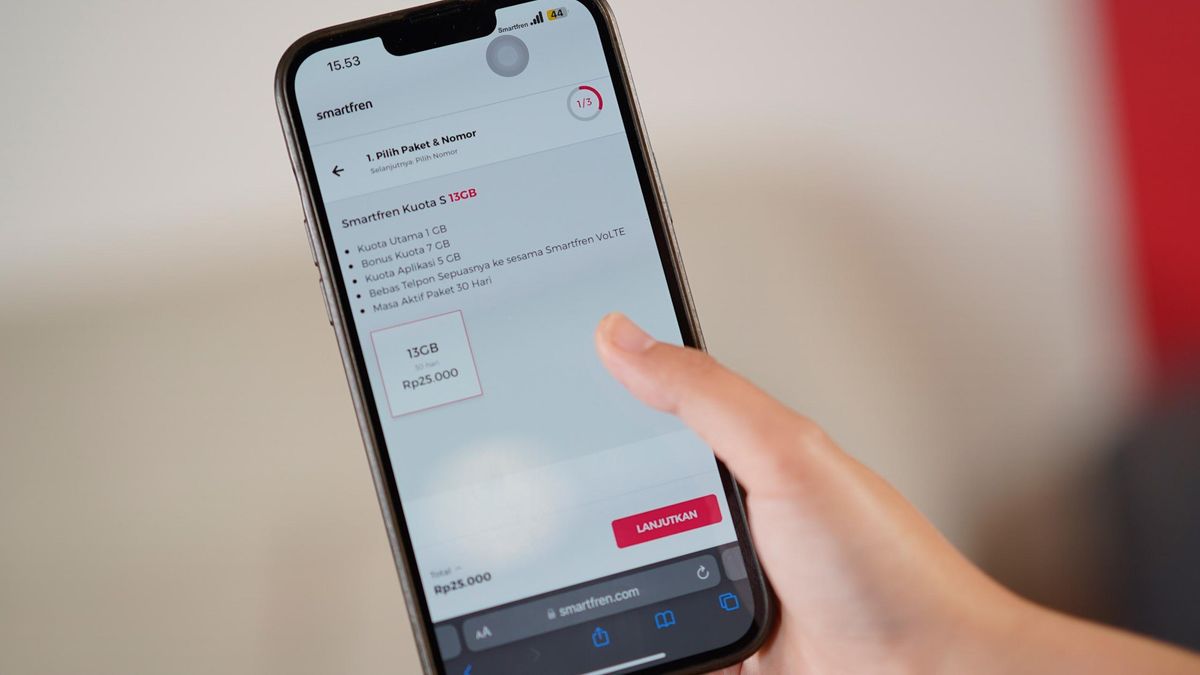
Mengalami kendala saat mencoba menggunakan jaringan operator baru pada perangkat iOS kesayangan Anda sering kali menimbulkan rasa jengkel. Artikel ini akan mengupas tuntas cara mengaktifkan kartu smartfren di iphone secara praktis agar perangkat Anda langsung terhubung ke sinyal 4G atau 5G dengan lancar.
Banyak pengguna berasumsi bahwa memasukkan kartu ke dalam slot SIM otomatis membuat perangkat langsung bisa digunakan untuk berselancar di internet. Kenyataannya, ekosistem iOS memiliki mekanisme konfigurasi yang sedikit berbeda dibandingkan dengan perangkat Android, terutama terkait validasi profil jaringan operator.
Sebelum melangkah ke proses teknis, Anda perlu memastikan beberapa aspek mendasar agar tidak terjadi kegagalan sistem di tengah jalan. Hal pertama yang wajib diperiksa adalah status penguncian jaringan perangkat Anda.
Pastikan iPhone yang Anda gunakan adalah versi resmi atau telah terbebas dari pemblokiran IMEI. Dari pengalaman saya menangani puluhan perangkat pengguna, masalah 'Tiada Layanan' paling sering disebabkan oleh perangkat inter atau non-resmi yang IMEI-nya tidak terdaftar di database pemerintah.
Selain itu, pastikan perangkat Anda terhubung ke jaringan Wi-Fi yang stabil jika Anda berencana mengaktifkan jenis kartu digital atau eSIM. Sinyal Wi-Fi ini sangat krusial untuk mengunduh profil operator dari server Apple secara aman.
Langkah Mengaktifkan Kartu Fisik Smartfren di iPhone
Jika Anda menggunakan kartu SIM fisik konvensional, proses pemasangannya sebenarnya cukup sederhana namun membutuhkan ketelitian tinggi.
- Matikan perangkat iPhone Anda terlebih dahulu demi keamanan komponen internal.
- Gunakan pembuka slot SIM (SIM ejector) bawaan untuk mengeluarkan baki kartu dari sisi samping bodi iPhone.
- Letakkan kartu SIM fisik Smartfren dengan posisi kuningan menghadap ke bawah, sesuaikan dengan lekukan baki.
- Masukkan kembali baki kartu ke dalam perangkat dengan perlahan, lalu nyalakan iPhone Anda.
Setelah perangkat menyala, tunggu beberapa saat hingga logo operator muncul di sudut atas layar. Jika sinyal belum muncul, jangan panik karena kartu baru biasanya memerlukan waktu inisialisasi jaringan sekitar satu hingga dua menit.
Panduan Registrasi Data Diri Melalui SMS ke 4444
Setiap kartu perdana baru di Indonesia wajib melewati proses registrasi sesuai dengan regulasi pemerintah yang berlaku. Tanpa langkah ini, kartu Anda tidak akan mendapatkan akses layanan data maupun telepon.
Buka aplikasi Pesan bawaan di iPhone Anda. Tulis pesan baru dengan format Nomor Induk Kependudukan (NIK) diikuti tanda pagar, lalu nomor Kartu Keluarga (KK), dan diakhiri tanda pagar lagi.
Kirim pesan SMS tersebut ke nomor layanan resmi 4444. Pastikan data yang Anda masukkan sudah benar agar proses validasi kependudukan berjalan instan tanpa penolakan dari sistem operator.
Kesalahan umum yang saya lihat adalah pengguna terburu-buru mengirim format SMS yang salah atau menggunakan nomor KK yang belum diperbarui. Jika registrasi sukses, Anda akan menerima SMS konfirmasi dan sinyal internet akan langsung aktif.
Metode Aktivasi eSIM Smartfren Menggunakan Kode QR
Teknologi eSIM telah dihadirkan oleh Smartfren di Indonesia sejak bulan Agustus 2019. Inovasi digital ini memungkinkan Anda menggunakan layanan seluler tanpa memerlukan kartu plastik fisik.
Berdasarkan catatan industri, teknologi eSIM pada iPhone mengizinkan pengguna untuk menyimpan hingga 14 nomor seluler dalam satu perangkat. Fleksibilitas ini sangat menguntungkan bagi pengguna yang memiliki mobilitas tinggi atau kebutuhan banyak nomor bisnis.
Untuk mengaktifkannya, Anda harus membeli paket eSIM terlebih dahulu melalui gerai resmi atau aplikasi. Setelah mendapatkan lembar kode QR, ikuti langkah-langkah teknis berikut ini.
- Buka menu Pengaturan atau Settings pada iPhone Anda.
- Pilih opsi Seluler, kemudian ketuk pada pilihan Tambah eSIM atau Add eSIM.
- Pilih opsi Gunakan Kode QR untuk membuka kamera pemindai bawaan sistem iOS.
- Arahkan kamera iPhone Anda ke kode QR eSIM Smartfren yang telah Anda siapkan sebelumnya.
- Ikuti petunjuk di layar untuk menetapkan label label jalur seluler baru Anda.
Setelah profil seluler berhasil terunduh, perangkat akan otomatis terhubung ke jaringan udara Smartfren. Anda tinggal melanjutkan proses registrasi data diri ke nomor 4444 seperti langkah kartu fisik sebelumnya.
Mengatur APN Smartfren Secara Manual pada Sistem iOS
Pada beberapa kasus spesifik, meskipun sinyal bar sudah penuh, indikator internet seperti logo 4G atau LTE tidak kunjung muncul di layar atas. Kondisi ini biasanya menandakan bahwa Access Point Name (APN) perangkat belum terkonfigurasi secara otomatis.
Untuk mengatasi masalah koneksi internet ini, Anda bisa melakukan pengisian parameter APN secara manual melalui menu internal iOS.
Masuk ke menu Pengaturan, pilih Seluler, lalu ketuk pada Jaringan Data Seluler. Pada kolom bertuliskan APN di bagian Data Seluler, ketikkan kata 'smartfren4g' dengan menggunakan huruf kecil semua tanpa spasi.
Kosongkan kolom Nama Pengguna dan Kata Sandi jika tidak diminta oleh sistem. Pengaturan ini akan memaksa modem iPhone mencari jalur koneksi terbaik ke server pusat Smartfren.
Spesifikasi Paket dan Performa Jaringan
Sebagai informasi tambahan untuk mengukur efisiensi pengeluaran Anda, layanan digital operator ini menawarkan efisiensi biaya yang cukup kompetitif di pasar seluler tanah air.
Dilansir dari pengumuman resmi Smartfren, opsi paket eSIM dipasarkan dengan skema harga tertentu yang sudah mencakup bonus kuota melimpah untuk menunjang aktivitas digital harian pengguna.
Berikut adalah rincian data terstruktur mengenai paket komersial awal yang dipasarkan untuk ekosistem pengguna iOS di Indonesia:
| Komponen Layanan | Detail Spesifikasi Paket |
|---|---|
| Harga Jual Paket | Rp180.000 |
| Kuota Data Utama | 45GB |
| Kuota Data Malam | 45GB |
| Masa Berlaku Benefit | 1 Tahun |
| Bonus Telepon Operator Lain | 30 Menit |
Data di atas menunjukkan komitmen operator dalam menyediakan paket jangka panjang yang ramah di kantong konsumen. Total pengguna iPhone yang menggunakan kartu Smartfren secara keseluruhan berkisar antara 300.000 hingga 400.000 pengguna, membuktikan basis konsumen yang solid.
Solusi Mengatasi Masalah Tiada Layanan
Jika semua langkah di atas sudah diterapkan namun iPhone tetap menunjukkan status 'No Service', Anda perlu melakukan beberapa langkah pemecahan masalah mandiri.
Cobalah untuk mengaktifkan Mode Pesawat selama sekitar tiga puluh detik, lalu matikan kembali. Tindakan sederhana ini akan menyegarkan tangkapan sinyal modem internal pada antena iPhone Anda.
Apabila cara tersebut gagal, lakukan reset pengaturan jaringan melalui menu Pengaturan, Umum, Transfer atau Atur Ulang iPhone, lalu pilih Atur Ulang Jaringan. Langkah ini akan menghapus semua tembolok koneksi lama yang mungkin korup.
Langkah terakhir yang sangat disarankan adalah melakukan pembaruan versi iOS ke sistem paling mutakhir. Apple sering kali menyertakan pembaruan basis data operator (carrier update) dalam setiap pembaruan sistem operasi mereka untuk mengoptimalkan tangkapan sinyal seluler.







