
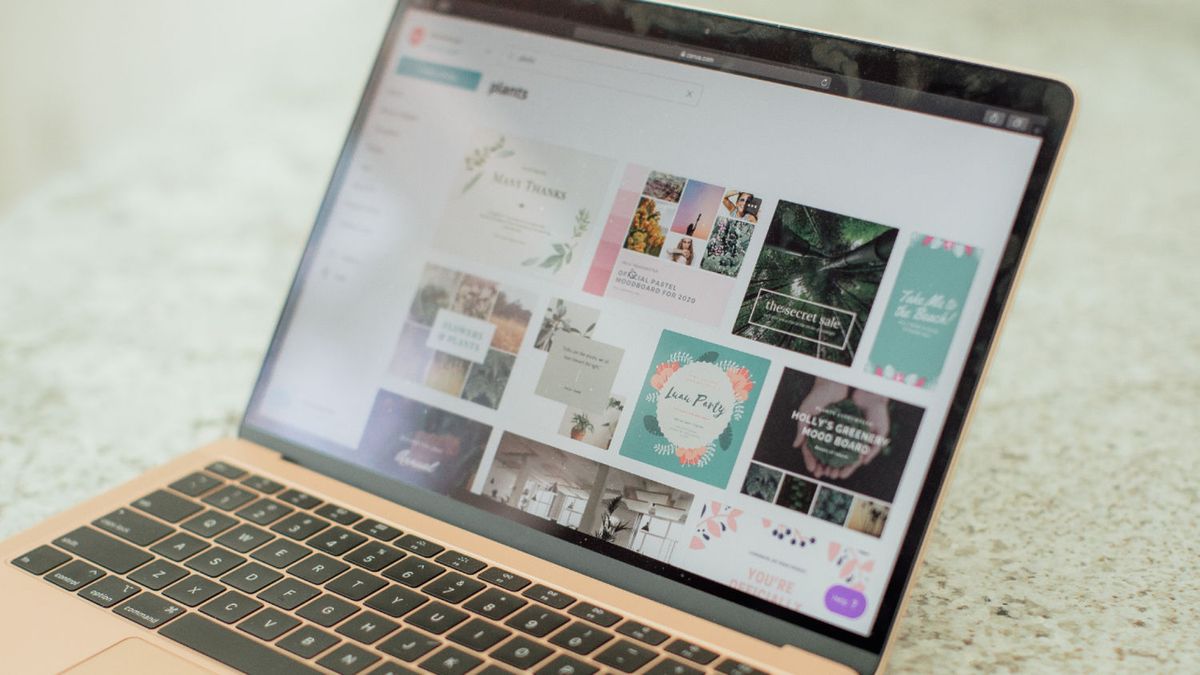
Mengetahui cara menambahkan foto di Canva laptop secara tepat merupakan kunci utama untuk menciptakan visual yang memikat dan profesional. Mengingat platform ini sangat populer dan mudah digunakan bahkan oleh pemula yang belum pernah menyentuh Photoshop, proses menambahkan gambar seharusnya tidak menjadi kendala. Artikel ini akan mengupas tuntas langkah demi langkah memasukkan file visual Anda langsung ke lembar kerja.
Bagi sebagian pengguna baru, pertanyaan seperti "masukkan gambar ke canva laptop gimana" sering kali muncul saat pertama kali menyusun layout. Platform ini menyediakan antarmuka yang sangat ramah pengguna (user-friendly) sehingga proses unggah dapat diselesaikan dalam hitungan detik. Anda tidak perlu mengunduh aplikasi tambahan karena seluruh proses ini dapat dilakukan langsung melalui peramban web kesayangan Anda.
Dari pengalaman saya menangani berbagai proyek desain cepat, memanfaatkan jalur pintas atau menu navigasi yang tepat akan menghemat waktu kerja Anda secara signifikan. Canva sendiri menyediakan jalur resmi yang sangat stabil untuk mendeteksi berbagai format file gambar dari penyimpanan lokal komputer Anda.
Berikut adalah urutan langkah yang dapat Anda ikuti secara berurutan:
- Buka situs resmi Canva melalui browser di laptop Anda dan pastikan sudah masuk ke akun Anda.
- Pilih atau buka proyek desain yang sedang Anda kerjakan dari halaman utama dashboard.
- Arahkan kursor ke bilah menu vertikal di sisi kiri layar, lalu klik pada opsi Unggahan (Uploads).
- Klik tombol ungu yang bertuliskan Unggah file (Upload files) di bagian atas panel tersebut.
- Jendela penjelajah file komputer (File Explorer atau Finder) akan terbuka secara otomatis.
- Cari dan pilih foto yang ingin Anda masukkan, kemudian klik tombol Open untuk memulai proses transfer.
- Tunggu hingga indikator pemuatan selesai, lalu klik atau seret foto tersebut ke atas kanvas desain Anda.
Memastikan koneksi internet stabil saat menekan tombol unggah file akan mencegah kegagalan transfer data, terutama jika ukuran resolusi foto yang Anda masukkan cukup besar.
Memanfaatkan Fitur Drag and Drop untuk Efisiensi Kerja
Dalam kasus yang sering saya temui di lapangan, desainer profesional lebih menyukai jalur pintas karena jauh lebih praktis. Anda hanya perlu membuka folder penyimpanan lokal di laptop secara berdampingan dengan jendela browser Canva. Pilih file foto yang Anda inginkan, klik dan tahan tombol mouse, lalu seret langsung ke area kanvas kerja Canva Anda.
Sistem web Canva secara otomatis akan langsung membaca aksi tersebut sebagai perintah unggah baru. File Anda akan tersimpan di tab unggahan secara permanen selama akun Anda aktif, sehingga bisa digunakan kembali di masa mendatang.
Optimalisasi Fitur Foto pada Aplikasi Canva Gratis
Layanan Canva dapat digunakan secara gratis oleh siapa saja, namun mereka juga menyediakan opsi berbayar berupa layanan Canva Pro. Bagi Anda pengguna versi standar, fitur yang disediakan sebenarnya sudah sangat melimpah untuk kebutuhan harian. Memahami batasan dan potensi alat gratis ini akan membantu Anda memaksimalkan hasil akhir desain tanpa harus mengeluarkan biaya tambahan.
Kesalahan umum yang saya lihat adalah pengguna langsung menyerah ketika melihat beberapa elemen terkunci dengan logo mahkota. Padahal, koleksi aset gratis yang disediakan oleh platform ini sudah lebih dari cukup jika Anda tahu cara memanfaatkannya dengan cerdas.
Berikut adalah beberapa fitur olah visual gratis yang bisa langsung Anda nikmati di laptop:
- Koleksi Stock Photo: Menyediakan stok foto kualitas tinggi berbasis kategori yang siap pakai.
- Efek Editor Dasar: Kontrol penuh untuk mengubah tingkat kecerahan, kontras, saturasi, dan filter estetik gratis.
- Animasi GIF: Fitur gratis Canva menyediakan opsi animasi dalam bentuk GIF untuk membuat desain terasa lebih hidup.
- Audio Motion Graphics: Pilihan klip suara latar untuk mendukung elemen visual bergerak.
- Template Siap Pakai: Beragam template berbasis kategori yang mempermudah modifikasi huruf, gambar, maupun warna latar.
Mengatur Posisi Gambar Menggunakan Bingkai dan Kisi
Ketika mempelajari tutorial canva buat pemula, satu alat yang wajib Anda kuasai adalah elemen bingkai (frames). Tanpa bingkai, foto yang Anda masukkan ke kanvas hanya akan berbentuk kotak standar yang kaku. Dengan memanfaatkan menu Elemen lalu mencari kategori Bingkai, Anda bisa memasukkan foto ke dalam bentuk lingkaran, robekan kertas, hingga siluet huruf.
Cara pakainya sangat sederhana, Anda hanya perlu memasukkan bingkai terlebih dahulu ke kanvas. Setelah itu, ambil foto dari tab unggahan dan seret tepat di atas bingkai tersebut hingga gambar otomatis mengunci di dalam bentuk baru.
| Fitur Utama | Layanan Gratis | Layanan Pro |
|---|---|---|
| Animasi Ekspor GIF | Tersedia | Tersedia |
| Pilihan Template Dasar | Tersedia | Tersedia |
| Penyimpanan Cloud Aset | Terbatas | Sangat Besar |
| Pengubah Ukuran Desain Instant | – | Tersedia |
| Penghapus Latar Belakang Foto | – | Tersedia |
Fleksibilitas Output Desain untuk Berbagai Kebutuhan Visual
Platform Canva memiliki fleksibilitas tinggi yang membuatnya diadopsi secara luas di berbagai industri kreatif saat ini. Berdasarkan panduan resmi mengenai cara pendaftaran akun yang dirilis oleh pihak Canva, ekosistem ini dirancang agar adaptif terhadap berbagai macam produk keluaran akhir konsumen. Hal ini memungkinkannya digunakan untuk membuat presentasi kerja, gambar cover YouTube, poster pameran, Instagram Story, infografik, CV profesional, hingga pembuatan logo perusahaan.
Kemudahan mengubah huruf, gambar, warna, atau seluruh komponen desain secara instan membuat waktu produksi menjadi jauh lebih efisien. Anda tidak perlu melakukan konfigurasi manual yang rumit untuk mengatur dimensi piksel karena setiap kategori dokumen sudah disesuaikan dengan standar industri global terkini.
Ketika file foto sudah berhasil dimasukkan dan digabungkan dengan teks pelengkap, langkah terakhir adalah mengunduhnya dengan format yang tepat. Untuk kebutuhan cetak fisik seperti poster, pastikan memilih opsi PDF Print, sedangkan untuk kebutuhan digital media sosial, format PNG atau opsi animasi dalam bentuk GIF menjadi pilihan terbaik demi menjaga ketajaman visual.
Kemampuan mengelola aset visual di ruang kerja Canva versi web ini memberikan kontrol penuh bagi siapa saja untuk menghasilkan karya berkualitas tinggi tanpa hambatan teknis. Menguasai manajemen file unggahan serta penempatan objek pada kanvas akan menjadi fondasi kuat untuk mengeksplorasi teknik desain yang lebih kompleks ke depannya.







