
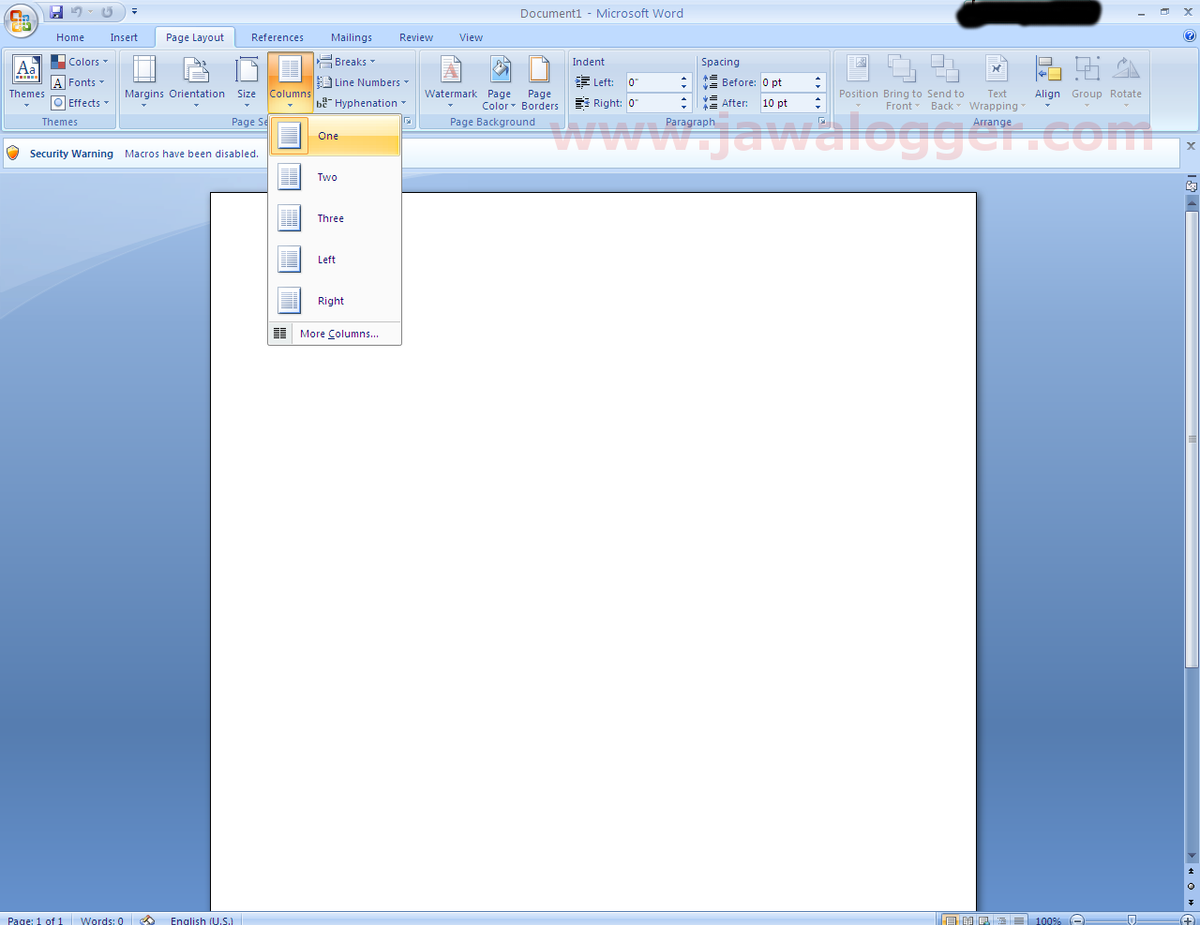
Mengetahui cara membuat 2 halaman di word dalam satu lembar kertas menjadi trik penting yang sangat membantu untuk menghemat ruang cetak dan merapikan tampilan dokumen. Banyak pengguna mengira bahwa untuk memisahkan lembar kerja menjadi dua bagian harus dilakukan secara manual menggunakan tombol spasi atau enter berulang kali. Padahal Microsoft Word sudah menyediakan fitur bawaan yang dirancang khusus untuk membagi satu kertas menjadi dua halaman secara presisi.
Langkah ini sangat bermanfaat saat Anda ingin membuat buku saku, brosur, pamflet, atau lembar selebaran undangan yang efisien. Berdasarkan informasi yang dihimpun dari id.scribd.com, membagi satu kertas menjadi dua halaman di MS Word berguna untuk menggabungkan 2 halaman ke dalam 1 kertas. Pengguna biasanya memanfaatkan fitur ini untuk mencetak 2 halaman A4 dalam 1 lembar kertas A4 yang sama.
Namun, satu hal penting yang harus Anda perhatikan sebelum mencetak adalah ukuran font atau huruf yang dihasilkan akan otomatis menjadi lebih kecil dari ukuran aslinya. Pengurangan ukuran ini terjadi secara proporsional agar seluruh teks tetap muat di dalam setengah ruang kertas tersebut.
Dalam kasus yang sering saya temui di lapangan, banyak orang memaksakan penggunaan tabel horizontal besar untuk membagi kertas menjadi bagian kiri dan kanan. Kesalahan umum yang saya lihat adalah teks menjadi berantakan ketika ada penambahan kalimat baru di salah satu sisi kolom. Menggunakan fitur page setup resmi dari aplikasi menjamin margin dokumen tetap konsisten dan tidak bergeser saat proses pencetakan dilakukan. Fleksibilitas ini juga mempermudah pengaturan nomor halaman, tata letak gambar, serta pengaturan orientasi kertas baik lanskap maupun potret.
Sebelum masuk ke langkah teknis, pastikan dokumen Anda sudah terpasang dengan rapi di perangkat komputer atau laptop masing-masing. Jika Anda mengelola dokumen yang sudah dikonversi ke format lain, beberapa alat bantu digital di internet memerlukan waktu pemrosesan yang bervariasi. Sebagai gambaran performa konversi dokumen digital, berikut adalah estimasi data pemrosesan file dari beberapa layanan pengolah dokumen terpopuler di dunia saat ini.
| Platform Pengolah Dokumen | Batas Maksimal Halaman | Waktu Pemrosesan Rata-rata |
|---|---|---|
| Telkomsel Enterprise Office 365 | – | – |
| Adobe Acrobat Gabungan PDF | 1.500 halaman | – |
| Adobe Acrobat Per File | 500 halaman | – |
| Situs PDF2Go | – | 15 detik |
Data di atas menunjukkan bahwa pengelolaan dokumen besar membutuhkan platform yang stabil, namun untuk kebutuhan harian seperti di Microsoft Word, Anda bisa langsung mengeksekusinya tanpa bantuan alat pihak ketiga.
Cara Membuat 2 Halaman di Word Lewat Fitur Book Fold
Metode pertama yang paling direkomendasikan untuk membagi satu kertas menjadi dua halaman adalah menggunakan fitur Book Fold. Fitur ini otomatis memotong kertas kerja Anda secara horizontal menjadi dua bagian yang setara saat dicetak nanti.
Dari pengalaman saya menangani dokumen cetak massal, fitur Book Fold adalah opsi terbaik jika Anda ingin hasil cetakan terlipat sempurna layaknya buku. Ikuti urutan langkah di bawah ini untuk mengaktifkannya.
- Buka dokumen Microsoft Word yang ingin Anda edit, lalu arahkan kursor ke menu utama di bagian atas.
- Klik tab Layout atau Page Layout tergantung pada versi aplikasi Microsoft Word yang Anda gunakan.
- Cari kelompok menu Page Setup, lalu klik ikon panah kecil yang berada di pojok kanan bawah kelompok tersebut untuk membuka jendela pengaturan penuh.
- Pada jendela Page Setup yang muncul, pastikan Anda berada di tab Margins.
- Arahkan pandangan ke bagian Pages, lalu klik menu drop-down pada opsi Multiple pages.
- Pilih opsi Book fold dari daftar pilihan yang tersedia di menu tersebut.
- Ubah orientasi kertas menjadi Landscape pada bagian Orientation agar pembagian halaman menjadi seimbang antara kiri dan kanan.
- Klik tombol OK di bagian bawah untuk menerapkan seluruh perubahan tata letak pada dokumen Anda.
Setelah menekan tombol OK, Anda akan melihat tampilan lembar kerja di layar monitor berubah format menjadi lebih ringkas. Jangan panik jika tulisan Anda terlihat berpindah tempat, karena sistem sedang menyesuaikan teks ke dalam format dua halaman per lembar.
Menggunakan Fitur 2 Pages Per Sheet untuk Cetak Cepat
Jika tujuan utama Anda bukan membuat buku lipat melainkan hanya ingin memuat dua halaman dokumen administratif ke dalam satu lembar kertas saja, maka fitur 2 Pages Per Sheet adalah solusinya. Perbedaan utamanya terletak pada urutan halaman saat dicetak nanti.
Opsi ini sangat cocok untuk mencetak salinan dokumen materi kuliah, modul ajar, atau catatan ringkas agar tidak membuang banyak kertas fisik. Silakan ikuti langkah-langkah mudahnya berikut ini.
- Masuk ke dokumen Word Anda dan klik tab Layout di bilah menu atas.
- Buka kembali jendela Page Setup dengan mengeklik panah kecil di pojok menu Layout.
- Pada bagian Multiple pages, ganti pilihan Anda menjadi opsi 2 pages per sheet.
- Atur ukuran margin atas, bawah, kiri, dan kanan sesuai kebutuhan dokumen agar teks tidak terpotong saat dicetak.
- Periksa bagian preview di kotak bawah untuk melihat simulasi tampilan dokumen Anda.
- Klik OK jika seluruh pengaturan dirasa sudah pas dan sesuai dengan format yang diinginkan.
Layanan pengelolaan dokumen seperti PDF2Go yang telah dipercaya oleh 25 juta pengguna di seluruh dunia juga sering memanfaatkan logika orientasi ini. Akses akun gratis di PDF2Go membuka lebih dari 30 alat tambahan yang mempermudah modifikasi ukuran dokumen digital setelah diekspor dari Word.
Alternatif Pembagian Menggunakan Kolom Teks
Selain merubah format kertas melalui menu Page Setup, Anda juga bisa membagi satu lembar kertas menjadi dua bagian menggunakan fitur Columns. Metode ini membagi aliran teks menjadi dua kolom vertikal layaknya artikel koran atau jurnal ilmiah.
Kelebihan metode kolom adalah Anda tetap bekerja dalam satu halaman penuh tanpa mengubah struktur dasar lembar kerja. Teks akan otomatis mengalir ke kolom sebelah kanan jika kolom sebelah kiri sudah terisi penuh oleh ketikan Anda.
- Blok atau seleksi seluruh teks dalam dokumen yang ingin Anda bagi menjadi dua bagian kolom.
- Arahkan kursor Anda ke tab menu Layout di bagian atas jendela aplikasi.
- Klik opsi menu Columns yang berada tepat di sebelah menu Orientation.
- Pilih opsi Two untuk langsung membagi dokumen kerja Anda menjadi dua kolom yang sama besar.
- Jika ingin menambahkan garis pembatas di tengahnya, klik More Columns lalu beri tanda centang pada kotak Line between.
Langkah alternatif menggunakan Columns ini sangat efektif untuk tipe dokumen satu halaman yang membutuhkan pembagian data padat namun tetap ingin mempertahankan ukuran margin asli kertas. Pastikan spasi antar kolom tidak terlalu rapat agar dokumen tetap nyaman dibaca oleh target audiens Anda.
Bagi perusahaan yang membutuhkan ruang penyimpanan besar untuk dokumen kerja hasil kolaborasi, kapasitas penyimpanan akun Office 365 yang ditawarkan Telkomsel Enterprise mencapai hingga 1 TB, sehingga Anda tidak perlu khawatir kehilangan riwayat dokumen Word yang telah diatur layout-nya ini.
Memastikan Hasil Cetak Dua Halaman Tetap Presisi
Langkah terakhir yang tidak boleh dilewatkan setelah mengatur tata letak dokumen adalah memeriksa format melalui menu Print Preview sebelum menekan tombol cetak pada printer Anda. Banyak pengguna langsung melakukan proses cetak tanpa melihat pratinjau, sehingga hasil cetakan sering kali terpotong di bagian tepi margin luar.
Gunakan kombinasi tombol cepat Ctrl + P pada keyboard untuk masuk ke menu pencetakan secara instan. Di sisi kanan layar, pastikan visualisasi dokumen sudah terbagi menjadi dua bagian halaman yang simetris dan teks di dalamnya terbaca dengan jelas tanpa ada tumpang tindih antar kalimat.







