
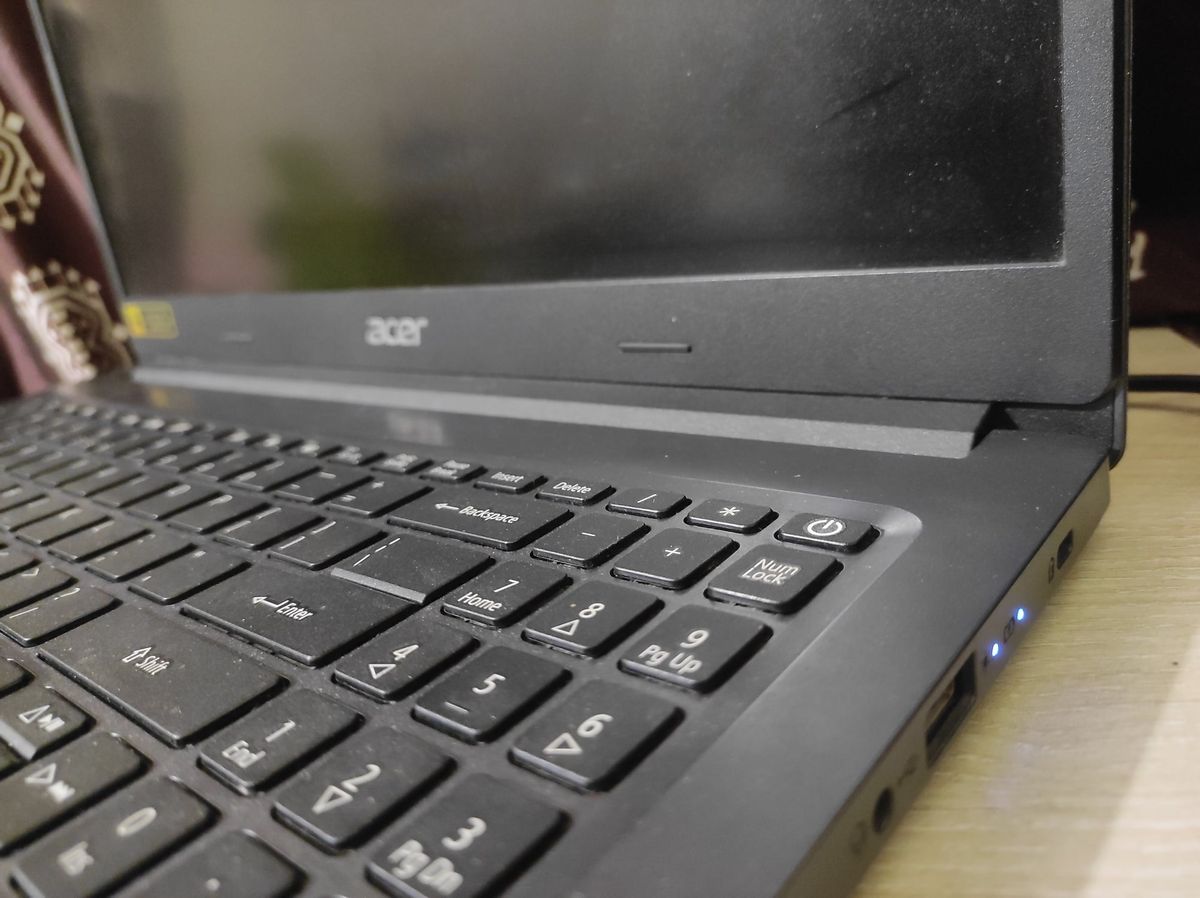
Menghidupkan perangkat komputer atau laptop Acer tampak seperti perkara sepele yang biasa dilakukan sehari-hari. Namun, kesalahan kecil dalam menekan tombol atau mengabaikan koneksi kabel sering kali memicu kendala sistem yang mengganggu aktivitas kerja Anda. Memahami prosedur operasional yang tepat akan memperpanjang usia pakai komponen sensitif di dalam perangkat hardware Anda.
Artikel ini mengupas tuntas cara menyalakan komputer dan laptop dari brand Acer secara aman sekaligus memberikan solusi taktis saat perangkat mendadak mogok. Komputer desktop atau PC Desktop masih menjadi andalan utama bagi pengguna yang membutuhkan spesifikasi komponen tinggi. Perangkat konvensional ini sangat diandalkan untuk aktivitas berat seperti mengedit video beresolusi tinggi atau bermain game modern.
Menghidupkan PC desktop membutuhkan ketelitian ekstra dibandingkan dengan laptop karena komponennya yang terpisah. Dari pengalaman saya menangani perangkat komputasi, memastikan pasokan daya stabil merupakan fondasi utama sebelum Anda menekan tombol operasional.
Persiapan Jalur Kelistrikan dan Kabel Data Monitor
Sebelum menyalakan unit, pastikan kabel power pasokan daya utama sudah terhubung erat ke stopkontak dinding atau unit UPS. Jangan biarkan koneksi longgar karena fluktuasi arus listrik instan dapat merusak komponen internal motherboard PC desktop Anda.
Periksa juga kabel interkoneksi yang menghubungkan monitor dengan CPU komputer Anda agar tampilan visual muncul sempurna. Untuk diketahui, terdapat dua jenis kabel penghubung monitor dengan CPU komputer yang memiliki bentuk berbeda yaitu jenis HDMI dan VGA.
Pastikan konektor tersebut terkunci rapat; sekrup kecil pada kabel jenis VGA harus diputar hingga kencang agar sinyal gambar tidak terputus di tengah jalan.
Mengaktifkan Unit CPU dan Monitor
Tekan tombol daya utama pada casing CPU komputer Acer Anda sebanyak satu kali dengan mantap tanpa perlu menahannya. Biasanya lampu indikator LED pada casing akan langsung menyala, diikuti oleh suara putaran kipas pendingin internal yang mulai bekerja.
Setelah CPU aktif, segera tekan tombol power yang berada di panel depan atau sudut bawah monitor komputer Anda. Layar akan menampilkan logo brand Acer sebagai tanda awal bahwa sinyal digital dari CPU telah diterima dengan baik.
Memahami Durasi Booting dan Faktor Penentunya
Setelah menekan tombol power, sistem operasi akan melewati fase inisialisasi yang dikenal luas dengan istilah proses booting. Waktu proses booting komputer secara umum membutuhkan waktu kurang lebih 1-2 menit hingga desktop siap digunakan. Kesalahan umum yang saya lihat adalah pengguna sering menekan tombol power berulang kali karena tidak sabar menunggu layar menyala. Tindakan spekulatif tersebut justru berisiko mengacaukan siklus pembacaan data yang sedang berjalan pada media penyimpanan.
Kecepatan proses booting komputer itu sendiri dipengaruhi oleh spesifikasi hardware yang tertanam di dalam casing PC Anda. Semakin tinggi spesifikasi komponen keras yang digunakan, maka akan semakin cepat pula sistem operasi menampilkan desktop utama. Selain faktor hardware, banyaknya program startup yang berjalan secara otomatis di latar belakang juga bisa memperlambat proses booting ini. Untuk mempermudah pemahaman Anda mengenai perbedaan performa komponen ini, mari simak klasifikasi karakteristik komponen komputasi berikut.
| Kategori Komponen | Dampak Kecepatan | Faktor Utama |
|---|---|---|
| Hardware Spesifikasi Tinggi | Sangat Cepat | Arsitektur Modern |
| Hardware Spesifikasi Standar | Normal | Kecepatan Standar |
| Banyak Program Startup | Lambat | Beban Memori |
Solusi Praktis Saat Laptop Acer Tidak Mau Menyala
Masalah teknis sering kali muncul pada perangkat portabel, di mana "bagaimana cara menghidupkan laptop acer yang mati total" menjadi pertanyaan yang sering diajukan. Berdasarkan analisis teknis dari tim pusat bantuan AcerID, ada beberapa penyebab potensial jika laptop Acer tidak menyala sama sekali.
Masalah tersebut umumnya bersumber dari baterai habis total atau rusak, charger tidak berfungsi dengan baik, atau adanya kerusakan serius pada motherboard. Jika Anda menghadapi situasi pelik di mana laptop acer tidak mau menyala, jangan terburu-buru membawanya ke pusat servis komputer.
Prosedur Hard Reset Menggunakan Tombol Daya
Langkah awal yang paling efektif untuk mengatasi kemacetan daya ringan pada laptop Acer adalah melakukan metode hard reset. Pastikan semua kabel charger dan perangkat eksternal seperti flashdisk telah dicabut terlebih dahulu dari badan laptop.
Tekan dan tahan tombol power pada laptop Acer untuk melakukan hard reset selama durasi 10-15 detik secara konstan. Metode ini berfungsi untuk memutus sisa arus listrik statis yang terjebak di dalam sirkuit daya motherboard Anda.
Setelah durasi tersebut terpenuhi, lepaskan tekanan pada tombol, pasang kembali charger original Anda, lalu coba hidupkan laptop seperti biasa.
Metode Reset Daya Komprehensif 30 Detik
Jika metode hard reset pertama belum membuahkan hasil, Anda perlu melakukan pengosongan daya tiruan yang lebih menyeluruh. Langkah ini sangat disarankan untuk model laptop Acer yang memiliki akses baterai lepas-pasang secara manual.
Cabut kabel charger dari laptop, kemudian lepaskan komponen baterai dari kompartemen bawah laptop dengan menggeser penguncinya. Setelah baterai dan charger terlepas sepenuhnya, lakukan langkah reset daya kritis ini untuk membersihkan sisa tegangan.
Durasi menekan dan menahan tombol power laptop Acer untuk melakukan reset daya setelah mencabut charger dan baterai adalah selama 30 detik.
Melalui pengamatan saya dalam menangani kasus kelistrikan laptop, durasi 30 detik ini sangat krusial untuk memastikan seluruh kapasitor motherboard benar-benar kosong. Setelah proses pengosongan selesai, pasang kembali baterai serta charger, lalu tekan tombol power sekali lagi.
Navigasi Fitur Keyboard dan Aksesori Laptop Acer
Setelah perangkat Acer Anda berhasil masuk ke dalam sistem operasi, terkadang Anda perlu mengaktifkan beberapa fitur pendukung hardware. Dua fitur yang paling sering membingungkan pengguna pemula adalah pencahayaan papan ketik dan fungsionalitas area panel sentuh.
Memahami kombinasi tombol pintas bawaan pabrik akan sangat membantu kelancaran kerja Anda tanpa perlu membongkar pengaturan sistem operasi yang rumit.
Mengaktifkan Lampu Keyboard untuk Ruang Gelap
Bekerja di dalam ruangan dengan intensitas cahaya rendah menuntut pengguna untuk mengaktifkan fitur lampu keyboard laptop agar tombol terlihat jelas. Pada perangkat laptop Acer, fitur pencahayaan ini umumnya dikendalikan melalui kombinasi tombol fungsi khusus pada barisan paling atas.
Tekan tombol Fn bersamaan dengan tombol F9 atau F10, tergantung pada simbol ikon lampu yang tertera di laptop Acer Anda. Pola ini tentu berbeda dengan brand lain, seperti cara menghidupkan lampu keyboard laptop lenovo yang biasanya memanfaatkan kombinasi tombol Fn bersama dengan tombol spasi.
Mengatasi Masalah Panel Sentuh yang Terkunci
Kendala lain yang sering dilaporkan oleh pengguna adalah situasi di mana kursor laptop acer tidak bergerak saat disentuh. Masalah kursor macet ini sering kali bukan disebabkan oleh kerusakan hardware, melainkan akibat ketidaksengajaan mematikan fungsi panel sentuh.
Perangkat Acer memiliki tombol untuk mengaktifkan touchpad laptop secara instan demi kenyamanan pengguna saat mengetik dokumen panjang. Anda hanya perlu menekan kombinasi tombol Fn bersama dengan tombol F7 atau F6 untuk membuka kembali kunci panel sentuh tersebut.
Sistem operasi modern akan langsung memunculkan notifikasi visual di layar yang menandakan bahwa area navigasi panel sentuh Anda sudah aktif kembali.
Rekomendasi Perawatan Komponen Daya Jangka Panjang
Menjaga rutinitas kelistrikan yang sehat adalah kunci utama agar komputer dan laptop Acer Anda tidak mudah mengalami kerusakan fatal. Selalu gunakan perangkat pengisi daya atau adaptor original bawaan paket penjualan untuk menjamin kestabilan pasokan voltase.
Hindari kebiasaan menggunakan laptop di atas permukaan empuk seperti kasur atau sofa karena dapat menyumbat sirkulasi udara komponen pendingin. Suhu panas berlebih yang terperangkap di dalam casing lambat laun akan melemahkan sirkuit pengatur daya di motherboard, yang menjadi pemicu utama perangkat mati total.







