
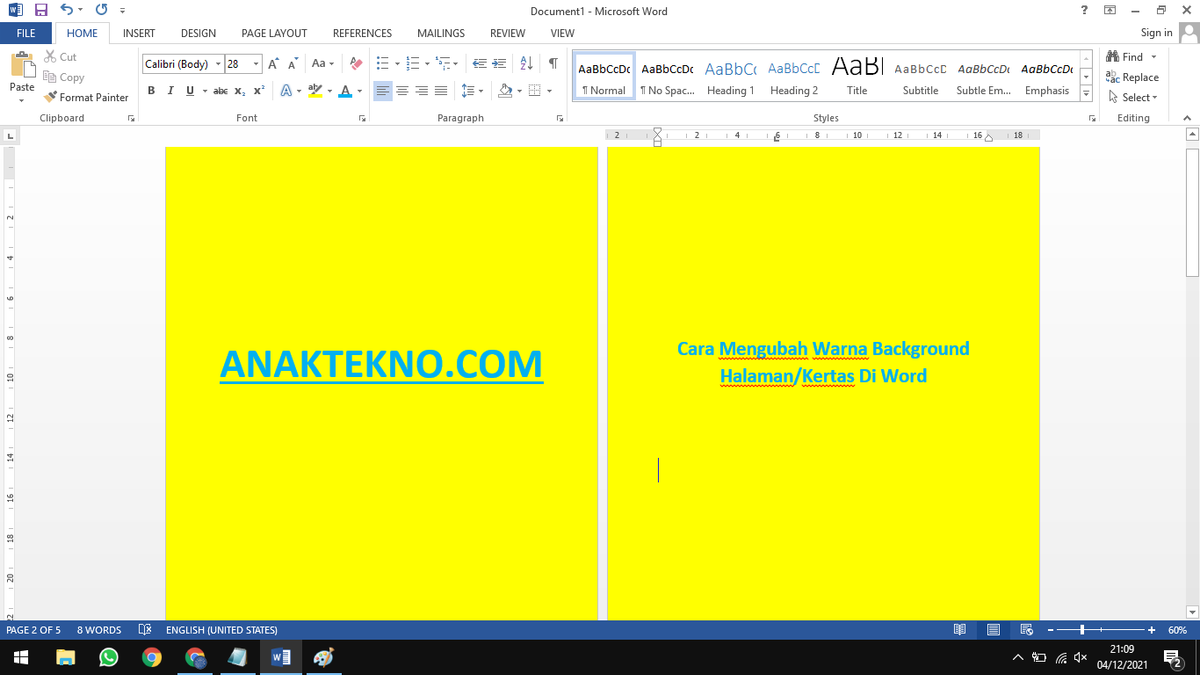
Menghilangkan warna background di Word sering menjadi kebutuhan mendesak ketika dokumen terlihat berantakan setelah aktivitas salin-tempel dari internet. Warna latar belakang yang tidak seragam membuat teks sulit dibaca dan mengurangi profesionalisme berkas Anda.
Masalah ini biasanya muncul dalam dua bentuk, yaitu warna latar belakang yang menempel pada teks hasil salinan, atau seluruh halaman dokumen yang berubah warna. Melalui panduan ini, Anda akan mempelajari langkah teknis yang logis dan terbukti efektif untuk membersihkan format tersebut.
Latar belakang halaman yang berwarna biasanya terjadi karena dokumen tersebut menggunakan templat tertentu atau tidak sengaja diaktifkan melalui menu tata letak. Microsoft Word menyediakan fitur bawaan yang sangat mudah diakses untuk mengembalikan warna halaman menjadi putih bersih.
Berdasarkan panduan resmi dari support.microsoft.com, penyesuaian ini dilakukan melalui menu visual utama. Dari pengalaman saya menangani dokumen yang rusak, memulihkan warna halaman ke kondisi bawaan akan langsung meningkatkan keterbacaan teks secara drastis.
Berikut adalah urutan langkah untuk menghapus warna latar belakang halaman:
- Buka dokumen Microsoft Word yang ingin Anda edit terlebih dahulu.
- Arahkan kursor ke bagian menu atas, lalu klik atau masuk ke menu Desain.
- Geser pandangan Anda ke pojok kanan atas pada grup Latar Belakang Halaman, lalu klik opsi Warna Halaman.
- Setelah menu drop-down terbuka, pilih opsi Tanpa Warna untuk menghapus seluruh latar belakang yang aktif.
Melalui menu Warna Halaman tersebut, pengguna sebenarnya juga dapat memilih opsi lain seperti Warna Tema, Warna Standar, Warna Lainnya, hingga Efek Isian yang mencakup Gradien, Tekstur, Pola, atau Gambar. Pola dan tekstur ini akan berulang otomatis untuk mengisi seluruh halaman dokumen.
Namun, jika tujuan Anda adalah membersihkan dokumen agar siap cetak atau dibaca dengan nyaman, memilih opsi Tanpa Warna adalah langkah terbaik. Pilihan ini akan menghapus semua elemen visual dekoratif yang mengganggu pada latar belakang.
Membersihkan Warna Background pada Tulisan Hasil Copy Paste
Kesalahan umum yang sering saya lihat dilakukan oleh pengguna adalah membiarkan teks hasil salinan dari internet membawa serta format aslinya. Ketika Anda menyalin artikel dari situs web, kode HTML latar belakang sering kali ikut menempel pada lembar kerja Microsoft Word.
Warna latar belakang jenis ini tidak bisa hilang hanya dengan mengubah Warna Halaman melalui menu Desain. Anda harus membersihkan format penyorotan atau pemformatan karakter teks itu sendiri agar kembali menyatu dengan gaya dokumen utama Anda.
Menggunakan Fitur Clear All Formatting
Fitur ini merupakan cara paling cepat untuk mengembalikan teks ke pengaturan standar pabrik tanpa sisa kode HTML web. Seluruh warna background penyorot akan langsung terangkat dalam sekali klik.
- Blok atau seleksi seluruh bagian teks yang memiliki warna latar belakang mengganggu.
- Buka tab Home pada menu bar di bagian atas.
- Cari ikon berupa huruf A dengan gambar penghapus di grup Font, lalu klik Clear All Formatting.
Memanfaatkan Fitur Text Highlight Color
Jika warna latar belakang pada teks berbentuk seperti stabilo, maka fitur penyorotan warna teks adalah alat yang tepat untuk menyelesaikannya. Metode ini khusus untuk menangani warna yang membungkus baris kalimat saja.
- Seleksi paragraf atau kalimat yang latar belakang tulisannya berwarna.
- Masuk ke tab Home, lalu lihat pada grup submenu Font.
- Klik tanda panah kecil di sebelah ikon Text Highlight Color (ikon huruf ab dengan gambar spidol).
- Pilih opsi No Color dari daftar pilihan yang muncul.
Mengatur Shading Melalui Menu Borders
Kasus lain yang kerap membingungkan pengguna adalah ketika teks dibungkus oleh shading atau pola warna tebal berbentuk kotak. Format ini biasanya muncul saat Anda menyalin tabel atau teks terstruktur dari platform digital.
- Blok teks yang terindikasi memiliki shading latar belakang.
- Pada tab Home, arahkan perhatian Anda ke grup menu Paragraph.
- Klik panah di samping ikon Borders (ikon berbentuk kotak empat bagian), lalu pilih opsi paling bawah yaitu Borders and Shading.
- Buka tab Shading pada jendela baru yang muncul.
- Pada opsi Fill, ubah pengaturan menjadi No Color dan pastikan bagian Apply to tertuju pada Text atau Paragraph, lalu klik OK.
Karakteristik Penyimpanan Dokumen Berlatar Belakang
Memahami bagaimana Microsoft Word memproses latar belakang sangat penting bagi para praktisi administrasi. Format file akhir akan memengaruhi bagaimana aset visual di dalam dokumen disimpan oleh sistem komputer Anda.
Terdapat perbedaan teknis yang nyata ketika dokumen tersebut dialihkan formatnya menjadi berkas digital berbasis web. Berdasarkan dokumentasi teknis resmi, struktur penyimpanan aset visual tersebut mengikuti standarisasi format gambar tertentu.
Detail mengenai karakteristik penyimpanan format latar belakang dokumen dapat dilihat pada tabel berikut:
| Elemen Latar Belakang | Format Penyimpanan Web | Kondisi Ekstensi Gambar |
|---|---|---|
| Tekstur Latar Belakang | File JPEG | .jpg |
| Pola Latar Belakang | File PNG | .png |
| Gradien Latar Belakang | File PNG | .png |
Kondisi penyimpanan ini terjadi secara otomatis jika dokumen Word disimpan sebagai halaman web. Sistem komputer akan memecah elemen dekoratif halaman menjadi file gambar terpisah sesuai dengan aturan kompresi visual tersebut.
Batasan Perangkat dalam Mengedit Dokumen Microsoft Word
Dalam ekosistem kerja modern, fleksibilitas antar perangkat menjadi hal yang sangat krusial. Namun, Anda harus memahami bahwa tidak semua fitur pengeditan tingkat lanjut tersedia di setiap platform gawai yang Anda miliki saat ini.
Berdasarkan laporan teknis yang dihimpun dari id.scribd.com, terdapat keterbatasan perangkat yang signifikan terkait fitur pengelolaan latar belakang. Proses menghilangkan background gambar atau dokumen tidak dapat dilakukan di Microsoft Word versi mobile atau ponsel.
Sebagai contoh, jika Anda menggunakan aplikasi Microsoft Word 2010 di komputer desktop, Anda dapat dengan mudah memasukkan foto melalui tab Insert > grup Illustrations > Picture untuk kemudian diolah latar belakangnya. Fitur komprehensif semacam ini absen dari versi aplikasi ponsel pintar karena keterbatasan ruang navigasi dan performa komputasi seluler.
Oleh karena itu, penyelesaian masalah dokumen yang memiliki gangguan visual latar belakang sangat disarankan untuk tetap dilakukan melalui perangkat komputer atau laptop. Langkah ini memastikan semua menu navigasi yang dibutuhkan dapat diakses penuh tanpa batasan fitur aplikasi.







