
Mengalami situasi panik akibat lupa password facebook saat ingin masuk ke perangkat baru adalah masalah klasik yang dihadapi banyak orang hingga saat ini. Anda tidak perlu langsung menekan tombol reset jika terjebak pada masalah ini. Sebenarnya ada cara praktis untuk mengintip kembali kredensial Anda tanpa harus mengganti sandi lama.
Banyak pengguna tidak menyadari bahwa sistem operasi modern secara otomatis mengarsipkan data login demi kenyamanan penggunanya. Bagi Anda yang sedang bingung, pertanyaan seperti "cara melihat kata sandi facebook sendiri di hp" menjadi pencarian yang sangat krusial untuk diselesaikan dengan cepat. Artikel ini akan mengupas tuntas langkah demi langkah menyelamatkan akun Anda.
Sebelum masuk ke ranah teknis, Anda harus memahami satu prinsip mendasar mengenai cara kerja penyimpanan sistem digital. Ponsel pintar Anda bukanlah peramal yang menyimpan semua ketikan secara gaib.
Cara melihat kata sandi di iPhone dan Android hanya akan berhasil jika pengguna sebelumnya sudah pernah memilih untuk menyimpan password Facebook mereka di perangkat tersebut.
Melansir laporan dari Bisnis.com, ada tiga cara mudah yang dirangkum untuk melihat kata sandi Facebook tanpa perlu kepanikan yang berlarut-larut. Kuncinya terletak pada fitur pengelola sandi otomatis.
Berdasarkan rekomendasi keamanan perangkat yang sangat ketat, fitur otomatisasi ini membawa tanggung jawab besar. Fitur menyimpan sandi secara otomatis sebaiknya hanya digunakan pada perangkat milik pribadi, bukan perangkat sewaan.
Dari pengalaman saya menangani masalah digital pengguna, kecerobohan mengaktifkan fitur ini di komputer umum atau HP pinjaman adalah celah fatal. Pastikan privasi fisik perangkat Anda terjaga sebelum membuka data sensitif ini.
Metode 1 Memeriksa Akun Google Melalui Android
Pihak Follow Chain melansir bahwa untuk melihat kata sandi Facebook di Android, pengguna perlu memeriksa akun Google mereka secara menyeluruh. Hal ini terjadi karena integrasi ekosistem Android yang sangat pekat. Google memiliki brankas khusus bernama Google Password Manager yang merekam aktivitas login Anda. Layanan ini aktif secara default ketika Anda pertama kali menyinkronkan akun Gmail di HP.
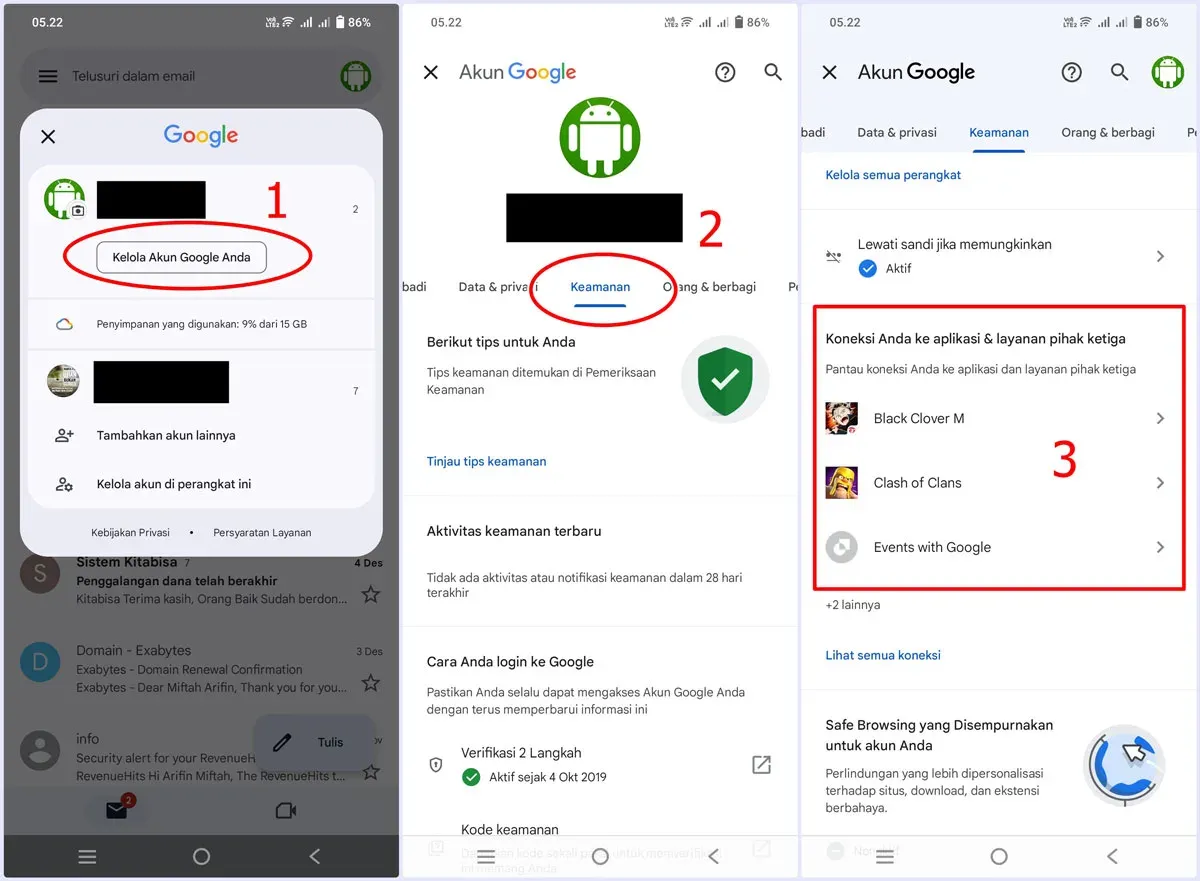
Dalam kasus yang sering saya temui, pengguna Android sering menekan tombol simpan tanpa melihat notifikasi pop-up yang muncul di bagian bawah layar. Di sinilah data berharga Anda tersimpan aman. Berikut adalah urutan langkah memeriksa brankas Google di Android:
- Buka menu Pengaturan atau Settings di ponsel Android Anda.
- Gulir layar ke bawah lalu pilih menu Google untuk masuk ke konfigurasi akun.
- Ketuk opsi Kelola Akun Google Anda yang tertera di bagian atas.
- Geser tab menu ke kanan lalu pilih opsi Keamanan.
- Gulir ke titik paling bawah hingga Anda menemukan Pengelola Kata Sandi.
- Cari entitas Facebook dalam daftar aplikasi yang muncul di layar.
- Lakukan verifikasi identitas menggunakan PIN, pola layar, atau pemindaian sidik jari Anda.
- Ketuk ikon mata di sebelah kolom teks untuk memunculkan kombinasi sandi Anda.
Metode ini terbukti menjadi penyelamat utama bagi jutaan pengguna Android setiap harinya. Kemudahan akses ini memangkas waktu tunggu pemulihan akun secara signifikan.
Metode 2 Mengintip Gantungan Kunci Digital di iPhone
Bagi para pengguna ekosistem iOS, Apple menyediakan brankas enkripsi lokal bernama iCloud Keychain. Fitur ini bekerja secara senyap di latar belakang sistem operasi untuk merekam setiap aktivitas autentikasi. Menemukan cara melihat sandi fb di perangkat buatan Apple ini sebenarnya jauh lebih sederhana dan ringkas.
Antarmuka yang bersih membuat pengguna awam sekalipun bisa melakukannya dalam hitungan detik. Kesalahan umum yang saya lihat adalah pengguna iPhone langsung berasumsi akun mereka diretas saat lupa sandi. Padahal, jawaban dari kecemasan tersebut berada di dalam menu pengaturan ponsel mereka sendiri.
Langkah mendalam untuk melihat password fb yang tersimpan di iphone dapat dieksekusi sebagai berikut:
- Masuk ke aplikasi Pengaturan utama di perangkat iPhone Anda.
- Temukan menu Kata Sandi yang biasanya terletak di bawah opsi Umum atau Face ID.
- Gunakan sistem biometrik Face ID atau Touch ID untuk membuka kunci akses brankas keamanan.
- Gunakan kolom pencarian di bagian atas lalu ketik kata kunci Facebook.
- Ketuk pada bagian situs atau aplikasi Facebook yang terdaftar di hasil pencarian.
- Ketuk baris titik-titik pada kolom kata sandi untuk mengubah tampilannya menjadi teks biasa.
Sistem perlindungan Apple memastikan data ini tidak bisa di-screenshot dengan mudah oleh aplikasi pihak ketiga. Keamanan berlapis ini memberikan ketenangan ekstra saat Anda harus melihat data sensitif di tempat umum.
Metode 3 Memanfaatkan Peramban Google Chrome
Jika Anda lebih sering beraktivitas menggunakan laptop atau peramban seluler, Chrome memiliki ekosistem penyimpanan terpisah yang tangguh. Fitur ini sangat membantu jika aplikasi utama Facebook sedang mengalami gangguan teknis.
Melalui metode ini, Anda bisa melacak kembali credential yang tertinggal saat melakukan login di masa lalu. Cara melihat sandi facebook di google chrome memegang peran krusial bagi pekerja kantoran berwivitas tinggi.
Berikut adalah langkah taktis untuk memeriksa sandi melalui browser Google Chrome:
- Buka aplikasi Google Chrome di HP atau komputer pribadi Anda.
- Ketuk ikon tiga titik vertikal yang berada di pojok kanan atas antarmuka.
- Pilih opsi Setelan atau Settings dari menu drop-down yang terbuka.
- Ketuk pada bagian Pengelola Kata Sandi atau Password Manager.
- Ketik Facebook pada bilah pencarian internal pengelola sandi tersebut.
- Pilih akun yang sesuai lalu klik ikon mata setelah melewati verifikasi keamanan sistem.
Fleksibilitas Chrome dalam menyinkronkan data antar-perangkat membuat metode ini sangat diandalkan. Anda bisa melihat sandi yang tersimpan di laptop langsung dari layar ponsel pintar Anda.
| Platform Sistem | Nama Pengelola Sandi | Metode Verifikasi Keamanan |
|---|---|---|
| Android | Google Password Manager | PIN atau Pola HP |
| iPhone / iOS | iCloud Keychain | Face ID atau Touch ID |
| Google Chrome | Chrome Password Manager | Kredensial Akun Google |
Solusi Terakhir Jika Data Tidak Ditemukan di Perangkat
Bagaimana jika setelah memeriksa ketiga tempat di atas, Anda tetap tidak menemukan data yang dicari? Kondisi ini biasanya terjadi karena Anda selalu menolak opsi simpan sandi otomatis di masa lalu. Jika password belum pernah disimpan di perangkat, satu-satunya solusi atau pilihan terakhir adalah memanfaatkan fitur forgot password atau Lupa Kata Sandi untuk mengatur ulang kata sandi.
Langkah ini menjadi jalan buntu yang harus ditempuh. Banyak artikel menyesatkan menjanjikan cara mengatasi lupa kata sandi facebook tanpa ganti baru padahal datanya kosong di sistem. Secara teknis arsitektur keamanan Facebook, mustahil melihat sandi aktif jika tidak ada salinan lokal di perangkat.
Proses pemulihan lewat fitur Lupa Kata Sandi membutuhkan akses penuh ke email atau nomor telepon yang terdaftar. Anda akan dikirimi kode otentikasi khusus untuk membuat kombinasi karakter yang baru.
Pastikan untuk langsung mengizinkan fitur simpan otomatis berjalan setelah Anda berhasil memperbarui sandi baru tersebut. Langkah preventif ini akan menghindarkan Anda dari kepanikan serupa di masa yang akan datang.







