
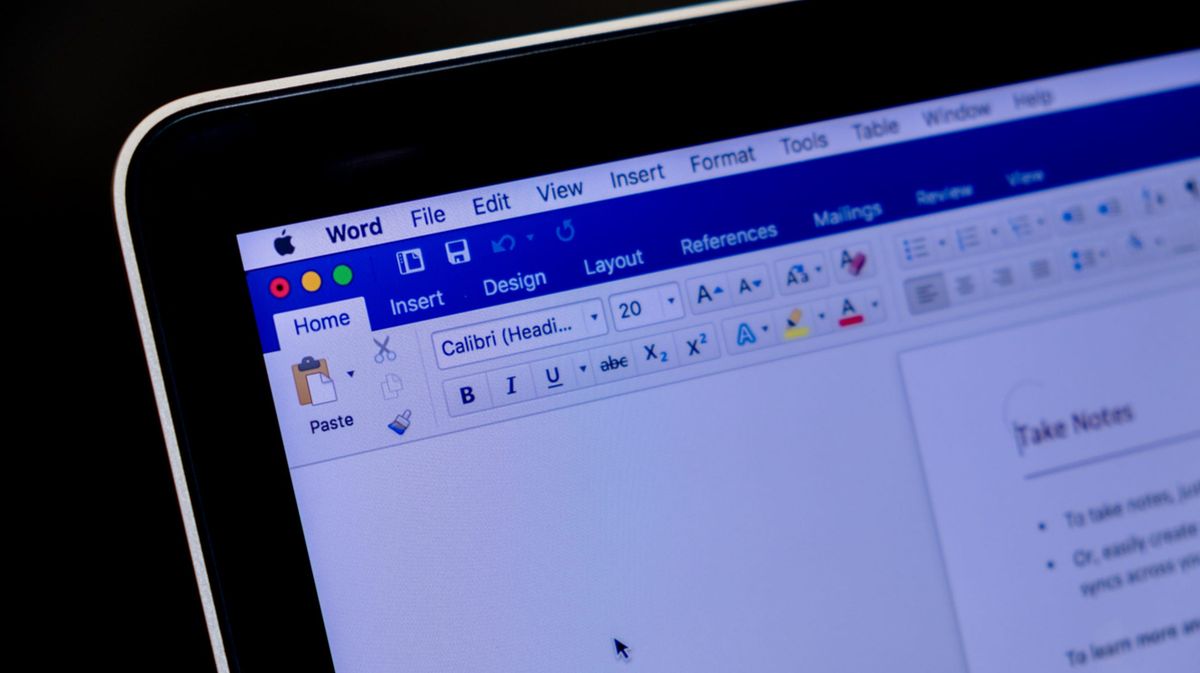
Menyisipkan halaman baru sering kali menjadi kendala tersendiri saat menyusun dokumen panjang seperti skripsi, laporan keuangan, atau proposal bisnis. Banyak pengguna masih menggunakan cara konvensional dengan menekan tombol enter berulang kali untuk membuat ruang baru bagi teks berikutnya.
Metode menekan enter secara beruntun ini justru memicu masalah baru yang sangat mengganggu keapikan tata letak dokumen Anda. Pertanyaan seperti "kenapa halaman word geser saat di enter?" kerap kali muncul dari rasa frustrasi pengguna ketika seluruh format teks di bawahnya mendadak berantakan.
Ketika Anda menambahkan teks atau mengubah ukuran fon di halaman atas, seluruh dokumen di bagian bawah akan ikut bergeser secara tidak beraturan. Masalah ini sebetulnya sangat mudah dihindari jika Anda memahami fitur pemisah halaman bawaan yang disediakan oleh Microsoft.
Melalui artikel ini, saya akan membagikan pengalaman dan langkah teknis yang benar untuk menambah halaman tanpa merusak susunan teks yang sudah ada. Semua metode ini dapat langsung Anda terapkan pada berbagai versi Microsoft Word terupdate.
Microsoft Word menyediakan jalur resmi yang sangat aman melalui menu utama untuk menambahkan halaman kosong tanpa mengganggu paragraf lain. Fitur ini secara otomatis mengunci posisi teks sebelum dan sesudah halaman baru yang Anda sisipkan.
Dalam kasus yang sering saya temui, pengguna sering panik karena mengira teks mereka terhapus saat menyisipkan halaman baru di tengah dokumen. Padahal, teks tersebut hanya bergeser ke halaman berikutnya secara utuh dan rapi.
Berdasarkan panduan resmi Microsoft, berikut adalah langkah-langkah menambahkan halaman kosong melalui menu ribon utama:
- Buka dokumen Microsoft Word yang sedang Anda kerjakan dan arahkan kursor ke posisi spesifik tempat Anda ingin menyisipkan halaman baru.
- Arahkan pandangan Anda ke bagian atas layar, lalu klik tab Insert pada jajaran menu ribon.
- Pada kelompok menu Pages yang terletak di ujung paling kiri, klik opsi Blank Page.
- Seketika Microsoft Word akan membuka satu halaman kosong baru tepat di posisi kursor Anda, sementara teks di bawahnya langsung berpindah ke halaman setelahnya.
Menggunakan Shortcut Halaman Baru Word untuk Akses Instan
Bagi Anda yang mengutamakan kecepatan kerja dan enggan bolak-balik menggeser kursor ke menu atas, kombinasi tombol kibor adalah solusi terbaik. Shortcut ini memiliki fungsi yang sama persis dengan menu Blank Page namun dapat dieksekusi dalam hitungan milidetik.
Dari pengalaman saya menangani dokumen ratusan halaman, menghafal kombinasi tombol ini akan memangkas waktu penyuntingan secara signifikan. Anda tidak perlu memutus fokus mengetik hanya untuk mencari menu Insert di layar komputer.
Langkah alternatif untuk menyisipkan halaman baru secara instan:
- Tempatkan kursor tik tepat di bagian akhir kalimat sebelum halaman baru yang Anda inginkan.
- Tekan tombol shortcut halaman baru word secara bersamaan, yaitu Ctrl + Enter bagi pengguna sistem operasi Windows.
- Bagi pengguna perangkat Mac, Anda bisa menekan kombinasi tombol Cmd + Return untuk mendapatkan hasil yang sama.
Fitur pemisah halaman otomatis ini bekerja dengan menyisipkan kode instruksi tersembunyi ke dalam dokumen, memberi tahu sistem bahwa teks setelah titik tersebut harus dimulai pada lembar yang baru.
Eksplorasi Fitur Page Break vs Blank Page
Banyak pengguna Microsoft Word yang masih bingung membedakan antara fitur Blank Page dan fitur Page Break. Meski berada di dalam kelompok menu yang sama, kedua fitur ini memiliki fungsi yang sedikit berbeda dalam praktik penataan dokumen.
Kesalahan umum yang saya lihat adalah pengguna memaksakan diri menggunakan Blank Page saat mereka sebenarnya hanya ingin mengakhiri bab penulisan. Memahami perbedaan kedua alat ini akan membuat dokumen Anda jauh lebih terstruktur dan mudah dikelola.
Kapan Harus Menggunakan Fitur Page Break
Fitur Page Break digunakan saat Anda ingin menghentikan pengetikan di halaman saat ini dan langsung berpindah ke halaman berikutnya. Trik ini sangat cocok diaplikasikan ketika Anda selesai menulis sebuah bab dan ingin memulai bab baru di halaman selanjutnya.
Dengan cara membuat page break di word, Anda memastikan bahwa awal bab baru tidak akan pernah bergeser naik atau turun, terlepas dari seberapa banyak koreksi teks yang Anda lakukan pada bab sebelumnya.
Kapan Harus Menggunakan Fitur Blank Page
Sebaliknya, fitur Blank Page dirancang khusus untuk menyisipkan satu halaman kosong utuh di antara dua halaman yang sudah berisi teks. Fitur ini sangat berguna ketika Anda mendadak harus menyisipkan tabel data besar, grafik, atau halaman persembahan di tengah dokumen yang sudah matang.
Solusi Mengatasi Masalah Umum Penomoran dan Halaman Kosong
Masalah penataan dokumen tidak berhenti sampai pada cara menyisipkan halaman baru saja. Sering kali, setelah halaman berhasil ditambah, muncul persoalan baru terkait penomoran yang tidak urut atau halaman kosong membandel di akhir file.
Berdasarkan data operasional dari tim teknis pilarteknotama.co.id, gangguan format halaman merupakan salah satu kendala dokumen yang paling sering ditanyakan oleh pengguna kantoran.
Cara Membuat Halaman Beda di Word
Saat menyusun karya ilmiah, Anda pasti membutuhkan format nomor halaman yang berbeda, misalnya angka Romawi untuk kata pengantar dan angka Arab untuk bab utama. Hal ini tidak bisa dicapai hanya dengan menggunakan Page Break biasa, melainkan harus menggunakan Section Break.
- Letakkan kursor di bagian paling akhir halaman sebelum pergantian format nomor dimulai.
- Klik tab Layout pada ribon atas Microsoft Word Anda.
- Klik menu drop-down Breaks, lalu pilih opsi Next Page di bawah kategori Section Breaks.
- Klik ganda pada area header atau footer halaman baru, matikan opsi Link to Previous, lalu atur cara memunculkan nomor halaman di word melalui menu Page Number dengan format yang Anda inginkan.
Cara Mengatasi Halaman Kosong di Akhir Dokumen
Masalah lain yang tak kalah menyebalkan adalah munculnya lembar putih kosong di bagian paling akhir dokumen yang tidak bisa dihapus dengan tombol Backspace biasa. Masalah ini biasanya dipicu oleh enter tersembunyi yang telanjur dibuat secara otomatis oleh sistem.
Untuk mengatasinya, Anda perlu mengaktifkan simbol pemformatan tersembunyi terlebih dahulu:
- Buka tab Home lalu klik ikon paragraf (¶) atau tekan shortcut Ctrl + Shift + 8.
- Cari tulisan atau tanda penanda Page Break yang berada di halaman kosong tersebut.
- Blok tanda penanda Page Break atau simbol paragraf tersebut, lalu tekan tombol Delete pada kibor untuk menerapkan cara hapus halaman kosong word secara permanen.
| Nama Fitur | Fungsi Utama | Shortcut Utama |
|---|---|---|
| Blank Page | Menyisipkan halaman kosong di tengah dokumen | – |
| Page Break | Memindahkan teks setelah kursor ke halaman baru | Ctrl + Enter |
| Section Break (Next Page) | Membuat halaman baru dengan format nomor berbeda | – |
| Paragraph Marks (¶) | Menampilkan kode format untuk menghapus halaman kosong | Ctrl + Shift + 8 |
Otomatisasi Dokumen dengan Pemformatan yang Benar
Mengandalkan tombol enter untuk memisahkan halaman adalah kebiasaan lama yang harus segera ditinggalkan di era pengolahan dokumen modern saat ini. Penggunaan fitur Blank Page, Page Break, dan Section Break secara disiplin menjamin tata letak dokumen Anda tetap kokoh dan tidak akan berubah meski dibuka di perangkat komputer yang berbeda.
Investasi waktu yang Anda gunakan untuk mempelajari teknik pemformatan ini akan terbayar lunas dengan efisiensi kerja yang meningkat drastis. Dokumen profesional, rapi, dan bebas dari eror pergeseran teks kini bisa Anda selesaikan tanpa drama tambahan.







