
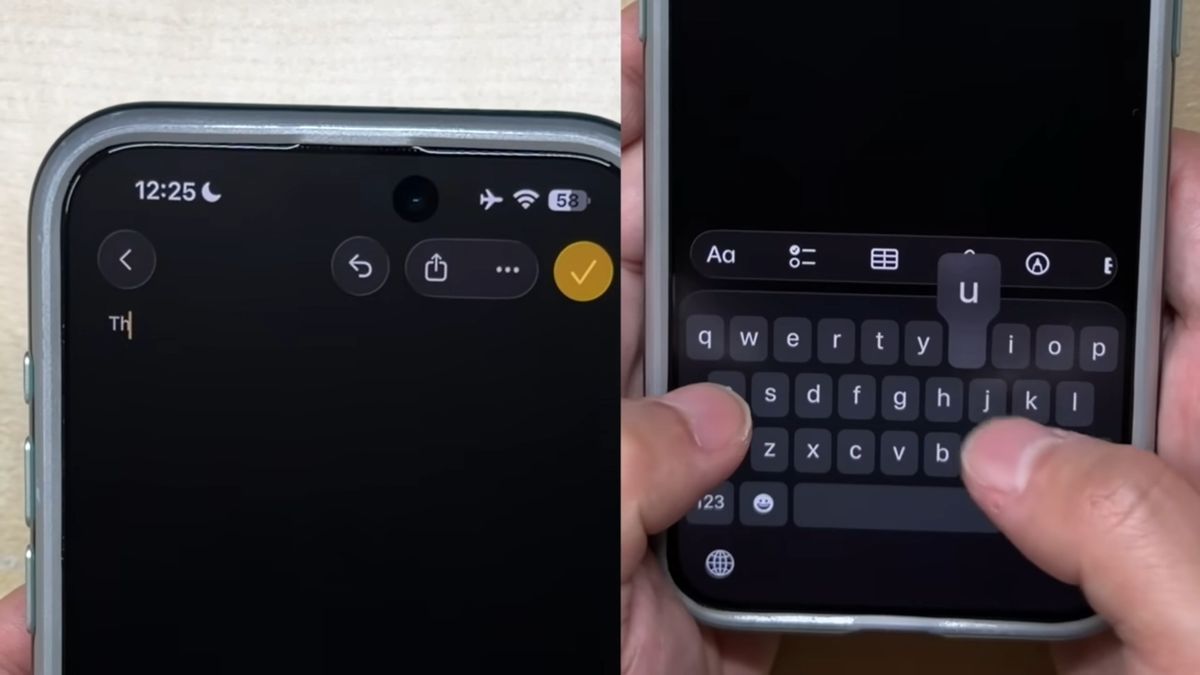
Fitur auto correct atau koreksi otomatis sering kali memicu kekesalan luar biasa ketika Anda sedang asyik mengetik pesan penting. Sistem otomatis pada keyboard digital di perangkat Android, iOS, laptop, hingga tablet ini dirancang untuk membenarkan kata yang dianggap salah eja berdasarkan database bahasa bawaan atau kamus papan ketik perangkat.
Namun, dalam realitas penggunaan sehari-hari, fitur ini justru kerap mengubah kata-kata bahasa daerah atau istilah gaul menjadi kata baku yang melenceng jauh dari maksud asli Anda. Akibatnya, pesan yang dikirim malah menjadi membingungkan dan memicu kesalahpahaman.
Jika Anda sudah tidak tahan dengan gangguan ini, menonaktifkan fitur tersebut adalah solusi paling instan. Menghilangkan fungsi koreksi otomatis sebenarnya sangat mudah dan bisa diterapkan di berbagai platform sistem operasi terkini.
Pernahkah Anda mengetik kata "bisa" tetapi tiba-kira berubah menjadi "bias" secara otomatis? Kejadian menyebalkan seperti ini bersumber dari cara kerja database bahasa bawaan perangkat yang kurang fleksibel mendeteksi variasi ketikan kita.
Dari pengalaman saya menangani berbagai keluhan seputar performa mengetik di gawai, masalah utama bukan terletak pada kerusakan perangkat lunak. Masalahnya adalah ketidakcocokan antara bahasa yang kita gunakan sehari-hari dengan pengaturan bahasa default pada sistem keyboard.
Ketika Anda menggunakan campuran bahasa Indonesia, bahasa daerah, dan bahasa Inggris, algoritma sistem akan mendeteksi kata tersebut sebagai kesalahan ejaan. Tanpa ampun, sistem langsung menggantinya dengan kata terdekat yang ada di dalam kamus bawaan mereka.
Langkah Menghilangkan Auto Correct di HP Android
Bagi pengguna ekosistem Android, keyboard bawaan yang paling sering digunakan adalah Gboard dari Google atau keyboard bawaan vendor seperti Samsung dan Infinix. Berdasarkan data tutorial yang dihimpun oleh KompasTekno dari Tech Advisor pada Jumat (11/2/2022), mematikan fitur ini harus dilakukan langsung melalui setelan papan ketik virtual Anda.
Prosedur di bawah ini menggunakan acuan umum pada Gboard yang menjadi standar di mayoritas ponsel Android saat ini:
- Buka menu Pengaturan atau Settings di HP Android Anda.
- Gulir ke bawah, lalu pilih opsi Sistem atau Manajemen Umum.
- Ketuk pada bagian Bahasa & Masukan atau Language & Input.
- Pilih menu Keyboard Virtual lalu ketuk Gboard.
- Di dalam menu setelan Gboard, cari dan pilih opsi Koreksi Teks.
- Geser tombol sakelar pada opsi Koreksi Otomatis atau Auto-correction ke posisi tidak aktif (off).
Kesalahan umum yang saya lihat adalah pengguna sering kali hanya mematikan prediksi teks, padahal sakelar koreksi otomatisnya masih aktif. Pastikan Anda memeriksa ulang lembar setelan tersebut agar tidak ada fitur koreksi terselubung yang masih berjalan.
Panduan Mematikan Koreksi Otomatis di iPhone dan iPad
Bagi pemilik perangkat Apple, masalah ini juga tidak kalah mengganggu. Pengguna seri ponsel seperti iPhone 14 sering mengeluhkan bagaimana sistem iOS secara agresif mengubah struktur kata saat mereka mengetik cepat.
Sistem operasi seluler Apple terus memperbarui cara kerja fitur pembantu mengetik ini dari tahun ke tahun. Pada versi iOS 17, Apple menghadirkan fitur baru yang akan menggarisbawahi sementara kata-kata yang dikoreksi otomatis agar pengguna sadar akan adanya perubahan.
Sementara itu, pada pembaruan di iOS 18, pengguna diberikan opsi yang lebih spesifik untuk menyalakan atau mematikan rekomendasi teks prediktif sebaris. Namun, jika Anda ingin mematikan total fungsi koreksi tersebut, ikuti langkah berikut:
- Masuk ke aplikasi Pengaturan di iPhone atau iPad Anda.
- Ketuk menu Umum atau General.
- Pilih opsi Papan Ketik atau Keyboard.
- Cari bagian yang berjudul Semua Papan Ketik.
- Matikan sakelar di samping tulisan Koreksi Otomatis.
Dalam kasus yang sering saya temui pada perangkat iOS, mematikan koreksi otomatis juga sebaiknya dibarengi dengan mematikan fitur 'Prediktif' jika Anda benar-benar ingin kendali penuh atas setiap huruf yang Anda ketik tanpa intervensi sistem.
Cara Mengatur Koreksi Otomatis di WhatsApp Desktop dan Laptop
Gangguan typo otomatis ini ternyata tidak hanya memicu emosi saat kita mengetik di ponsel. Saat bekerja menggunakan laptop atau PC, terutama saat membuka aplikasi perpesanan seperti WhatsApp Desktop, fitur ini kadang kala ikut campur secara otomatis.
Banyak pengguna mengira pengaturan ini ada di dalam aplikasi WhatsApp itu sendiri. Asumsi itu keliru. Berdasarkan verifikasi fakta yang ikut diperiksa keakuratannya oleh Technology Writer dan Editor untuk wikiHow, Nicole Levine, MFA, pengaturan ini sebenarnya terikat pada sistem operasi komputer yang Anda gunakan.
Sistem operasi Windows 11 dan Windows 10 memiliki fitur bernama Typing Insights serta pengaturan pengetikan bawaan yang secara otomatis mengoreksi teks di aplikasi universal.
Berikut adalah langkah-langkah menonaktifkannya di komputer berbasis Windows:
- Klik tombol Start lalu buka menu Settings (ikon roda gigi).
- Pilih kategori Time & Language di bilah menu sebelah kiri.
- Ketuk pada bagian opsi Typing yang muncul di layar utama.
- Pada opsi Autocorrect misspelled words, geser tombol sakelar menjadi Off.
- Matikan juga opsi Show text suggestions when typing on the physical keyboard jika Anda tidak ingin melihat kotak saran kata bermunculan.
Perbandingan Fitur Papan Ketik Berbagai Sistem Operasi
Untuk memberikan gambaran yang lebih jelas mengenai perbedaan kontrol pengetikan antar perangkat, kita bisa melihat fungsionalitas tombol koreksi pada tabel di bawah ini.
| Versi Sistem Operasi | Fitur Garis Bawah Koreksi | Opsi Prediktif Sebaris | Pengaturan Typing Insights |
|---|---|---|---|
| iOS 17 | Tersedia | – | – |
| iOS 18 | Tersedia | Tersedia | – |
| Windows 10 | – | – | Tersedia |
| Windows 11 | – | Tersedia | Tersedia |
Melalui pemahaman tabel di atas, Anda dapat melihat bahwa setiap sistem operasi memiliki pendekatan yang berbeda dalam mengelola teks ketikan Anda. Semakin baru versi sistem operasinya, biasanya opsi kontrol yang diberikan kepada pengguna akan menjadi semakin spesifik.
Menonaktifkan fitur koreksi otomatis ini tidak akan merusak perangkat ataupun memperlambat kinerja sistem operasi Anda. Ini murni masalah preferensi kenyamanan dalam berkomunikasi digital.
Langkah terbaik setelah mematikan fungsi auto correct adalah dengan mengaktifkan fitur pemeriksaan ejaan dasar saja tanpa koreksi langsung. Cara ini membuat kesalahan ketik tetap akan ditandai dengan garis merah di bawah kata, tetapi sistem tidak akan mengubah kata tersebut secara sepihak, sehingga Anda tetap memegang kendali penuh atas pesan yang dikirim.







