
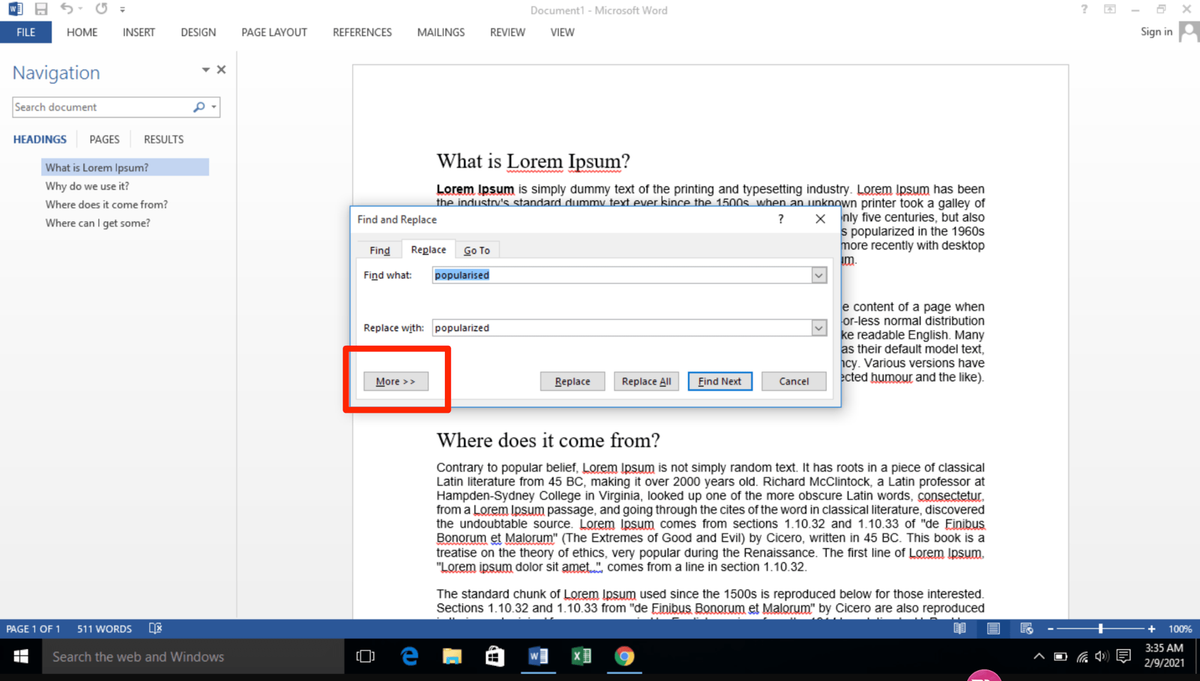
Menemukan puluhan kata yang salah cetak atau tidak baku dalam dokumen ratusan halaman sering kali memicu kepanikan luar biasa. Untungnya, Anda tidak perlu memeriksa teks satu per satu karena ada cara mengubah kata yang salah di word sekaligus secara otomatis dalam hitungan detik.
Metode ini memanfaatkan fitur bawaan yang dirancang khusus untuk memotong waktu penyuntingan secara radikal. Baik Anda sedang mengejar tenggat waktu sidang skripsi maupun laporan korporat, efisiensi adalah segalanya.
Sebelum masuk ke langkah teknis, Anda perlu memahami ekosistem penyuntingan teks di dalam Microsoft Word, Word di web, maupun Aplikasi Office lainnya. Microsoft sudah menyediakan sistem otomatisasi navigasi kata sejak lama untuk membantu produktivitas penggunanya.
Sistem ini terbagi menjadi dua fungsi yang saling terintegrasi dengan erat. Fitur untuk mencari kata bernama Find (Temukan), sedangkan fitur untuk mengganti kata bernama Replace (Ganti).
Dari pengalaman saya menangani dokumen hukum dan draf buku yang tebal, mengandalkan mata telanjang untuk melakukan revisi manual adalah kesalahan fatal. Penggunaan fitur otomatis ini memberikan keuntungan nyata bagi akurasi dokumen Anda.
Manfaat Utama yang Didapatkan Pengguna
- Menghindari risiko adanya kata salah yang terlewat di halaman tersembunyi.
- Sangat efisien karena menghemat waktu dan tenaga secara signifikan.
- Mempercepat proses standardisasi istilah asing atau kata tidak baku menjadi kata baku.
Fitur Find and Replace Word memastikan konsistensi seluruh isi dokumen tanpa ada satu pun frasa yang tertinggal di belakang.
Panduan Langkah Demi Langkah Cara Ganti Kata di Word
Prosedur ini bisa diterapkan secara universal pada perangkat berbasis Windows dan MacOS dengan sedikit penyesuaian pada kombinasi tombol. Pastikan dokumen yang ingin disunting sudah terbuka di aplikasi Microsoft Word Anda.
Kesalahan umum yang saya lihat adalah pengguna sering langsung menekan tombol ganti tanpa memeriksa target kata terlebih dahulu. Ikuti urutan logis di bawah ini agar proses eksekusi berjalan aman.
Berikut adalah langkah-langkah terstruktur untuk mengganti kata secara massal:
- Buka dokumen Anda di Microsoft Word, lalu tekan shortcut replace di word untuk memunculkan menu navigasi khusus.
- Pada perangkat Windows, tekan kombinasi tombol
Ctrl + Hsecara bersamaan, sementara untuk pengguna Mac silakan sesuaikan dengan menu Replace yang tersedia. - Setelah kotak dialog Find and Replace muncul, perhatian Anda harus tertuju pada dua kolom utama yang kosong.
- Ketik kata yang salah, typo, atau kata lama yang ingin diubah pada kolom Find what.
- Ketik kata baru yang benar atau kata pengganti yang diinginkan pada kolom Replace with.
- Klik tombol Find Next terlebih dahulu untuk memastikan sistem mendeteksi kata yang dimaksud dengan benar.
- Klik Replace untuk mengganti kata tersebut satu per satu, atau klik Replace All jika Anda ingin melakukan cara ganti kata typo di word otomatis banyak sekaligus di seluruh dokumen.
Setelah mengeklik Replace All, sistem akan memproses seluruh teks dan menampilkan notifikasi kecil mengenai jumlah total kata yang berhasil diubah. Klik OK untuk menutup notifikasi tersebut.
Komparasi Pintasan dan Navigasi Antar Sistem Operasi
Meskipun fungsi dasarnya sama, tata letak antarmuka dan akses tombol cepat bisa sedikit berbeda tergantung pada ekosistem perangkat keras yang Anda gunakan sehari-hari. Konsistensi fitur ini tetap terjaga dengan baik.
Pahami perbedaan penekanan tombol dan akses menu agar Anda tidak bingung saat harus berpindah dari komputer kantor ke laptop pribadi.
Berikut adalah data terstruktur mengenai akses fitur Find and Replace di berbagai platform:
| Platform Aplikasi | Sistem Operasi | Tombol Pintasan Utama |
|---|---|---|
| Microsoft Word | Windows | Ctrl + H |
| Microsoft Word | MacOS | – |
| Word di Web | Browser Web | – |
Peringatan Penting Saat Menggunakan Fitur Ganti Massal
Meskipun fitur ini sangat canggih dan instan, kecerobohan kecil dalam menuliskan kata target bisa merusak seluruh tatanan kalimat dokumen. Berdasarkan panduan dari Aditya Nugraha sebagai penulis dan Syarbani sebagai editor, pengguna tetap harus memeriksa hasil pencarian dan penggantian.
Pemeriksaan ulang ini bertujuan agar tidak ada bagian dokumen atau suku kata di dalam kata lain yang terganti secara tidak sengaja. Masalah ini paling sering muncul jika kata yang Anda cari merupakan bagian dari kata yang lebih panjang.
Sebagai contoh, jika Anda ingin mengganti kata "tang" menjadi "obeng", kata seperti "datang", "tentang", atau "matang" bisa ikut rusak menjadi "daobeng", "tenobeng", dan "maobeng" apabila Anda tidak mengaktifkan opsi pencarian kata utuh (Match whole words only).
Oleh karena itu, manfaatkan tombol Find Next di awal proses untuk melakukan verifikasi sampel sebelum Anda mengambil keputusan berisiko tinggi dengan menekan Replace All.
Ketelitian dalam memanfaatkan otomatisasi digital ini menjadi pemisah antara dokumen yang rapi dan dokumen yang berantakan. Pastikan Anda selalu menyimpan cadangan draf dokumen sebelum melakukan penggantian teks berskala besar demi keamanan data.







