
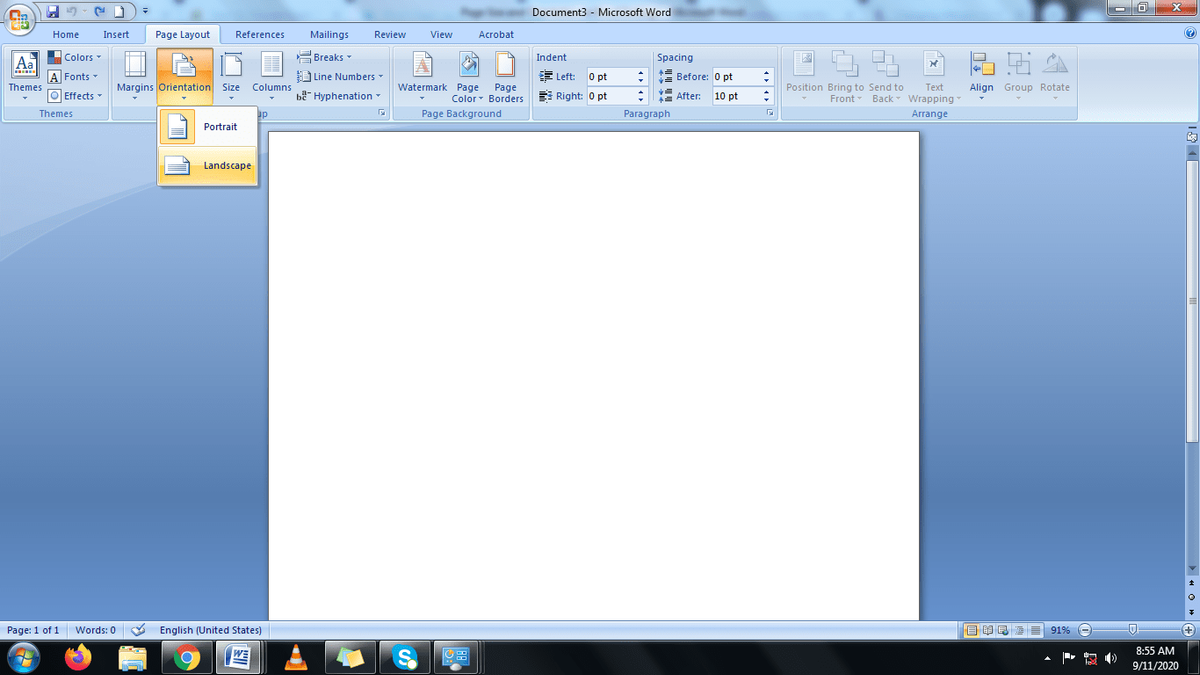
Mengatur tata letak dokumen yang rapi sering kali terhambat oleh penomoran yang otomatis muncul di seluruh bagian. Masalah ini kerap kali membingungkan ketika kita ingin membuat halaman sampul yang bersih dari angka. Memahami cara menghapus nomor halaman di word secara tepat menjadi keterampilan penting agar dokumen terlihat profesional.
Banyak pengguna terjebak menghapus angka secara manual, yang justru mengacaukan seluruh urutan halaman dokumen. Secara default, nomor halaman pada dokumen Microsoft Word tidak langsung tercantum saat Anda membuka lembar kerja baru. Pengguna harus mengaktifkannya secara sadar melalui menu yang tersedia untuk mempermudah navigasi pembaca.
Banyak pengguna bertanya-tanya mengenai alasan di balik sistem penomoran dokumen yang terasa kaku. Pertanyaan seperti "kenapa nomor halaman di word tidak bisa dihapus" sering kali muncul saat menyusun karya ilmiah.
Masalah ini terjadi karena nomor halaman di dokumen Word biasanya terletak di bagian bawah halaman dan ditambahkan menggunakan fitur footer. Fitur footer ini dirancang untuk menghemat waktu pengetikan pengguna. Namun, fitur footer memiliki efek berkesinambungan antar halaman yang cukup kuat. Menambah atau menghapus footer di satu halaman akan otomatis menerapkan hal yang sama ke halaman lain dengan format serupa.
Dari pengalaman saya menangani dokumen hukum yang panjang, sifat berkesinambungan inilah yang sering memicu frustrasi jika kita tidak memahami sistem segmentasi halaman.
Jika Anda menghapus satu nomor secara langsung, seluruh nomor pada halaman lain akan ikut hilang. Oleh karena itu, kita membutuhkan trik khusus untuk memutuskan hubungan otomatis tersebut.
Cara Menghapus Nomor Halaman di Word Secara Keseluruhan
Jika tujuan Anda adalah membersihkan seluruh dokumen dari penomoran, langkahnya sangat sederhana. Anda tidak perlu mendatangi setiap lembar dokumen untuk menghapus angka tersebut satu per satu.
Prosedur ini akan membersihkan seluruh bagian dokumen dalam sekali klik saja. Ikuti urutan instruksi di bawah ini untuk menghapus penomoran total.
- Klik dua kali pada area footer atau bagian bawah tempat nomor halaman berada untuk mengaktifkan mode edit.
- Buka tab Header & Footer yang muncul secara otomatis pada bilah menu bagian atas layar dokumen Anda.
- Pilih opsi Page Number yang terletak di sisi kiri bilah menu instrumen tersebut.
- Klik pilihan Remove Page Numbers yang berada di bagian paling bawah menu drop-down untuk menghapus semua angka.
Kesalahan umum yang saya lihat adalah pengguna langsung menekan tombol Delete di keyboard tanpa masuk ke menu Remove Page Numbers. Tindakan tersebut sering kali menyisakan format kosong yang merusak spasi teks.
Cara Membuat Halaman Sampul Tanpa Nomor Halaman
Membuat halaman pertama atau cover bersih dari angka adalah standar baku dalam penulisan laporan formal. Anda bisa menerapkan tutorial menghapus page number word halaman pertama dengan memanfaatkan fitur bawaan.
Microsoft Word menyediakan opsi khusus agar halaman awal tidak mengikuti aturan halaman setelahnya. Metode ini sangat praktis karena tidak memerlukan pemisahan bagian dokumen yang rumit.
Gunakan langkah-langkah praktis berikut untuk membersihkan halaman sampul Anda:
- Arahkan kursor ke halaman pertama dokumen yang berfungsi sebagai cover utama.
- Klik dua kali pada nomor halaman yang terletak di bagian bawah hingga menu pengaturan aktif.
- Perhatikan bagian toolbar atas, lalu cari kelompok menu yang bernama Options.
- Beri tanda centang pada kotak yang bertuliskan Different First Page untuk membedakan halaman awal.
Pengaturan Different First Page ini dapat diterapkan ke halaman pertama dari setiap bagian atau section di dokumen, bukan hanya halaman paling awal dokumen saja. Hal ini memberikan fleksibilitas tinggi bagi kenyamanan penyusunan tata letak.
Setelah kotak tersebut dicentang, nomor pada halaman pertama akan langsung menghilang secara otomatis. Sementara itu, penomoran pada halaman kedua dan seterusnya akan tetap terjaga dengan rapi.
Cara Menghapus Nomor Halaman di Halaman Tertentu Saja
Tantangan terbesar muncul ketika kita ingin menghilangkan nomor halaman word di tengah-tengah dokumen. Kasus seperti ini biasanya ditemukan saat kita ingin menyisipkan halaman kosong atau lembar lampiran khusus.
Untuk menyelesaikan masalah ini, kita harus membagi dokumen menjadi beberapa bagian yang mandiri. Kita akan mengandalkan fitur pemutus halaman yang disediakan oleh Microsoft Word.
Berikut adalah cara menghapus nomor halaman di halaman tertentu saja yang bisa Anda praktikkan:
- Letakkan kursor tetikus Anda pada baris paling akhir di halaman sebelum nomor yang ingin dihapus.
- Arahkan pandangan ke menu bagian atas, lalu klik tab Layout untuk membuka opsi penataan halaman.
- Klik opsi Breaks, kemudian pilih opsi Next Page yang berfungsi sebagai pemisah halaman formal dokumen.
- Fitur Breaks ini berfungsi sebagai pemisah halaman untuk menambahkan halaman baru dengan format yang berbeda atau terpisah dari halaman sebelumnya.
- Klik dua kali pada footer halaman baru tersebut, lalu nonaktifkan tombol Link to Previous di menu atas.
- Opsi Link to Previous berfungsi menghubungkan footer antar halaman agar formatnya sama, dan opsi ini hanya bisa dibatalkan pada halaman baru yang ditambahkan menggunakan fitur Breaks.
- Setelah hubungan terputus, hapus nomor halaman di lembar tersebut tanpa khawatir memengaruhi lembar dokumen yang lain.
Dalam kasus yang sering saya temui, kegagalan dalam metode ini terjadi karena pengguna lupa menonaktifkan tombol Link to Previous. Akibatnya, sistem Word tetap menganggap halaman tersebut tersambung dengan bagian dokumen sebelumnya.
Mengenal Format Nomor Halaman dan Aturan Pengaturannya
Sebelum melakukan modifikasi lebih lanjut, penting untuk memahami ragam format penomoran yang tersedia. Microsoft Word mendukung berbagai format penulisan angka sesuai kebutuhan standar akademis maupun profesional modern.
Pemilihan format yang tepat akan memudahkan pembaca dalam memahami struktur besar dokumen Anda. Setiap format memiliki peruntukan tersendiri dalam anatomi sebuah karya tulis utuh.
Format nomor halaman yang disediakan Microsoft Word meliputi huruf alfabet (a, b, c), angka biasa (1, 2, 3,…), dan angka romawi (i, ii, iii,…). Semua variasi ini bisa dikombinasikan dalam satu dokumen yang sama menggunakan sistem pembagian section.
| Jenis Format | Contoh Tampilan | Penggunaan Umum Dokumen |
|---|---|---|
| Angka Biasa | 1, 2, 3 | Batang tubuh laporan utama dan bab isi |
| Angka Romawi | i, ii, iii | Halaman pengantar, kata pengantar, dan daftar isi |
| Huruf Alfabet | a, b, c | Halaman lampiran pendukung atau indeks dokumen |
Memahami cara membedakan nomor halaman di word dengan tabel di atas akan membantu Anda menyusun struktur dokumen yang kompleks. Anda bisa mengatur agar bagian pengantar menggunakan romawi kecil, sedangkan isi laporan menggunakan angka biasa.
Solusi Mengatasi Masalah Penomoran Halaman yang Terkunci
Kadang kala, konfigurasi dokumen yang telanjur rumit membuat penomoran sulit diubah meskipun langkah di atas sudah diterapkan. Masalah penomoran macet ini biasanya terjadi pada file dokumen lama yang sering berpindah perangkat.
Jika Anda menghadapi situasi macet tersebut, periksa kembali seluruh pembagian section yang ada di dalam dokumen Anda. Anda bisa mengaktifkan fitur cetak karakter tersembunyi untuk melihat letak garis pemisah dokumen secara presisi.
Menghapus garis pemisah section yang tidak perlu sering kali menjadi solusi instan untuk mengembalikan kontrol penomoran dokumen yang kacau. Lakukan penyisipan ulang nomor halaman dari awal setelah memastikan semua sambungan section berada dalam kondisi yang benar.







