
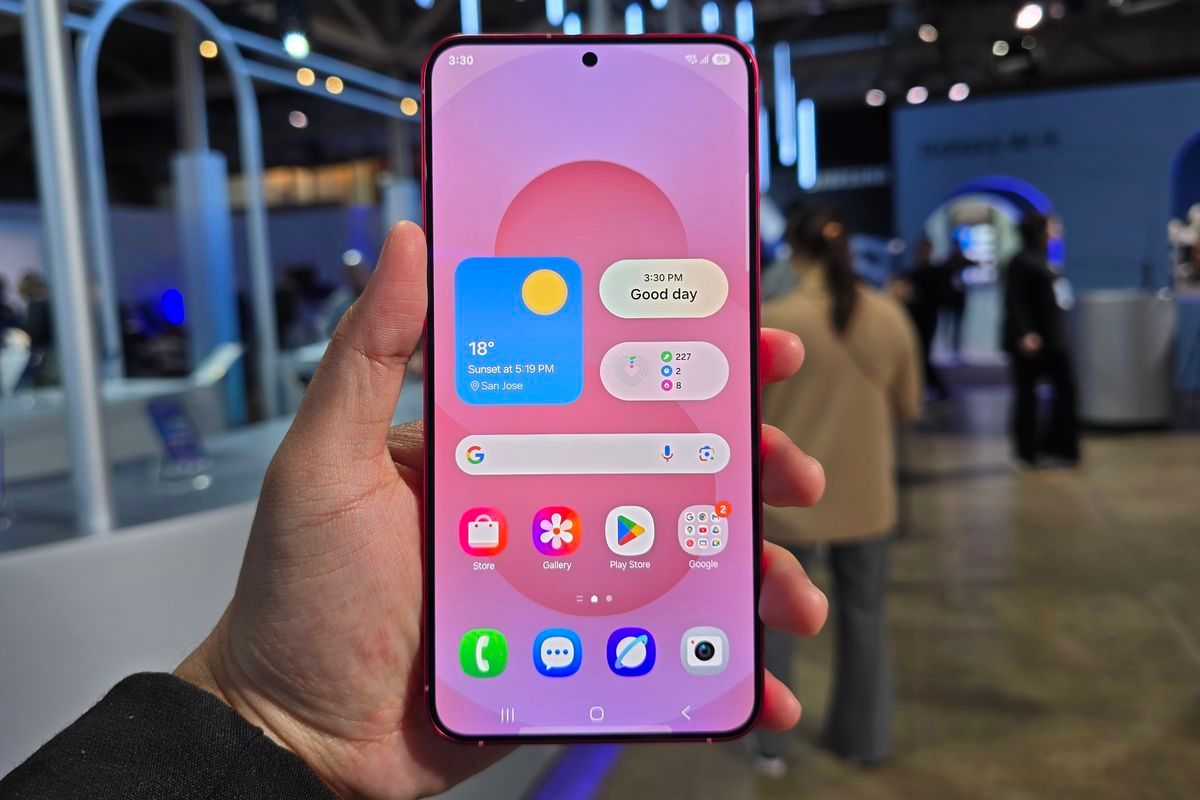
Mengetahui cara melihat prosesor HP atau chipset merupakan langkah krusial untuk memastikan Anda mendapatkan performa perangkat yang sesuai dengan kebutuhan sehari-hari. Sering kali pengguna merasa tertipu karena smartphone yang baru saja mereka beli terasa sangat lambat saat menjalankan aplikasi berat. Masalah nyata ini biasanya berakar dari ketidaktahuan mengenai komponen internal, terutama bagian otak perangkat keras yang tertanam di dalam ponsel tersebut.
Smartphone Android pada dasarnya terdiri dari berbagai komponen penting seperti prosesor, memori eksternal, dan internal yang saling bekerja sama secara intensif.
Di antara semua komponen tersebut, prosesor merupakan salah satu bagian terpenting perangkat Android yang terdiri dari chipset dengan berbagai inti atau core dan clock speed berbeda. Dari pengalaman saya menangani berbagai keluhan performa gawai, fungsi mengecek chipset HP antara lain untuk mengetahui spesifikasi perangkat keras, mengetahui standar perangkat, dan mencegah penipuan oleh penjual nakal.
Langkah paling mendasar yang bisa Anda lakukan tanpa perlu mengunduh software tambahan adalah dengan memanfaatkan menu bawaan bawaan pabrik. Setiap produsen smartphone menyertakan informasi dasar mengenai perangkat keras mereka langsung di dalam menu setelan sistem operasi.
Berikut adalah urutan langkah mudah untuk mempraktikkannya langsung pada ponsel Anda:
- Buka menu Pengaturan atau Settings di smartphone Android Anda.
- Gulir layar ke bawah hingga menemukan opsi Tentang Ponsel atau About Phone.
- Ketuk menu Informasi Perangkat atau Spesifikasi Produk untuk melihat rincian internal.
- Perhatikan bagian dapur pacu yang menampilkan informasi jumlah core serta kapasitas RAM aktif.
Kesalahan umum yang saya lihat adalah pengguna sering kali langsung percaya begitu saja pada stiker kotak penjualan tanpa melakukan verifikasi mandiri di menu setelan ini.
Meskipun metode ini sangat praktis, informasi yang ditampilkan melalui menu bawaan sering kali sangat terbatas dan kurang mendalam.
Beberapa vendor bahkan hanya menuliskan nama global tanpa merinci clockspeed atau arsitektur mikro yang digunakan oleh core di dalam chipset tersebut.
Memanfaatkan Aplikasi Buat Liat Spek HP untuk Hasil Lebih Detail
Jika informasi dari menu pengaturan dirasa kurang memuaskan, menggunakan aplikasi pihak ketiga adalah opsi terbaik yang sangat direkomendasikan.
Aplikasi buat liat spek hp yang paling populer dan tepercaya di Google Play Store adalah CPU-Z yang dikembangkan oleh CPUID. Berdasarkan dokumentasi resminya, persyaratan sistem minimum aplikasi CPU-Z versi Android adalah Android 2.2 ke atas untuk versi 1.03 dan versi di atasnya. Melalui utilitas gratis ini, Anda bisa melihat pembagian arsitektur core secara real-time saat memproses data sistem.
Berikut adalah panduan teknis menggunakan CPU-Z untuk memeriksa jeroan smartphone Anda:
- Unduh dan pasang aplikasi CPU-Z secara resmi melalui Google Play Store.
- Buka aplikasi yang sudah terpasang, lalu masuk ke tab SoC atau System on Chip.
- Amati baris pertama yang menampilkan model chipset, manufaktur, serta arsitektur fabrikasi.
- Periksa tab System untuk melihat kapasitas memori RAM dan ruang penyimpanan internal secara presisi.
Dalam kasus yang sering saya temui di lapangan, aplikasi ini juga sangat berguna untuk mendeteksi apakah ponsel yang Anda pegang itu asli atau barang tiruan.
Hal ini dimungkinkan karena fitur Validasi Online pada aplikasi CPU-Z tersedia pada versi 1.04 dan versi di atasnya untuk mencocokkan basis data server.
Selain itu, layar pengaturan dan debug pada aplikasi CPU-Z tersedia pada versi 1.03 dan versi ke atas untuk mempermudah konfigurasi tingkat lanjut.
Mengenal Karakteristik Komponen Prosesor yang Menentukan Performa
Memahami angka-angka yang muncul saat melakukan pengecekan sama pentingnya dengan mengetahui cara melakukan pengecekan itu sendiri. Banyak pengguna terjebak mengira bahwa semua prosesor bekerja dengan cara yang sama, padahal ekosistem chipset sangatlah luas dan bervariasi.
Sebagai gambaran pelengkap mengenai fungsionalitas komputasi, prosesor laptop berfungsi sebagai 'otak' untuk menerima dan merespons instruksi; semakin tinggi spesifikasi prosesor maka semakin unggul performa laptop. Prinsip kerja yang serupa juga berlaku penuh pada arsitektur komputasi mobile di dalam smartphone Android Anda.
Untuk mempermudah pemahaman Anda mengenai perbedaan platform komputasi modern saat ini, silakan pelajari karakteristik arsitekturnya melalui daftar berikut:
- Arsitektur Mobile: Mengutamakan efisiensi daya tinggi, menggunakan desain big.LITTLE, dan terintegrasi langsung dengan modem jaringan dalam satu cetakan silikon.
- Arsitektur Desktop dan Laptop: Berfokus pada performa komputasi murni dengan batas daya watt yang jauh lebih longgar daripada perangkat genggam.
- Arsitektur Chromebook: Menyeimbangkan efisiensi sistem operasi ringan dengan perangkat keras hemat daya seperti contoh model prosesor Chromebook yang ditemukan pada panel ekspansi "cpuinfo" dalam tutorial adalah Intel Core m3-6Y30.
Pemetaan kebutuhan ini sangat krusial agar Anda tidak salah dalam membandingkan performa antar perangkat elektronik yang Anda miliki di rumah.
Mengapa Pengecekan Mandiri Sangat Penting Sebelum Membeli Ponsel
Melakukan pengecekan secara mandiri memberikan jaminan keamanan berlapis bagi kantong Anda, terutama saat bertransaksi di pasar barang bekas.
Pasar gawai bekas sangat rawan dengan manipulasi software, di mana oknum nakal bisa mengubah informasi tampilan spesifikasi di menu pengaturan menggunakan akses root.
Oleh karena itu, pengujian menggunakan aplikasi pihak ketiga yang dikombinasikan dengan validasi online adalah pelindung terbaik dari aksi penipuan tersebut.
Sebelum Anda melakukan pengecekan pada perangkat lain seperti laptop, pastikan Anda mengetahui sistem operasi laptop yang didukung untuk pengecekan melalui Task Manager, System Information, dan Settings dalam tutorial adalah Windows 7, 8, dan 10. Dengan memahami batas sistem operasi tersebut, Anda bisa menerapkan metode inspeksi perangkat keras yang tepat di berbagai perangkat digital Anda. Selalu prioritaskan kehati-hatian dengan menguji langsung unit gawai secara mendalam sebelum menyerahkan uang pembayaran kepada pihak penjual.







