
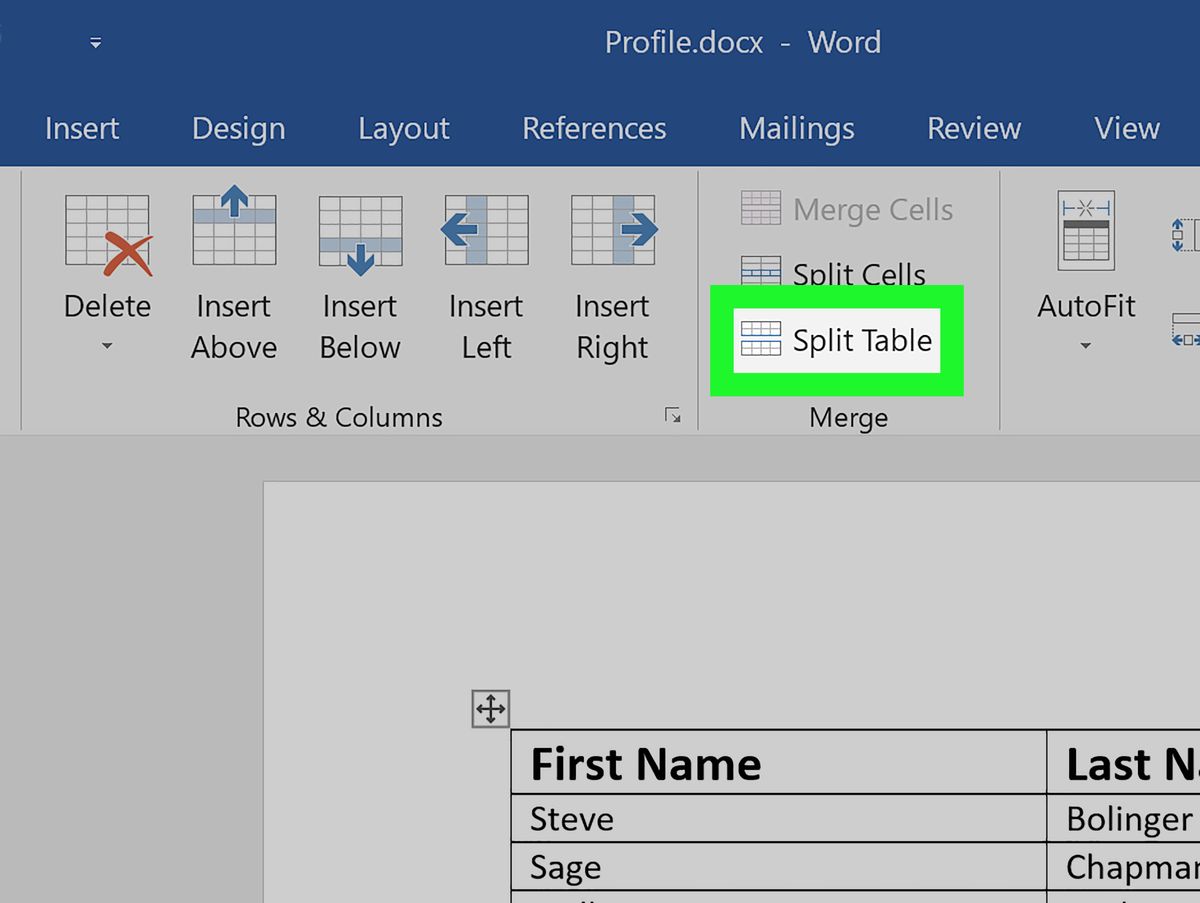
Menyusun dokumen berukuran besar seperti skripsi, tesis, atau laporan tahunan dalam satu file Microsoft Word sering kali menimbulkan masalah teknis yang menguras emosi. Skrip atau format penomoran halaman yang mendadak berantakan, loading file yang lambat, hingga risiko file korup menjadi alasan utama mengapa Anda harus memahami cara memisahkan word per bab secara efektif.
Ketika file dokumen sudah terlalu gemuk, penataan layout sering kali melompat tidak terkendali setiap kali ada penyuntingan kecil. Berdasarkan pengalaman saya mendampingi mahasiswa tingkat akhir, memisahkan dokumen master menjadi file mandiri per bab adalah keputusan terbaik untuk menjaga keamanan data.
Proses ini sebenarnya tidak rumit jika Anda mengetahui trik rahasia di dalam Microsoft Word maupun pemanfaatan perangkat eksternal. Artikel ini akan mengupas tuntas langkah-langkah teknisnya agar dokumen Anda terbagi secara presisi tanpa merusak tata letak asli.
Persiapan Sebelum Memisahkan Berkas Word Anda
Sebelum melangkah ke tutorial teknis, ada beberapa prasyarat penting yang wajib Anda lakukan agar tidak kehilangan data penting. Banyak pengguna langsung memotong dokumen tanpa melakukan pencadangan, yang akhirnya berujung pada penyesalan karena format berantakan.
Pastikan Anda mengikuti daftar persiapan berikut demi kelancaran proses migrasi dokumen:
- Buat File Cadangan (Backup): Selalu simpan salinan asli dokumen master Anda dengan nama berbeda, misalnya "Skripsi_Master_Backup.docx", sebelum melakukan modifikasi apa pun.
- Gunakan Fitur Heading Styles: Pastikan setiap judul bab sudah menggunakan format Heading 1 agar sistem dapat mendeteksi batasan bab secara otomatis.
- Periksa Batasan Halaman: Pastikan Anda sudah menggunakan fitur Page Break atau Section Break di setiap pergantian bab untuk mempermudah pemisahan visual.
Melakukan modifikasi langsung pada satu-satunya file master tanpa cadangan adalah kekeliruan terbesar dalam manajemen dokumen digital. Selalu amankan berkas Anda terlebih dahulu.
Metode Manual Menggunakan Fitur Navigation Pane
Cara pertama ini sangat cocok bagi Anda yang ingin memisahkan dokumen secara langsung di dalam Microsoft Word tanpa bantuan aplikasi pihak ketiga. Teknik ini memanfaatkan navigasi internal untuk menyalin bagian spesifik secara cepat.
Langkah-langkah taktis memisahkan bab dengan Navigation Pane:
- Buka dokumen Microsoft Word yang ingin Anda pisahkan per bab.
- Masuk ke menu View pada toolbar atas, lalu beri tanda centang pada opsi Navigation Pane di dalam kelompok Show.
- Pada panel navigasi yang muncul di sisi kiri layar, Anda akan melihat daftar judul bab yang sudah menggunakan format Heading.
- Klik kanan pada judul bab yang ingin dipisahkan (misalnya BAB I), lalu pilih opsi Select Heading and Content.
- Tekan tombol Ctrl + C pada kibor Anda untuk menyalin seluruh isi bab tersebut beserta sub-bab di dalamnya.
- Buka dokumen kosong baru dengan menekan Ctrl + N, lalu tekan Ctrl + V untuk menempelkan konten.
- Simpan dokumen baru tersebut dengan nama spesifik, seperti "BAB_I_Pendahuluan.docx".
Dalam kasus yang sering saya temui, metode manual ini paling aman untuk dokumen yang memiliki banyak format tabel kompleks atau rumus matematika karena format aslinya akan ikut tersalin secara identik tanpa perubahan tata letak.
Jika dokumen Anda memiliki puluhan bab atau bagian yang terlalu panjang untuk disalin satu per satu, Microsoft Word menyediakan fitur tersembunyi bernama Outline View. Fitur ini mampu memecah satu file besar menjadi beberapa dokumen kecil sekaligus dalam hitungan detik.
Berikut adalah urutan instruksi untuk mengaktifkan fungsi Outline:
- Buka dokumen utama Anda, lalu klik tab View dan pilih Outline.
- Layar Anda akan berubah menjadi tampilan draf berbasis poin penanda (bullet points).
- Blok atau seleksi seluruh dokumen dengan menekan Ctrl + A.
- Pada tab Outlining yang aktif, klik tombol Show Document hingga muncul opsi baru di sebelahnya.
- Klik tombol Create yang berada di dalam kelompok Master Document.
- Sistem secara otomatis akan membungkus setiap bab (yang menggunakan Heading 1) ke dalam kotak pembatas khusus.
- Klik tombol Close Outline View untuk kembali ke tampilan normal, lalu simpan file master Anda.
Setelah Anda menyimpan file master tersebut, periksa folder tempat Anda menyimpan file. Microsoft Word secara otomatis telah membuatkan file-file baru terpisah untuk setiap bab berdasarkan judul heading yang ada.
Alternatif Pemisahan Berbasis Ekstensi PDF
Terkadang, kebutuhan universitas atau tempat kerja mengharuskan Anda mengumpulkan file dalam format PDF per bab, bukan lagi dalam bentuk Word. Jika ini situasinya, mengubah dokumen Word ke PDF terlebih dahulu merupakan langkah yang sangat cerdas.
Setelah file Word utama diubah menjadi satu file PDF utuh, Anda bisa memanfaatkan layanan optimasi digital untuk memotongnya per halaman atau per bab secara instan. Berdasarkan informasi resmi dari Smallpdf, platform tersebut menyediakan rangkaian 21 alat PDF berguna yang dapat diakses secara fleksibel.
Anda dapat memanfaatkan uji coba gratis fitur Pro Smallpdf yang berlaku selama 7 hari untuk memproses dokumen berukuran besar tanpa batasan. Kelebihan dari platform Smallpdf ini adalah dukungannya terhadap alur kerja terhubung untuk mengubah berbagai format ke atau dari PDF, serta kemampuan pemrosesan batch offline lewat Aplikasi Desktop mereka.
Selain itu, bagi Anda yang mengutamakan kecepatan tanpa repot, aplikasi splitter online dari Aspose juga bisa menjadi opsi menarik. Pengujian menunjukkan bahwa waktu yang dibutuhkan untuk membagi file menggunakan aplikasi splitter online Aspose hanya memerlukan beberapa detik saja melalui peramban modern seperti Chrome atau Safari.
Layanan berbasis awan dari Aspose juga menjamin privasi pengguna, di mana file keluaran di server Aspose akan dihapus secara aman dan otomatis dalam jangka waktu 24 jam, sehingga tautan unduhan akan berhenti berfungsi setelah periode tersebut demi keamanan data Anda.
Perbandingan Efisiensi Metode Pemisahan Dokumen
Untuk memudahkan Anda memilih jalur terbaik dalam memisahkan berkas dokumen kerja, berikut adalah tabel analisis komparatif berdasarkan fleksibilitas dan ekosistem platform yang digunakan.
| Kategori Metode | Kecepatan Proses | Kebutuhan Internet | Kompatibilitas Sistem |
|---|---|---|---|
| Navigation Pane Word | Manual | Tidak | Windows & macOS |
| Outline View Word | Sangat Cepat | Tidak | Windows & macOS |
| Smallpdf Pro Web | Instan | Ya | Semua Browser Modern |
| Aspose.Words Online | Beberapa Detik | Ya | Semua Perangkat & OS |
Bagi para pengembang perangkat lunak yang ingin mengintegrasikan fitur ini ke dalam sistem internal, pustaka mandiri seperti Aspose.Words for Java atau Aspose.Total for Java menawarkan solusi lintas platform yang tangguh. Persyaratan sistem untuk menggunakan Aspose.Words for Java adalah Java SE 7 atau versi Java terbaru, serta paket terpisah untuk Java SE 6 jika infrastruktur Anda masih menggunakan JRE lama.
Langkah Antisipasi Jika Layout Berantakan Pasca Pemisahan
Kesalahan umum yang saya lihat adalah munculnya spasi kosong berlebih atau hilangnya nomor halaman setelah file terpisah menjadi dokumen baru. Hal ini terjadi karena pengaturan Section Break yang ikut terbawa dari dokumen master.
Untuk mengatasinya, buka dokumen bab yang baru saja dipisahkan, lalu aktifkan fitur Show/Hide P (¶) pada tab Home. Fitur ini akan menampilkan semua karakter tersembunyi, termasuk penanda halaman terputus yang tidak sengaja tersalin. Anda cukup menghapus tanda penanda break yang tidak diperlukan untuk merapikan kembali posisi teks ke bentuk semula.
Lakukan pemeriksaan ulang pada bagian Header dan Footer. Pastikan opsi Link to Previous telah dinonaktifkan jika Anda ingin membuat penomoran halaman yang benar-benar baru dan mandiri pada file bab tersebut, sehingga urutan angka tidak mengekor pada logika file master yang lama.
Rekomendasi Final Pemilihan Metode Pemisahan Bab
Pemilihan cara memisahkan berkas Word ini pada akhirnya harus disesuaikan dengan format akhir dokumen yang Anda butuhkan. Jika Anda masih berada dalam tahap bimbingan aktif dan membutuhkan revisi teks berkala, menggunakan fitur internal Outline View di Microsoft Word merupakan opsi paling ideal agar ekstensi file tetap berada dalam format .docx yang dapat disunting kapan saja.
Sebaliknya, jika dokumen tersebut sudah memasuki tahap final untuk kebutuhan arsip digital perpustakaan atau pengunggahan repositori kampus yang meminta format PDF terpisah, maka konversi menyeluruh ke PDF yang dilanjutkan dengan pemotongan lewat platform Smallpdf atau Aspose merupakan jalur kerja yang jauh lebih taktis dan hemat waktu.







